

2. März 2026
Mit dem Tool Gerechte Verteilung können Sie Abstimmungen und Auswahlverfahren durchführen, z.B. die Wahl einer Gruppe oder eines Themas. Im Gegensatz zum Tool Gruppenwahl gilt hier nicht das Prinzip „Wer zuerst kommt, malt zuerst“. Das Besondere des Tools ist, dass die Verteilung der Teilnehmer*innen auf die Wahloptionen, je nach eingestellten Präferenzen, automatisch erfolgen kann. In dieser Anleitung erfahren Sie schrittweise, wie eine Gerechte Verteilung eingerichtet und durchgeführt wird.
1. Gerechte Verteilung einrichten
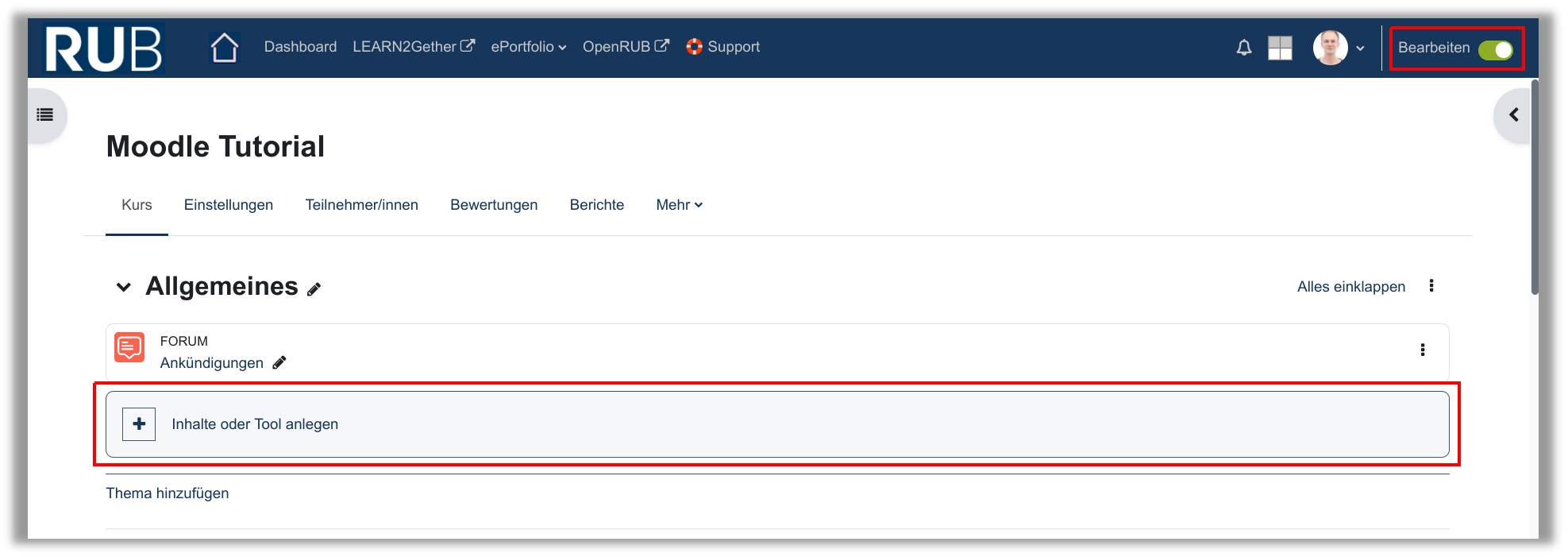
Schalten Sie die Bearbeitung im Kurs ein und klicken Sie auf Inhalt oder Tool anlegen.
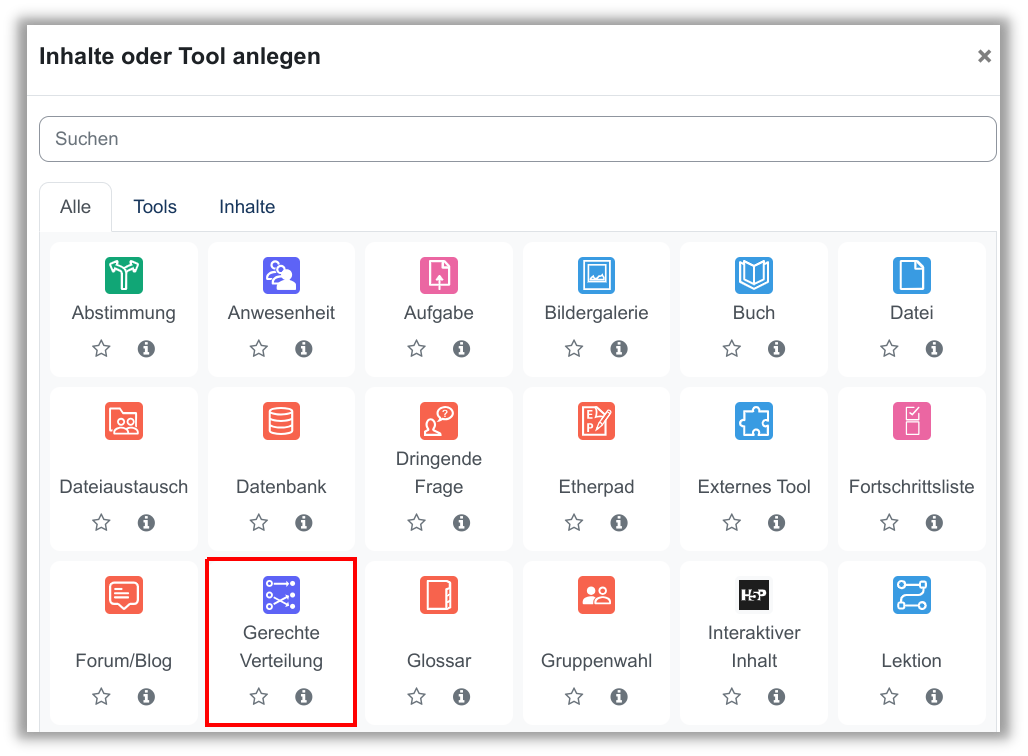
Wählen Sie das Tool Gerechte Verteilung aus und klicken Sie auf Hinzufügen.
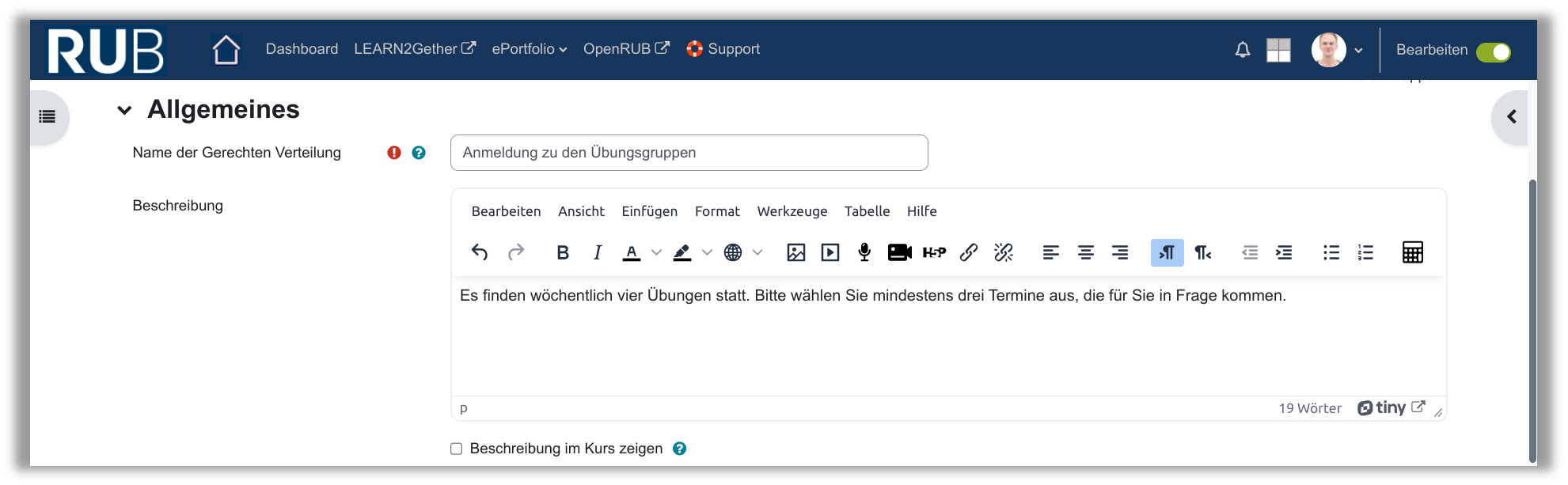
Im nächsten Schritt können Sie eine Abstimmungsstrategie aussuchen, die für das Auswahlverfahren verwendet wird.
Je nach gewählter Abstimmungsstrategie werden Ihnen die spezifischen Optionen darunter angezeigt.
Danach stellen Sie ein, in welchem Zeitraum die Abstimmung durchgeführt wird. Teilnehmer*innen können nur innerhalb dieses Zeitraums abstimmen. Das voraussichtliche Veröffentlichungsdatum zeigt den Teilnehmer*innen an, wann Sie ca. planen, die Ergebnisse zu veröffentlichen. Wenn der Haken bei der Option Automatische Verteilung nach Ende der Abstimmungsphase aktiviert ist, dann erfolgt die Verteilung automatisch. Das Veröffentlichen der Wahlergebnisse muss später manuell erfolgen.
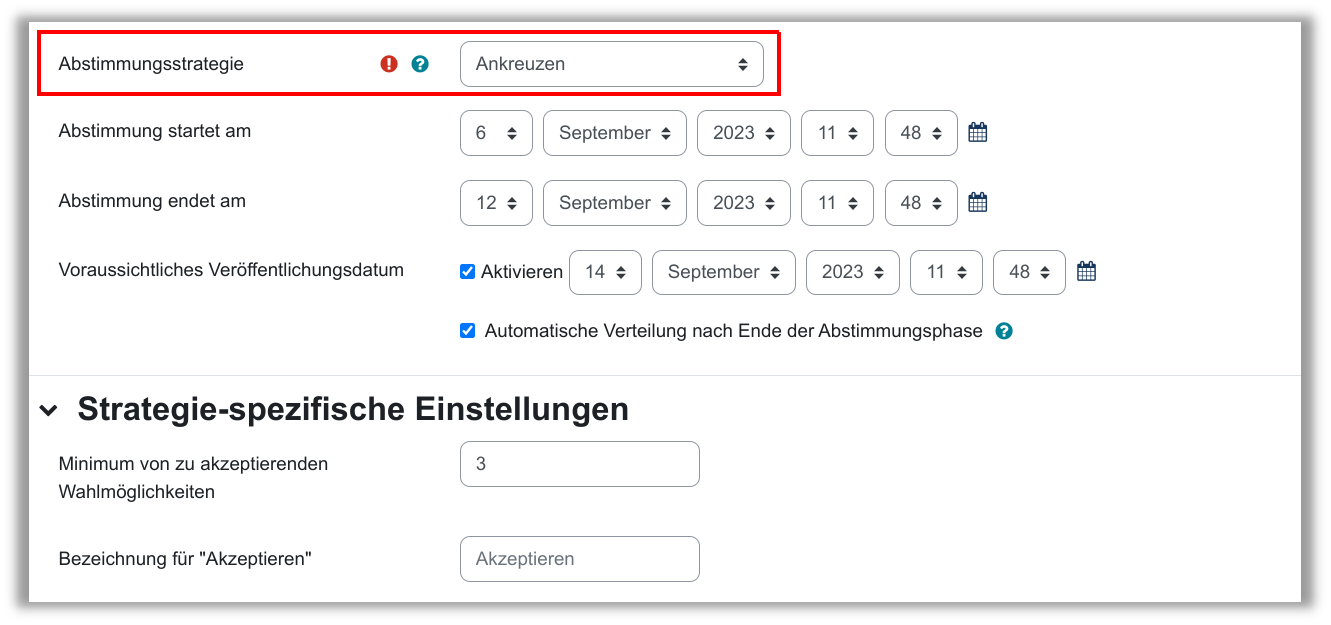
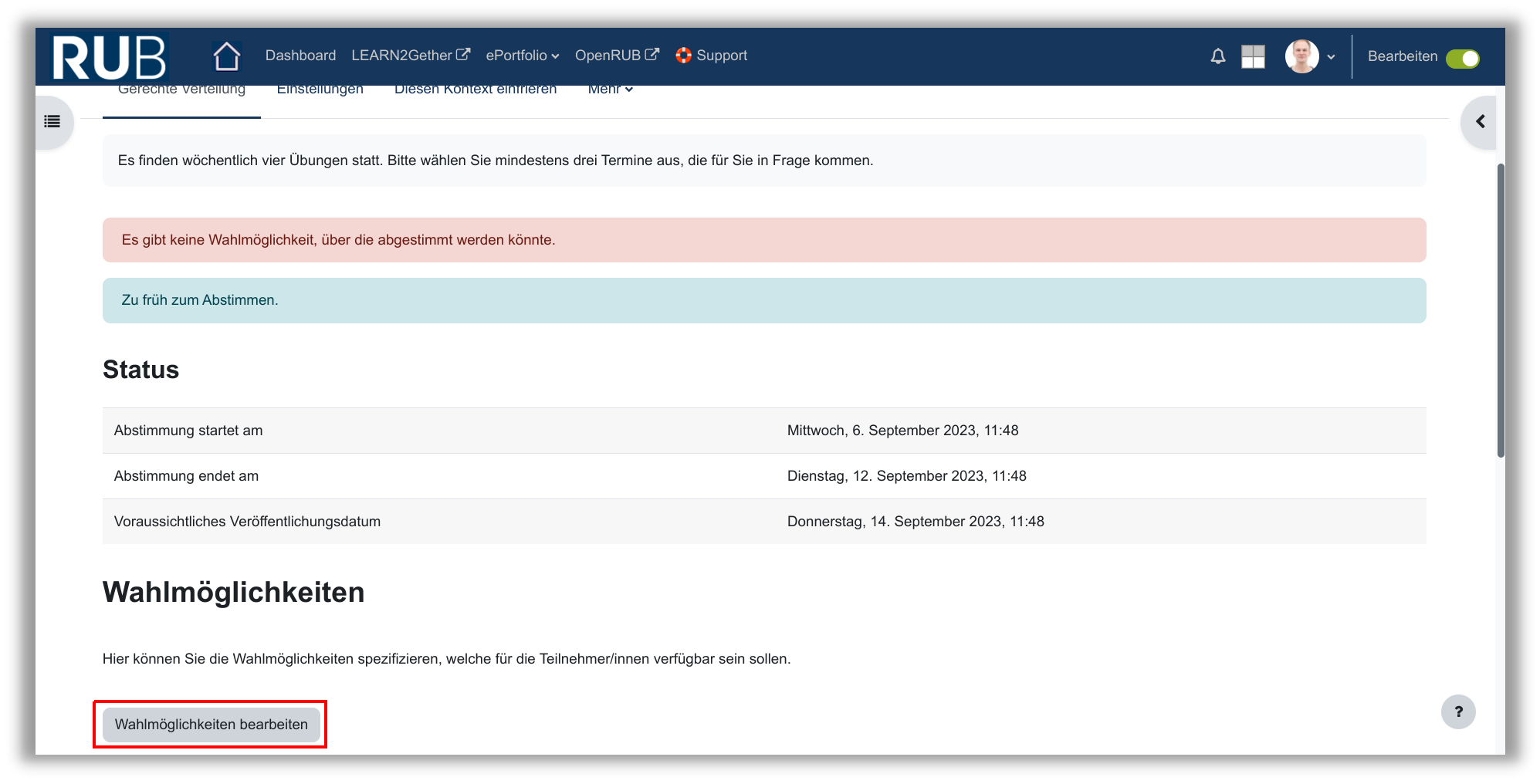
Für dieses Beispiel wird die Strategie Ankreuzen verwendet. In den spezifischen Einstellungen wurde festgelegt, dass jede/r Teilnehmer*in mindestens drei der vier Optionen akzeptieren muss (Die Optionen variieren je nach gewählter Abstimmungsstrategie). Nachdem Sie alle Einstellungen vorgenommen haben, klicken Sie auf Speichern und anzeigen. Es öffnet sich die Kursleiter-Ansicht der Verteilung. Hier können Sie die zur Verfügung stehenden Wahlmöglichkeiten bearbeiten.
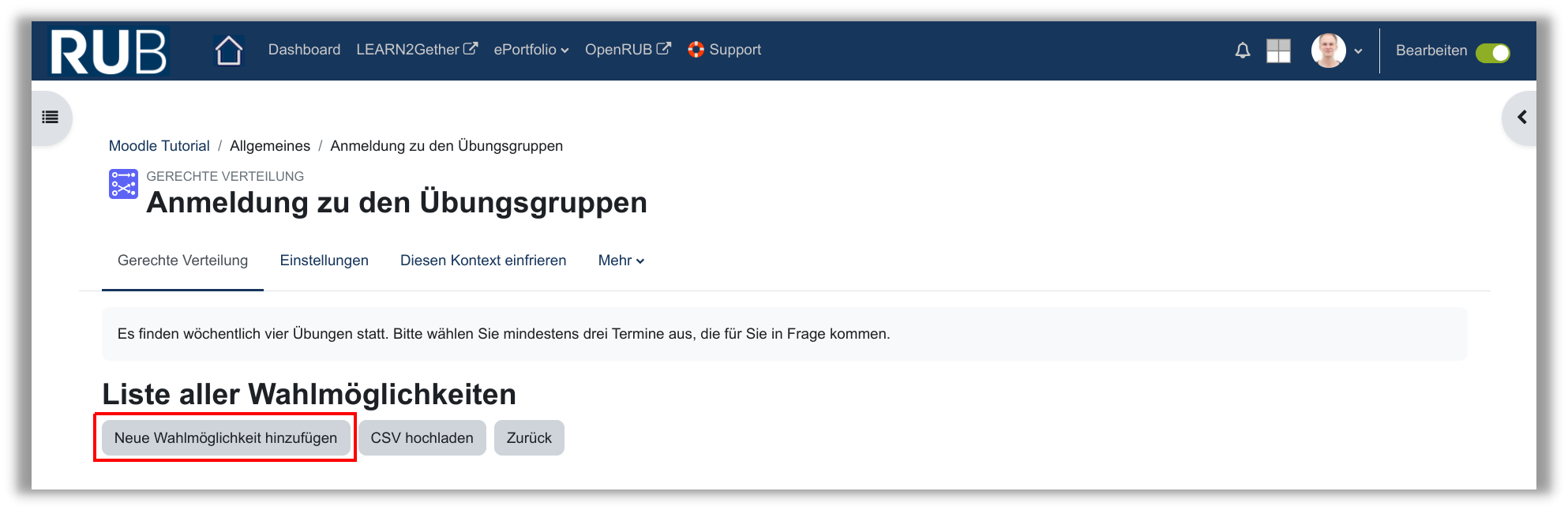
Klicken Sie auf den Knopf Wahlmöglichkeiten bearbeiten und danach auf Neue Wahlmöglichkeit hinzufügen.
Legen Sie einen Namen, eine Beschreibung (optional) und die maximale Teilnehmerzahl fest. Klicken Sie auf Speichern und weiter um weitere Wahlmöglichkeiten anzulegen.
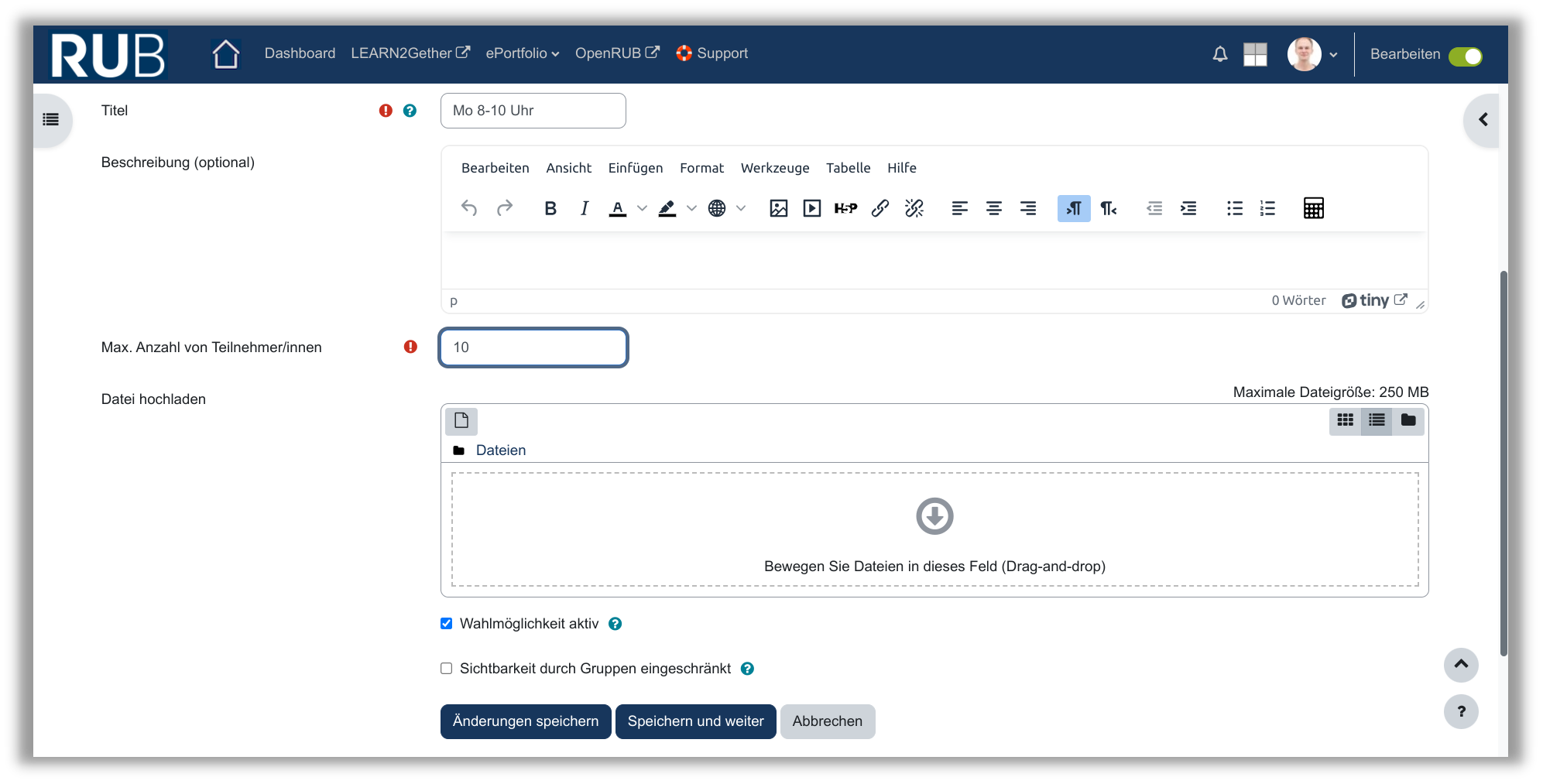
Sobald Sie die gewünschten Wahlmöglichkeiten erstellt haben, klicken Sie auf Änderung speichern. Sie gelangen zur Liste der angelegten Wahlmöglichkeiten.
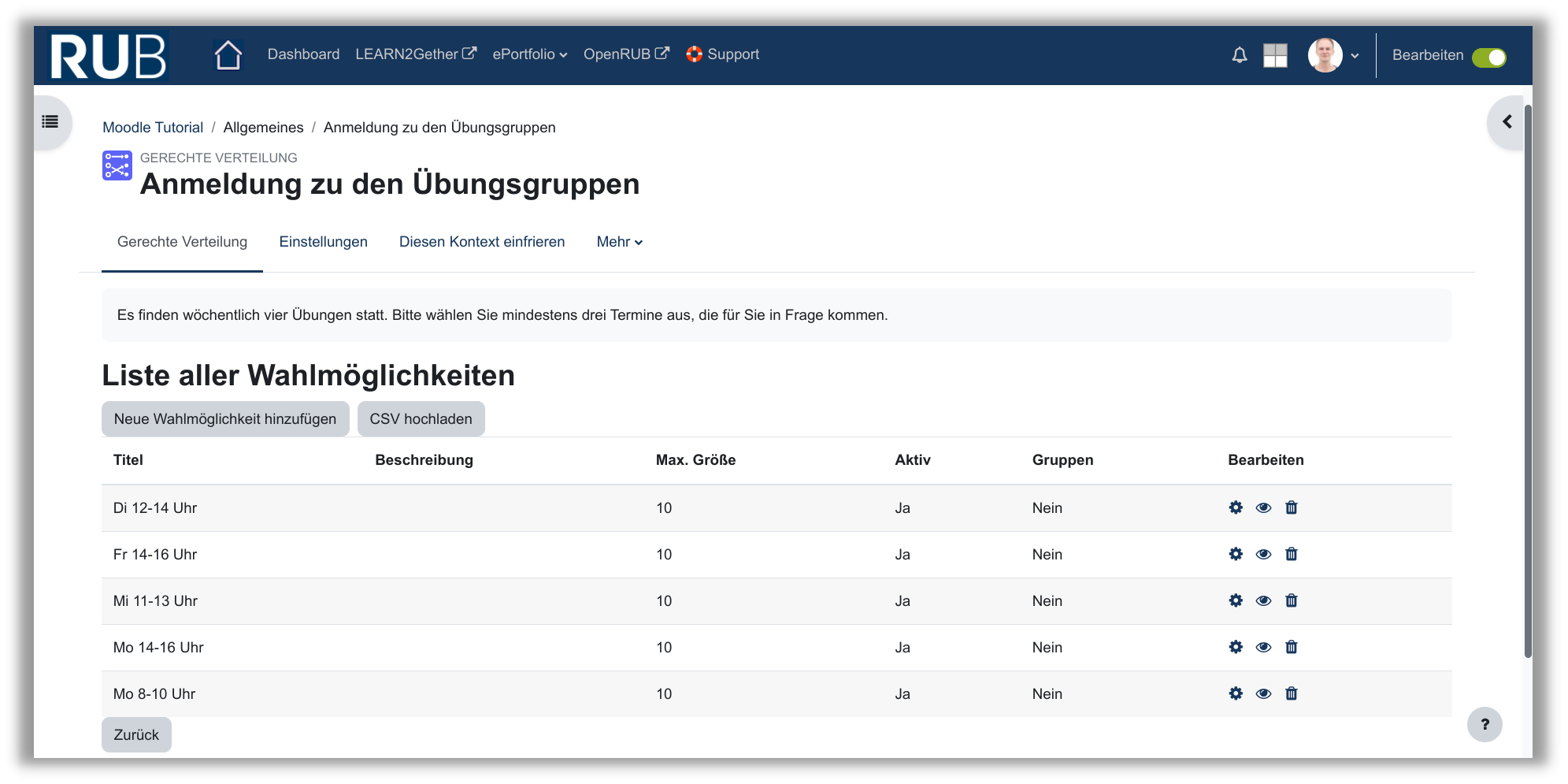
An dieser Stelle haben Sie alle Vorbereitungen für die Wahl getroffen und die Abstimmungsphase kann beginnen.
2. Gerechte Verteilung aus Teilnehmer-Sicht
Die Teilnehmer*innen Ihres Kurses können innerhalb des Abstimmungszeitraums ihre Wahl treffen.
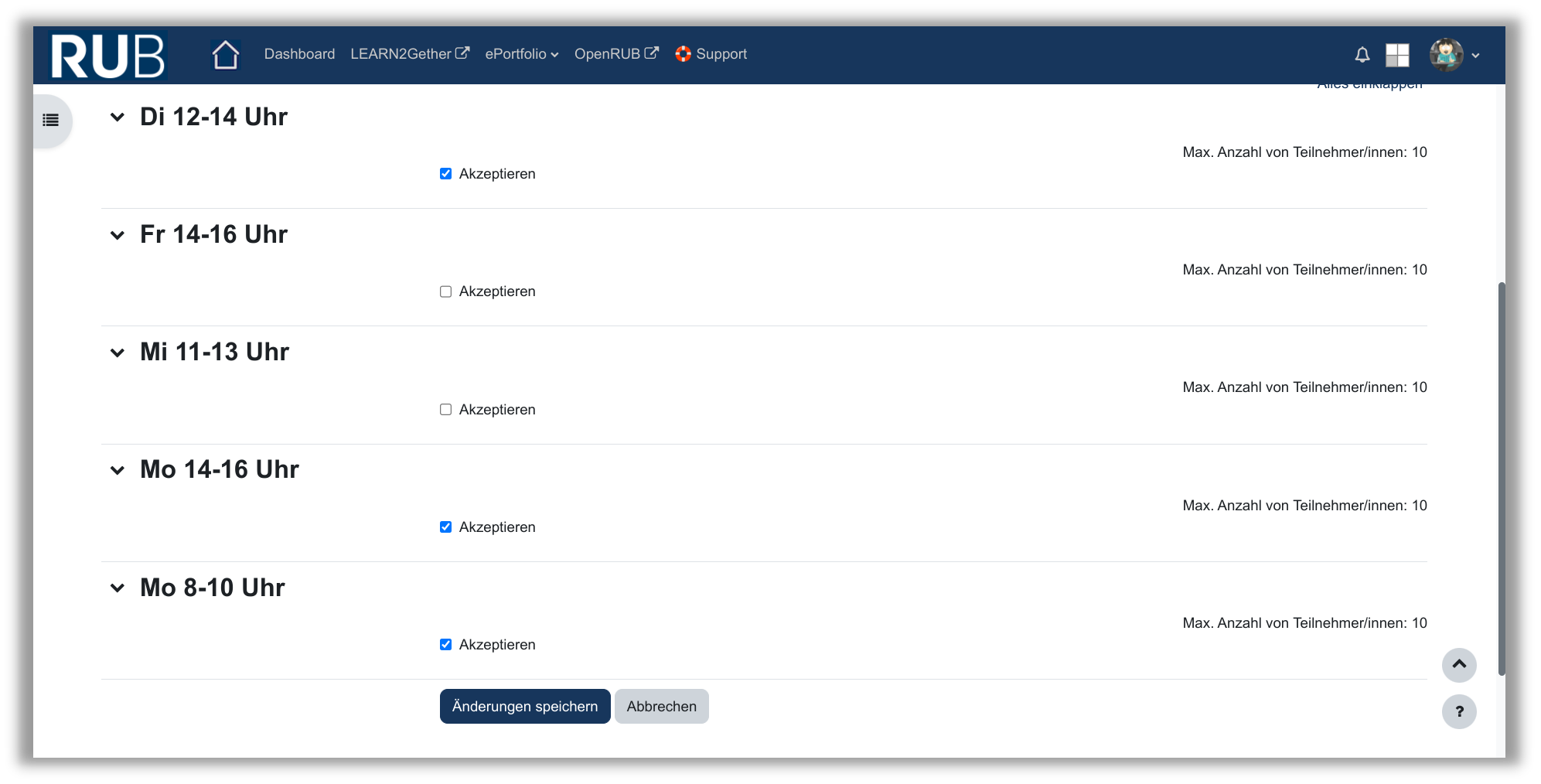
Innerhalb des Zeitraumes besteht jederzeit die Möglichkeit die eigene Wahl einzusehen und zu überarbeiten.
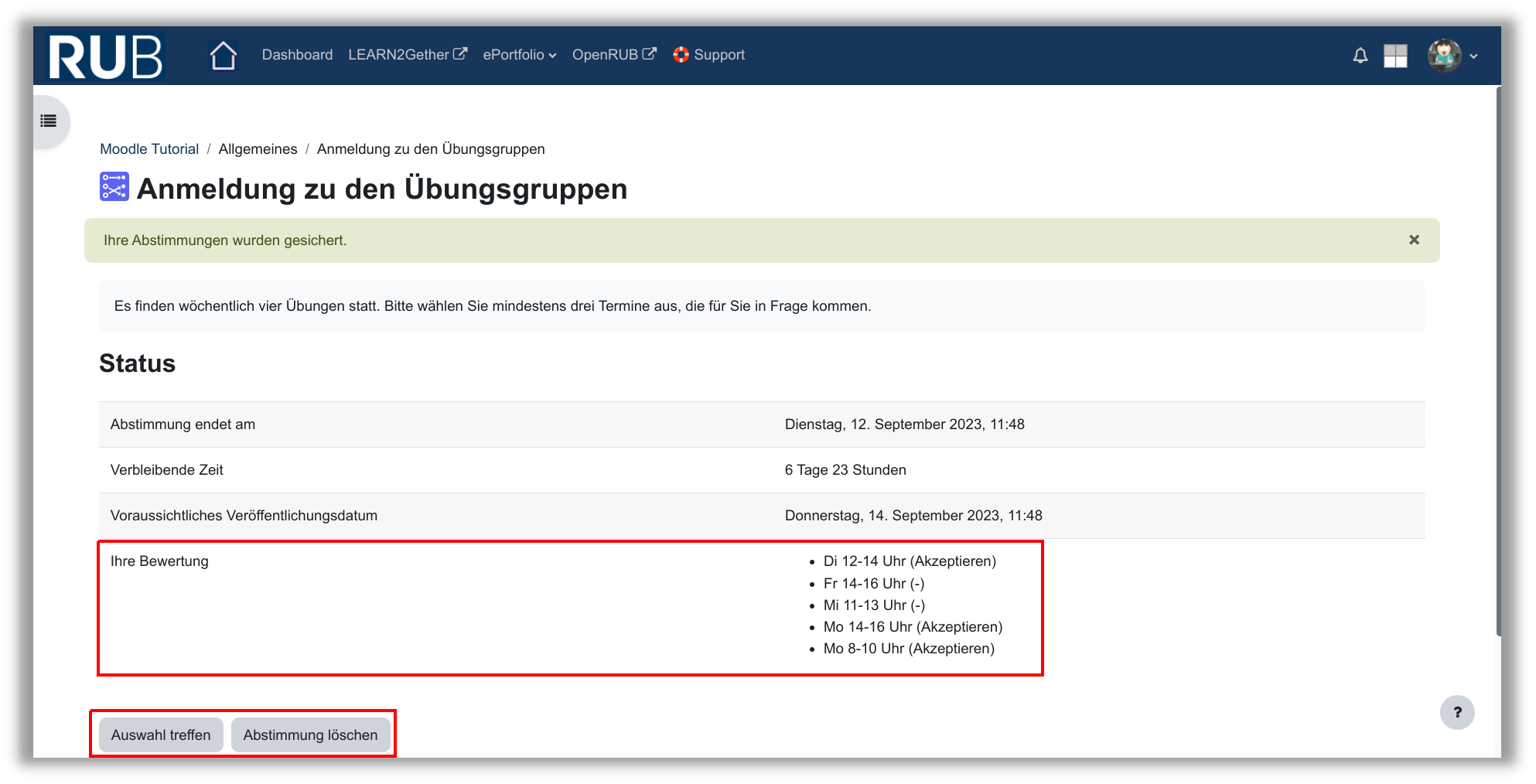
3. Verteilung starten und Ergebnisse der Wahl veröffentlichen
Nach Ablauf des Abstimmungszeitraums, muss das Verteilverfahren gestartet und die Ergebnisse der Wahl für die Teilnehmer*innen veröffentlicht werden. Sollten Sie den Haken bei Automatische Verteilung nach Ende der Abstimmungsphase gesetzt haben, wird die Verteilung automatisch gestartet. Falls dies nicht der Fall ist, reicht ein Klick auf Verteilung starten.
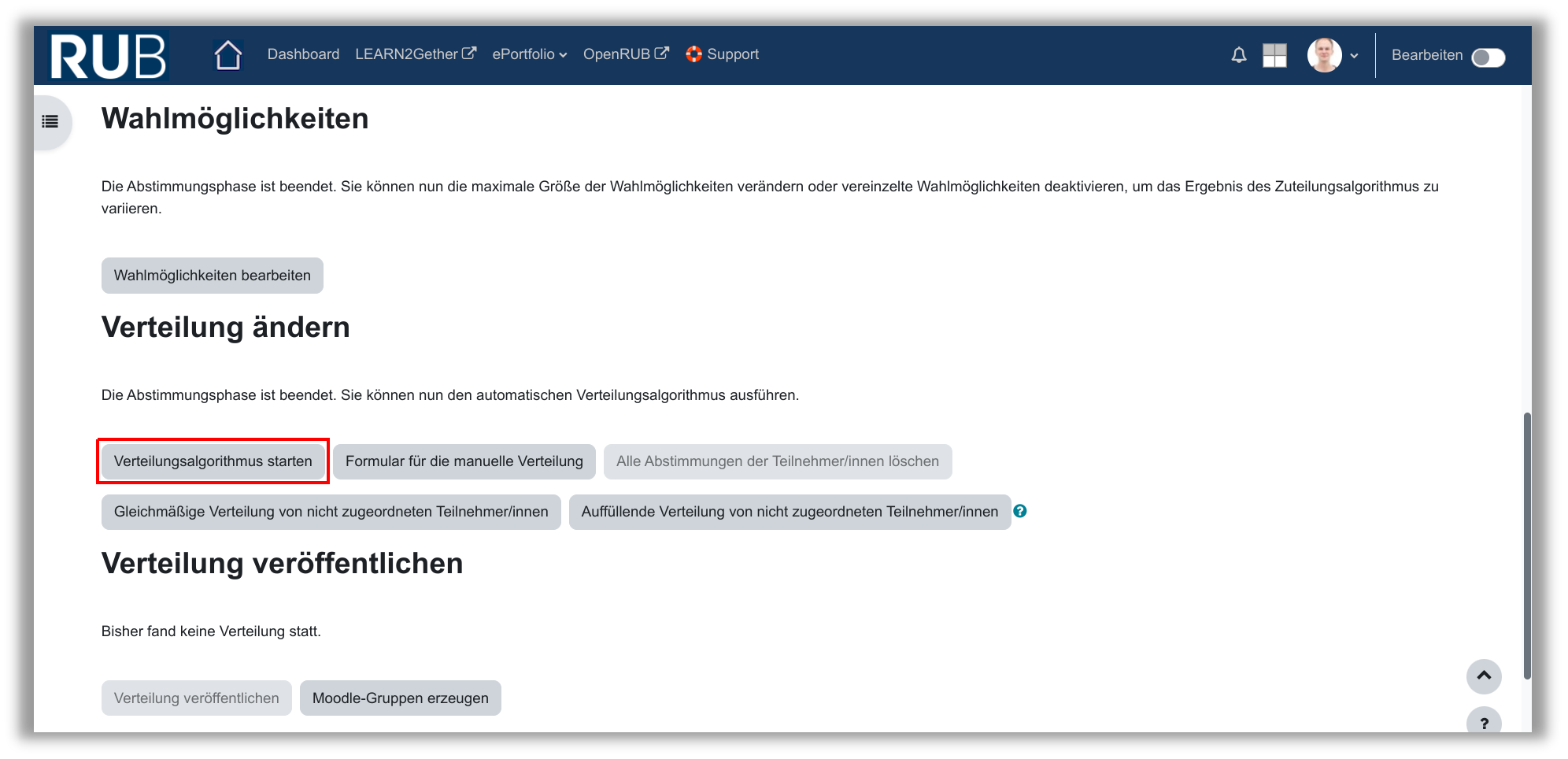
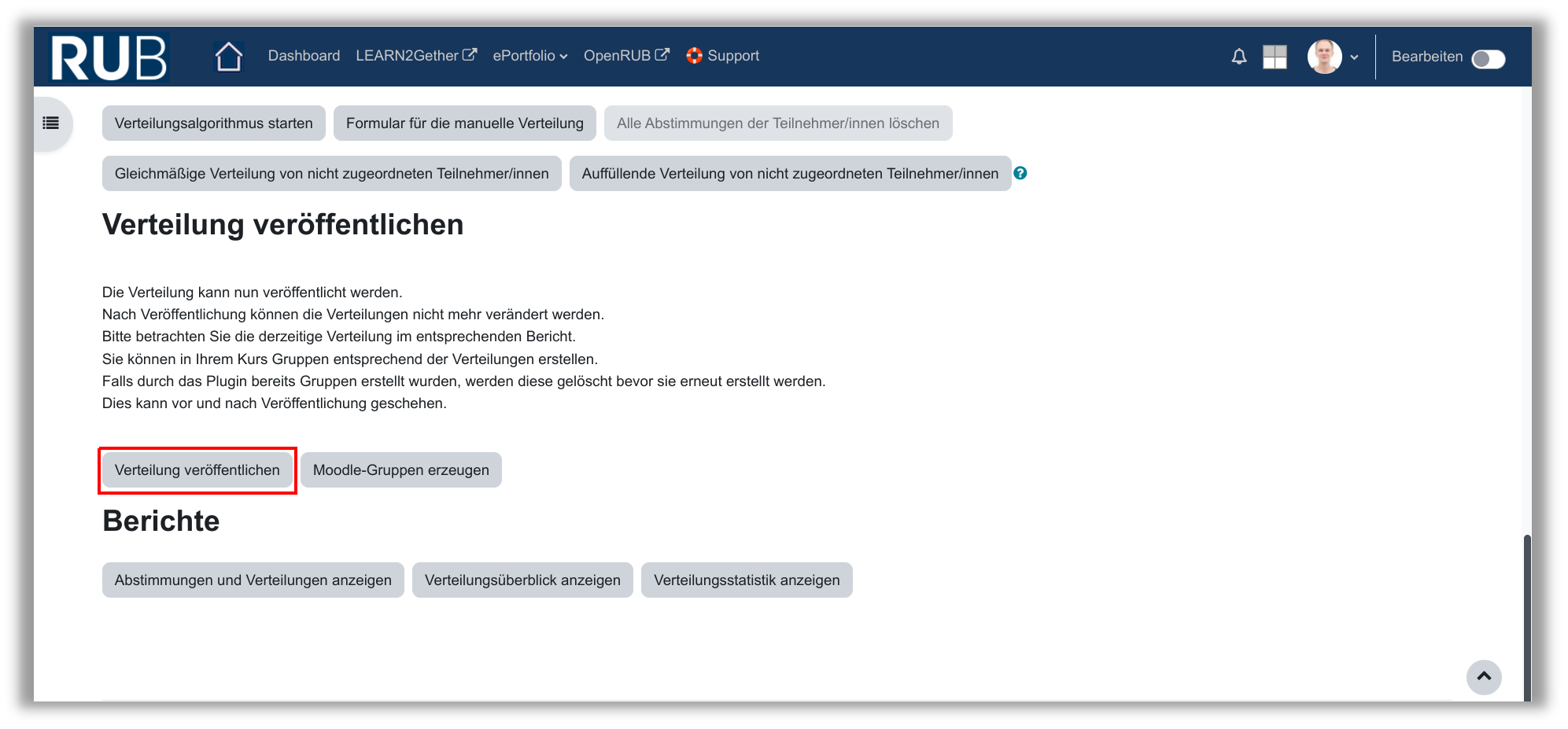
Klicken Sie abschließend auf Verteilung veröffentlichen. Jetzt erhält jede/r Teilnehmer*in eine E-Mail mit dem Ergebnis seiner Wahl und auch innerhalb des Tools können Teilnehmer*innen ihre Ergebnisse einsehen.
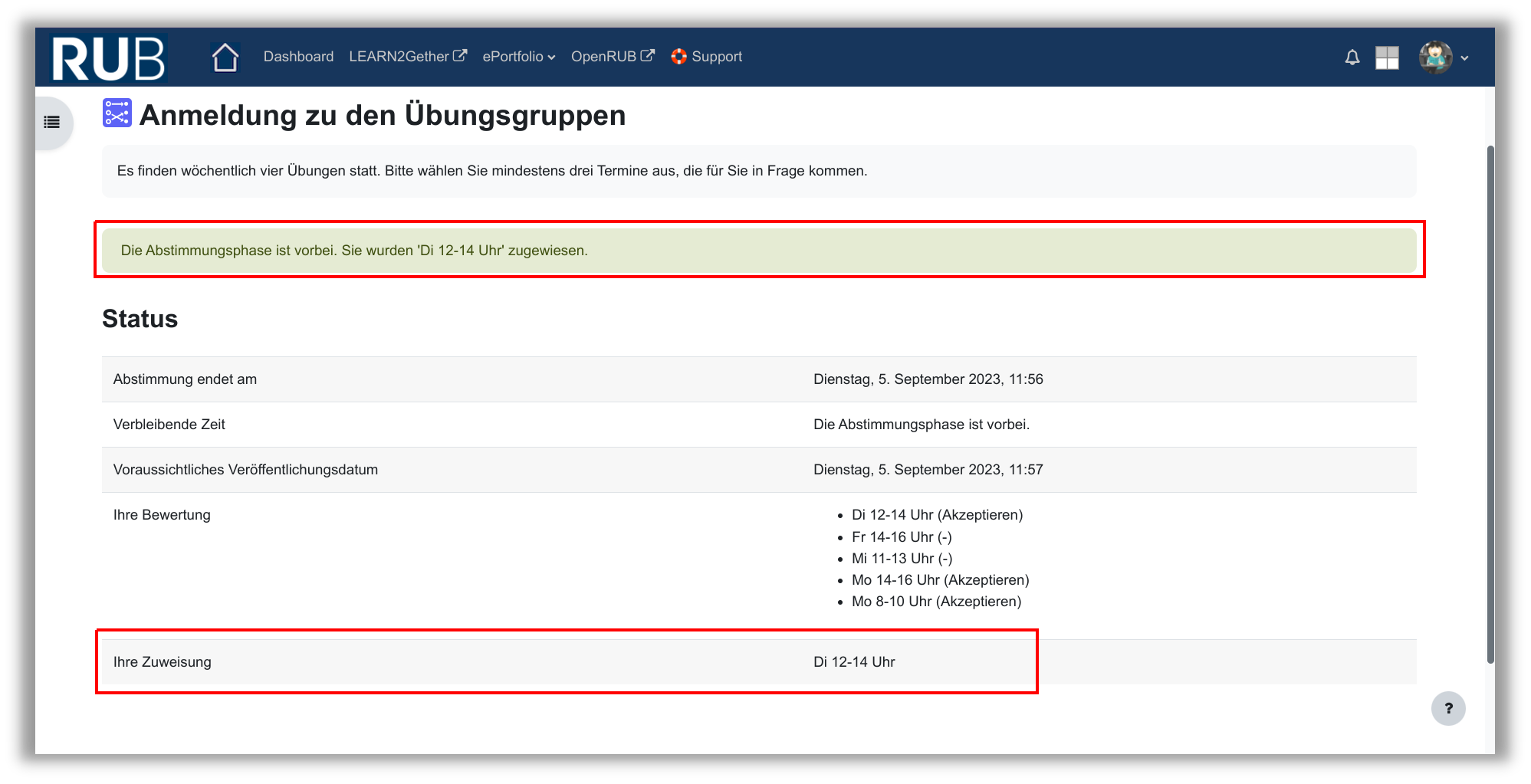
So sieht die Anzeige für Teilnehmer*innen aus.
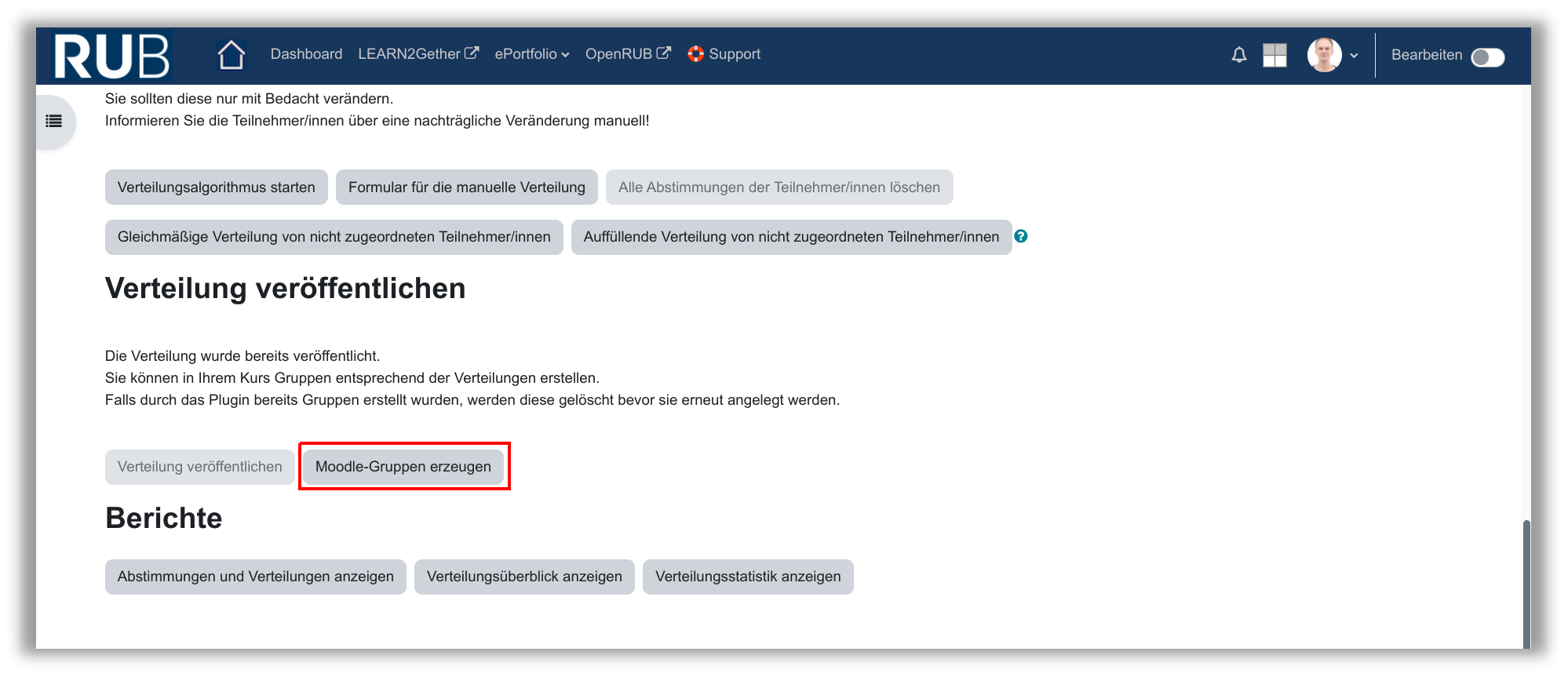
Möchten Sie Ihre Teilnehmer*innen nach ihrer Zuteilung in Gruppen aufteilen, können Sie dies mit einem Klick auf Moodle-Gruppen erzeugen tun.
Die erzeugten Gruppen finden Sie in der Gruppenverwaltung von Moodle und können diese bei Bedarf bearbeiten.
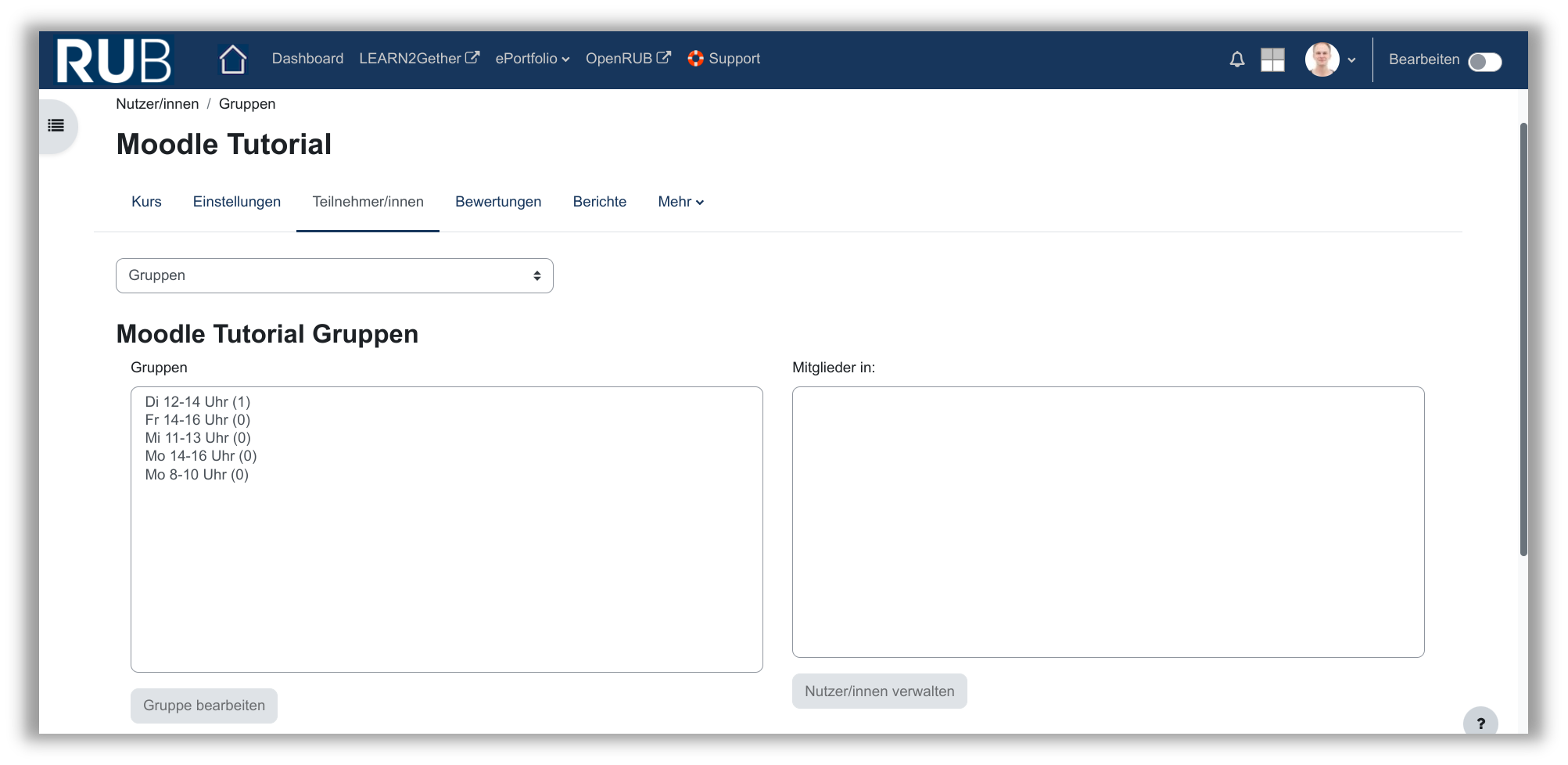
Fertig. Das Verteilverfahren ist nun vollständig abgeschlossen.
Tipp:
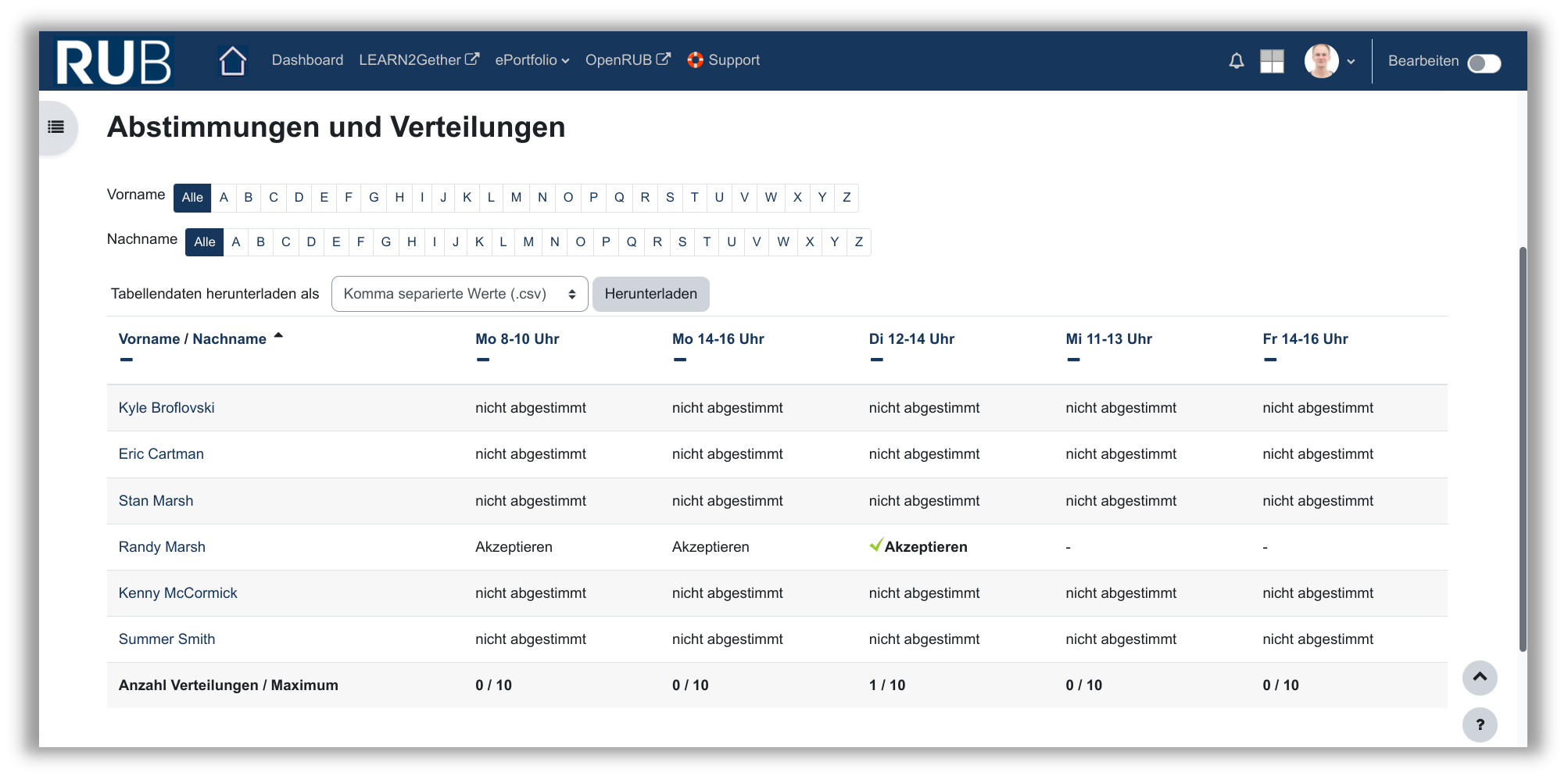
Mit einem Klick auf Abstimmungen und Verteilungen anzeigen erhalten Sie eine Übersicht über die Wahl und Zuteilung der Teilnehmer*innen.
Verwandte Anleitungen
Weiterführende Informationen zu verwandten Themen finden Sie in den nachfolgenden Anleitungen. Bei Fragen wenden Sie sich gerne an unser Support-Team.
Unsere Schulungen zu Moodle
Wir bieten regelmäßig grundliegende Einführungen und vertiefende Schulungen rund um Moodle an. Nachfolgend finden Sie die nächsten Themen und Termine.
März 2026
23 März
14:00 - 15:30
Spielerisch lernen – Gamification-Elemente in Moodle
April 2026
03 April
10:00 - 11:30
Moodle Grundlagen
06 April
10:00 - 11:00
Moodle-Kurse zugänglich gestalten im Sinne der Barrierefreiheit
Keine Veranstaltung gefunden
Kontakt
Sie haben Fragen oder benötigen Unterstützung rund um Moodle? Kontaktieren Sie uns gerne!

Michael Cramer
eLearning (RUBeL)
+49 234 32 29781
FNO 02/80
michael.cramer@rub.de
zfw-elearning@rub.de
E-Prüfungen, Moodle

Ralf Otto
eLearning (RUBeL)
+49 234 32 29871
FNO 02/78
ralf.otto@rub.de
zfw-elearning@rub.de
Moodle, eBoards, Screencasts