


2. März 2026
Das Wiki in Moodle
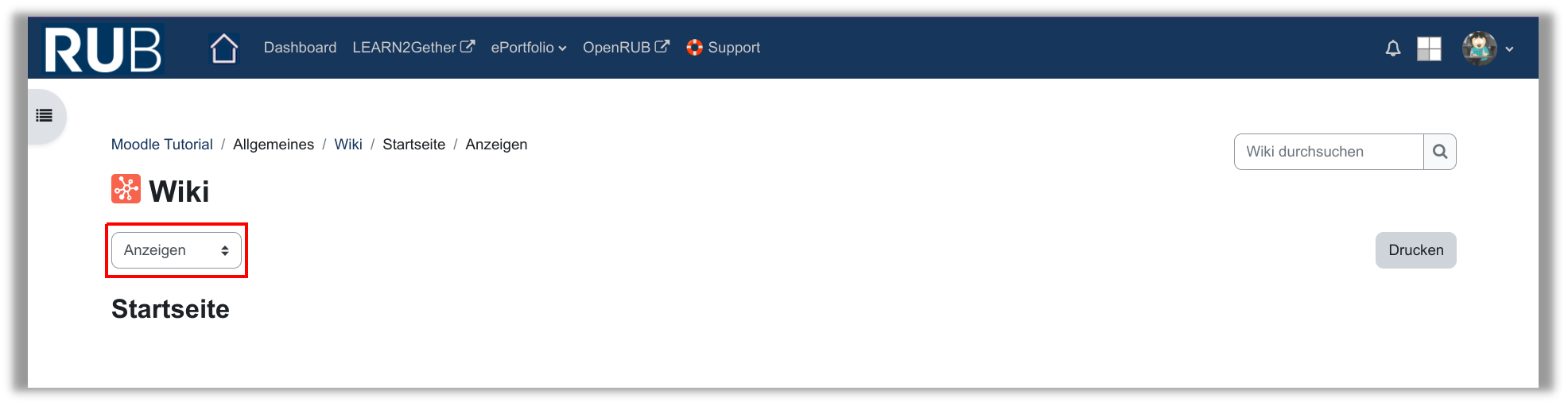
Dies ist die Ansicht des Wikis, wenn man es in Moodle von der Kurshauptseite aufruft. Ausgangspunkt ist immer die Startseite des Wikis. Von dieser Seite aus können weitere Seiten verlinkt werden, aber auch direkt Text geschrieben werden.
Alle Teilnehmer*innen einer Gruppe oder eines Kurses können Beiträge im Wiki sehen, neue Beiträge erstellen und vorhandene Beiträge bearbeiten.
Aufbau einer Wiki-Seite - Funktionen
Anzeigen: Zeigt die Wiki-Seite an.
Bearbeiten: Bearbeitungsansicht der Wiki-Seite (HTML, Creole oder NWiki).
Kommentare: Jede Wiki-Seite kann von Kursteilnehmer*innen kommentiert werden.
Verlauf: Der Verlauf enthält die Versionsgeschichte, d. h. jede Speicherung wird festgehalten. Hier können Sie Versionen miteinander vergleichen und wiederherstellen.
Spezialseiten: Hier finden Sie spezielle Ansichten, wie z. B. die Seitenliste oder einen Seitenindex.
Dateien: Hier können Sie Dateien hochladen um diese im Wiki zu verlinken. Diese Funktion ist nur bei der NWiki- und Creole-Syntax notwendig. Beim HTML-Format können Dateien direkt über den Texteditor hochgeladen werden.
Eine Wiki-Seite schreiben/bearbeiten
Im Texteditor kann Text geschrieben werden. Dieser Text lässt sich durch Texteditor-Funktionen außerdem formatieren. Es ist empfehlenswert, den Text in diesem Editor zu formatieren. Wenn Text aus anderen Textverarbeitungsprogrammen, z. B. Word, eingefügt wird, sollte nur der Text ohne Formatierung verwendet werden.
Durch Überschriften (H3, H4, H5, H6) lässt sich der Text in mehrere Abschnitte aufteilen.
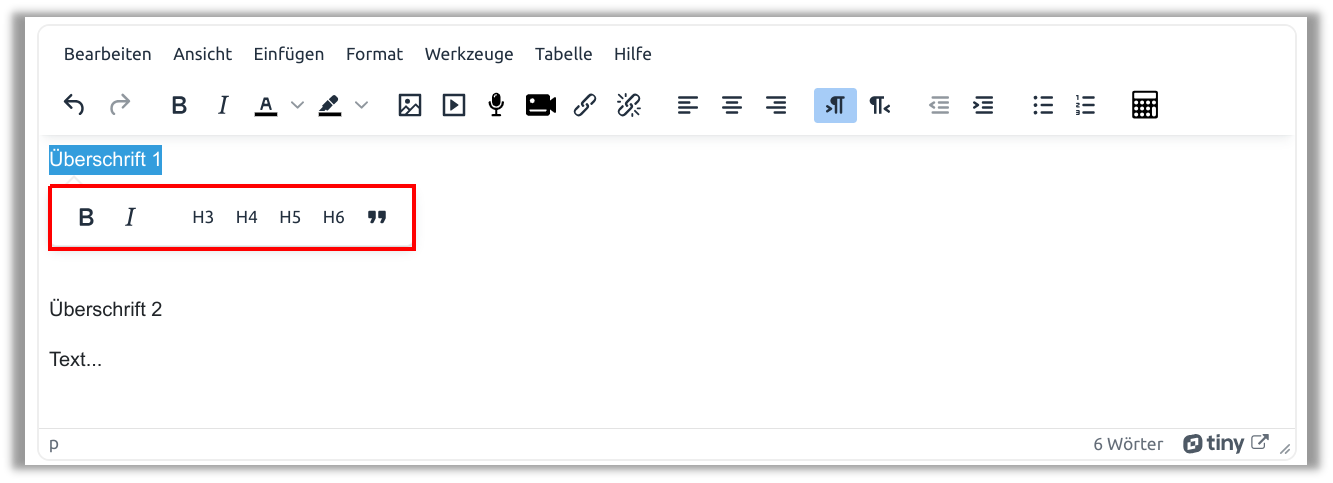
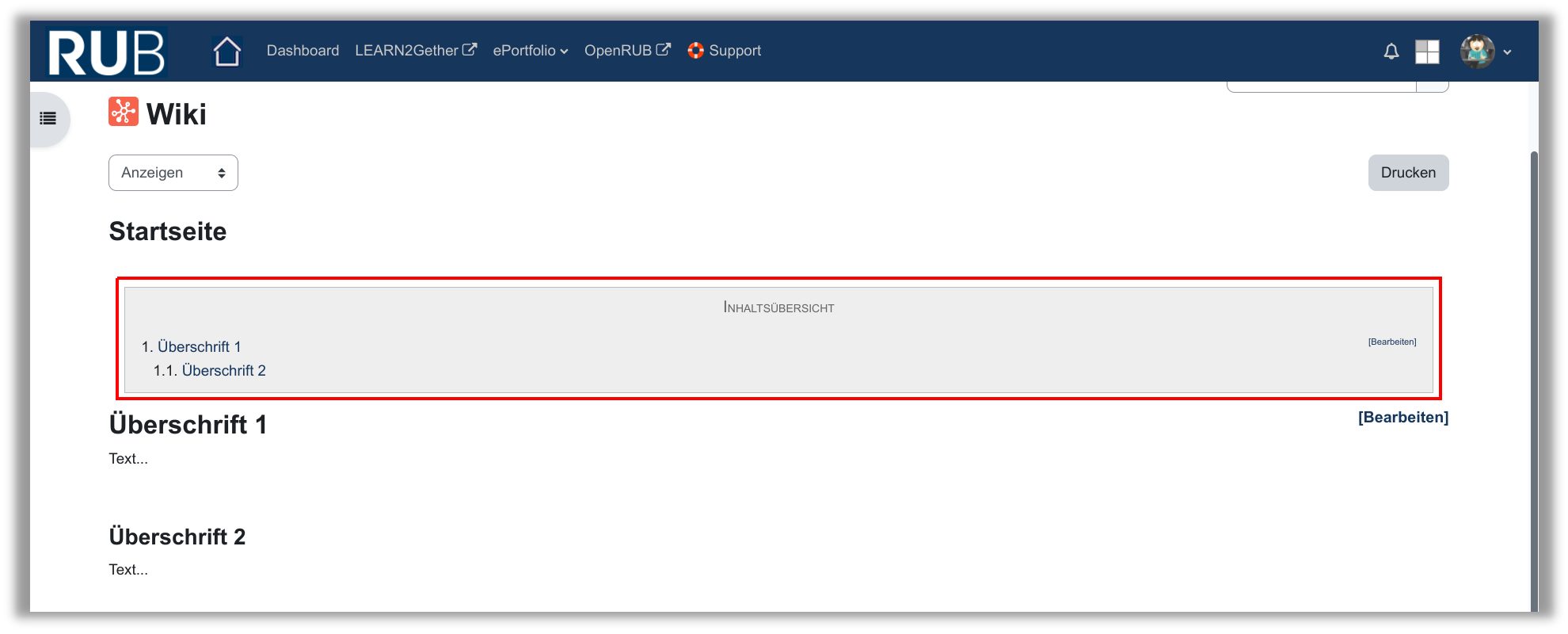
Wenn Überschriften verwendet werden, erzeugt das Wiki automatisch ein Inhaltsverzeichnis:
Seiten im Wiki erstellen und miteinander verlinken
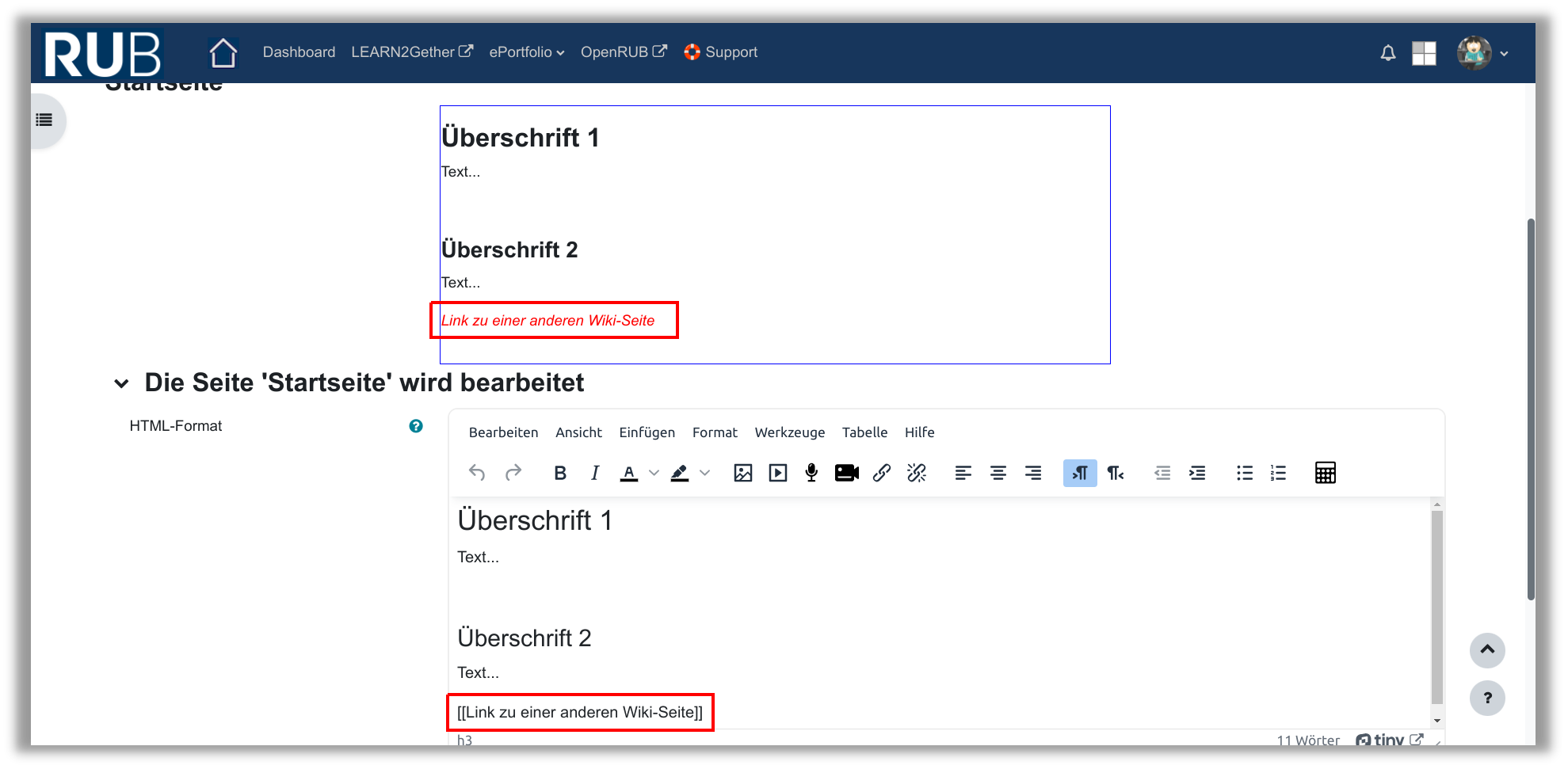
Sie können neue Seiten im Wiki erstellen, indem Sie den gewünschten Seitennamen mit zwei eckigen Klammern umrahmen: [[Link zu einer anderen Seite]]
Nach dem Speichern wird der Seitenname als Link umgesetzt. Da die Seite zu diesem Zeitpunkt noch nicht existiert, wird der Link in rot dargestellt. Klicken Sie auf den Link, um die neue Seite zu erstellen. Sobald dies geschehen ist, wird der Link blau angezeigt.
Link zu externen Seiten
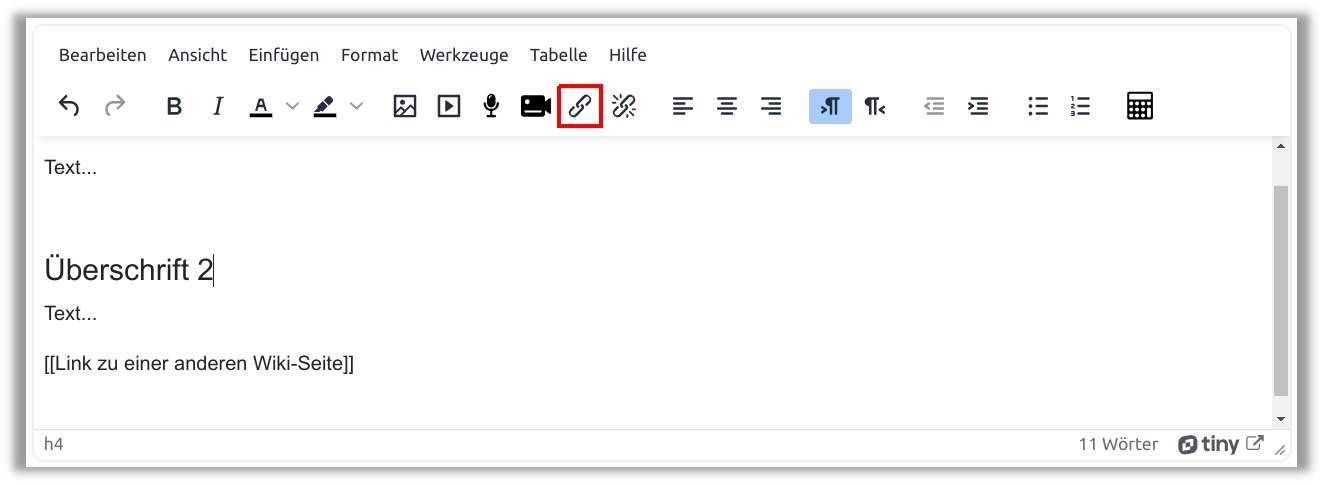
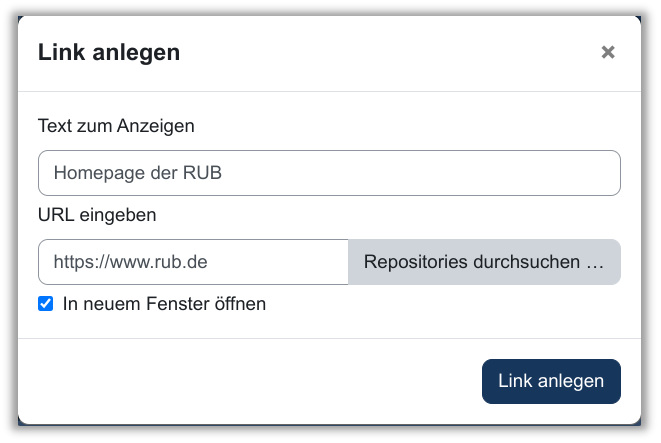
Durch einen Klick auf das Link-Symbol lassen sich externe Links zu einer Wiki-Seite hinzufügen. In dem Popup-Fenster muss dann der Link eingetragen werden.
Bilder einfügen
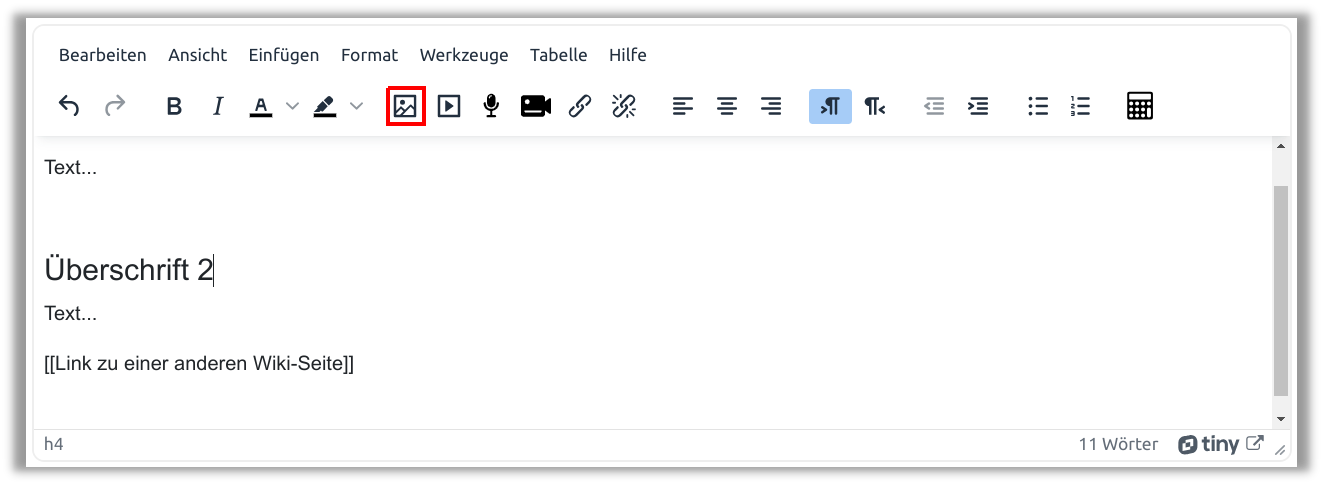
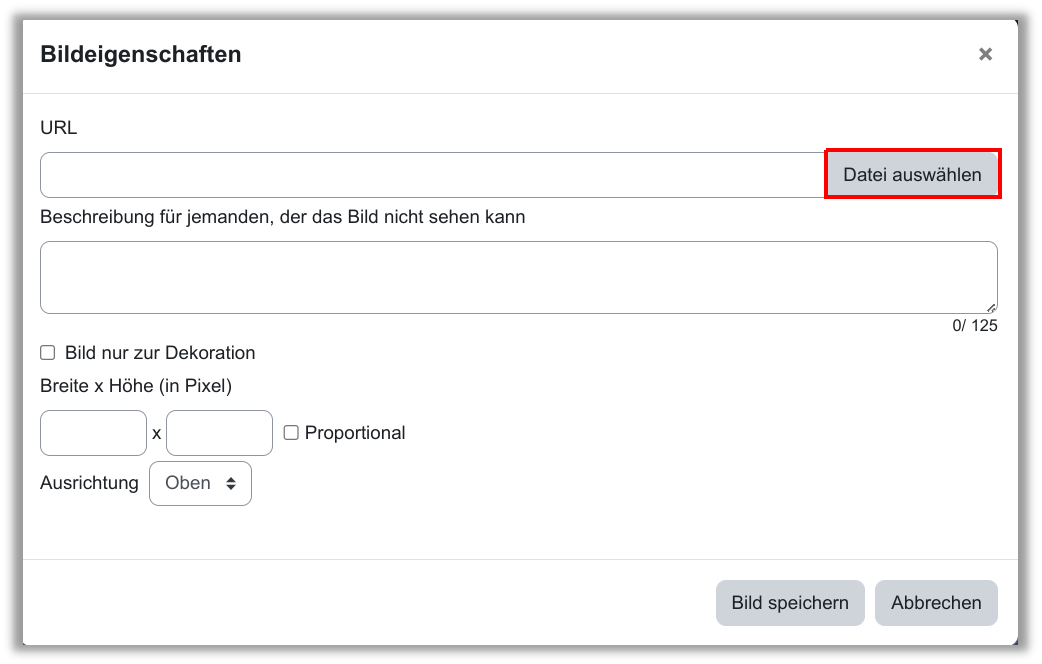
Klicken Sie auf das Bild-Symbol im Texteditor, um ein Bild einzufügen. Es öffnet sich ein Popup-Fenster. Hier klicken Sie auf „Datei auswählen“ und können ein Bild von Ihrer Festplatte aussuchen.
Arbeiten mit dem NWiki-/Creole-Format
Haben Sie als Seitenformat NWiki oder Creole ausgewählt, kann die Seite auch nur mit dieser Wiki-Syntax bearbeitet werden. Hier steht ein anderer Texteditor zur Verfügung.
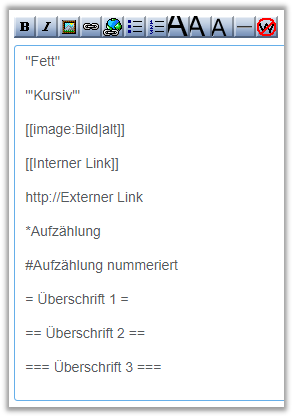
Markieren Sie den Text und klicken Sie auf einen der Buttons um Ihren Text entsprechend zu formatieren. Im Texteditor ist daraufhin die spezielle Wiki-Syntax sichtbar:
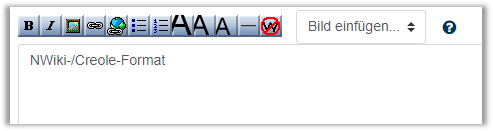
Üblicherweise wird eine Wiki-Seite durch mehrere Überschriften strukturiert. Das Arbeiten mit dem NWiki-Format erleichtert den Aufbau ähnlich aussehender Wiki-Seiten, da nur ein geringer Funktionsumfang zur Verfügung steht.
Verwandte Anleitungen
Weiterführende Informationen zu verwandten Themen finden Sie in den nachfolgenden Anleitungen. Bei Fragen wenden Sie sich gerne an unser Support-Team.
Kontakt
Sie haben Fragen oder benötigen Unterstützung rund um Moodle? Kontaktieren Sie uns gerne!

Michael Cramer
eLearning (RUBeL)
+49 234 32 29781
FNO 02/80
michael.cramer@rub.de
zfw-elearning@rub.de
E-Prüfungen, Moodle

Ralf Otto
eLearning (RUBeL)
+49 234 32 29871
FNO 02/78
ralf.otto@rub.de
zfw-elearning@rub.de
Moodle, eBoards, Screencasts