

25. Juli 2026
word
/
Zusammengefasst
Hyperlinks können gut in Textabsätze integriert werden
Sie werden automatisch als Links formatiert und sind so leicht auffindbar
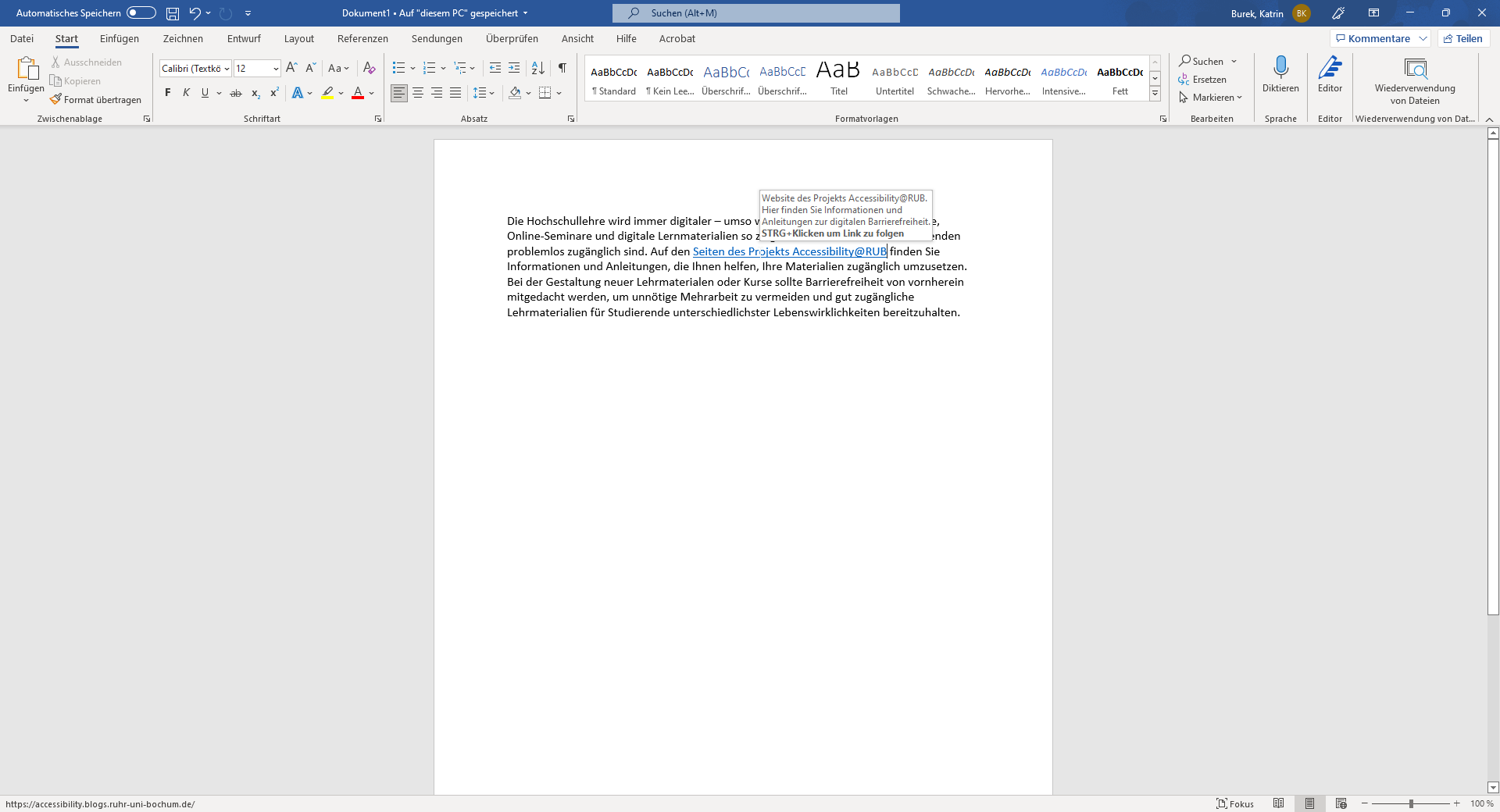
Für die Barrierefreiheit ist es wichtig, beschreibende Links zu verwenden, zum Beispiel: Auf den Seiten des Projekts Accessibility@RUB finden Sie Informationen und Anleitungen, die Ihnen helfen, Ihre Materialien zugänglich umzusetzen.
Vermeiden Sie Linkbeschreibungen wie "Hier klicken"
Per Quickinfo können noch weitere Informationen zum Linkziel hinterlegt werden
Warum?
Grundsätzlich ist es praktisch für Nutzer:innen, Hyperlinks direkt an den jeweils relevanten Stellen in Fließtexte zu integrieren. Weil Links visuell hervorgehoben werden, sind sie leicht auffindbar und verbessern die Orientierung im Dokument.
Das gilt nicht nur für Personen ohne Einschränkungen, sondern auch für diejenigen, die beispielsweise aufgrund einer Sehbehinderung einen Screenreader nutzen. Auch dieser erkennt Hyperlinks, sodass Nutzer:innen sich beispielsweise eine Liste von Links ausgeben lassen können.
Damit das auf eine praktikable Weise passiert, sollte jedoch nicht die URL selbst als Link angegeben sein. Eine URL kann sehr lang sein und wird vom Screenreader vollständig vorgelesen. Man kann sich vorstellen, dass es unpraktisch ist, wenn einem eine URL wie die folgende Zeichen für Zeichen vorgelesen wird:
https://www.rubel.rub.de/kurzeinfuehrungen/inhalte#Bildschirmvideos%20aufnehmen,%20
Stattdessen sollten beschreibende Links eingefügt werden, bei denen die URL lediglich im Hintergrund hinterlegt ist. Zudem kann eine Quickinfo angelegt werden, die noch besser beschreibt, welches Ziel hier hinterlegt ist. Auf diese Weise kann ein:e Nutzer:in sich gut in den vorhandenen Hyperlinks orientieren und weiß genau, welche Website durch einen Klick auf den Link geöffnet wird.
Wie?
Verfassen Sie Ihren Text inklusive einer Linkbeschreibung, die sich in den Text einfügt. Sie beschreibt das Ziel, zu dem der eingefügte Hyperlink führen soll, und kann beliebig lang sein. Es ist aber empfohlen, dass sie mindestens mehrere Worte umfasst. Links wie „Hier“ oder „hier klicken“ sind zu vermeiden, weil sie keinerlei Aufschluss darüber geben, wohin der hinterlegte Hyperlink führt.
Beispiel: Auf der Seite des Projekts Accessibility@RUB, die sich mit Links befasst, finden Sie Informationen und Anleitungen, die Ihnen helfen, Ihre Hyperlinks zugänglich zu gestalten.
Markieren Sie Ihre Linkbeschreibung und machen Sie einen Rechtsklick auf den markierten Text. Klicken Sie dann auf Link.
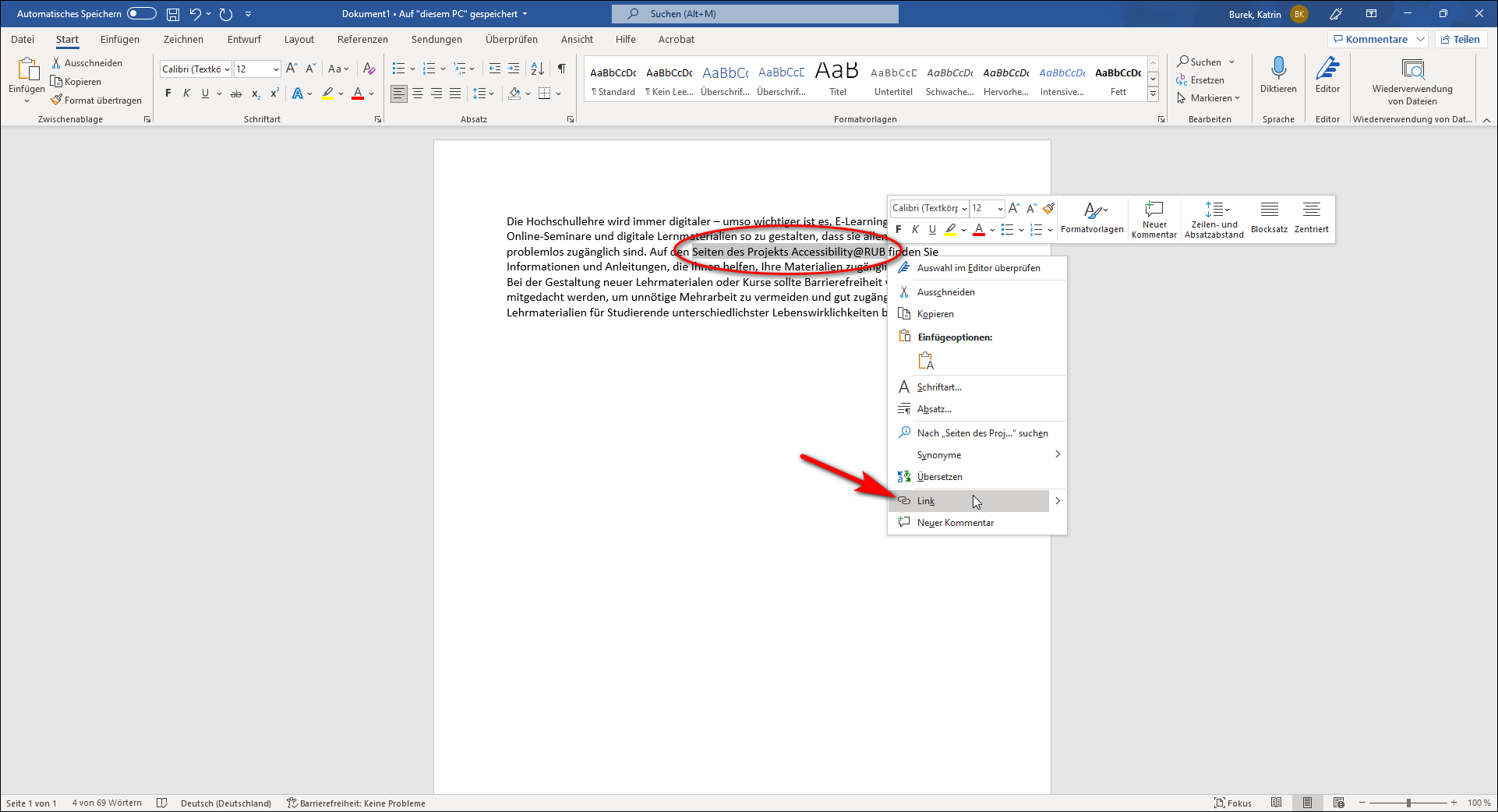
Fügen Sie im Feld Adresse die URL ein, die als Link hinterlegt werden soll. Klicken Sie anschließend auf Quickinfo.
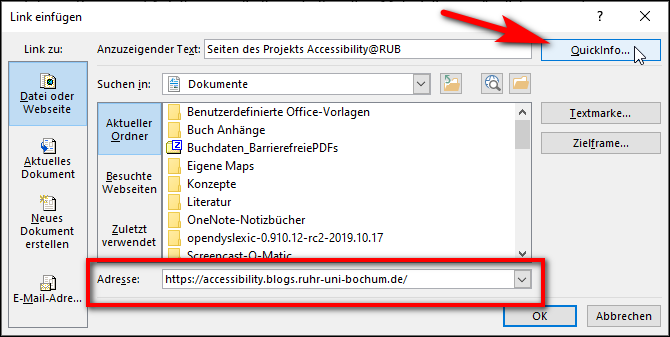
Im neuen Dialogfenster haben Sie die Möglichkeit, das Ziel des Links noch genauer zu beschreiben. Die Länge der Quickinfo ist begrenzt auf 256 Zeichen. Anschließend bestätigen Sie beide Dialogfernster mit OK.
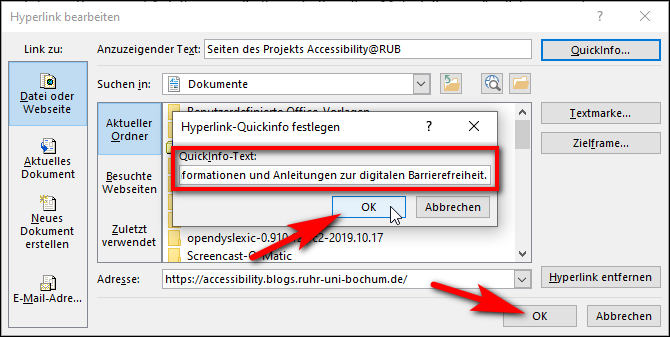
Ihre Linkbeschreibung ist nun automatisch als Hyperlink formatiert, sodass sich die hinterlegte URL mittels STRG + Mausklick öffnen lässt. Fahren Sie mit der Maus über den Link, erscheint außerdem die Quickinfo.
Veranstaltungen rund um Barrierefreiheit
Wir bieten regelmäßig Schulungen rund um digitale Barrierefreiheit an. Nachfolgend finden Sie die nächsten Themen und Termine.
Keine Veranstaltung gefunden