

31. August 2026
Zusammengefasst
Der Texteditor beinhaltet eine Barrierefreiheitsprüfung
Geprüft werden hierdurch die Inhalte der entsprechenden Textbox
Die Barrierefreiheitsprüfung vermag lediglich wenige Aspekte der Barrierefreiheit grob zu prüfen, ermöglicht aber kein Urteil darüber, ob ein Kurs tatsächlich zugänglich ist
Nutzen Sie die Barrierefreiheitsprüfung als zusätzliche kleine Unterstützung
Führen Sie sie hierzu immer dann durch, wenn Sie alle Inhalte in ein Textfeld eingegeben haben
Warum?
In Moodle haben Sie in jedem Tool, das den Texteditor beinhaltet, die Möglichkeit, eine Barrierefreiheitsprüfung durchzuführen. Moodle prüft hiermit einige wichtige Aspekte der Barrierefreiheit und meldet Ihnen gegebenenfalls zurück, wenn einzelne Punkte zu verbessern sind.
Die Funktion ist hilfreich, um zu überprüfen, dass man bei der Erstellung einer Moodle-Seite bestimmte Punkte bedacht hat. Daher ist es empfehlenswert, sie immer dann durchzuführen, wenn man Inhalte über den Atto-Texteditor eingefügt hat.
Die integrierte Barrierefreiheitsprüfung ist ein hilfreiches Werkzeug, um einige bestimmte Aspekte einzelner Texte in Moodle zu prüfen. Überschätzen Sie die Fähigkeiten dieses Tools jedoch nicht: Das Tool ist nicht in der Lage, zu beurteilen, ob ein Moodle-Kurs tatsächlich barrierefrei ist. Die Zugänglichkeit digitaler Medien lässt sich nicht aus rein technischer Perspektive prüfen. Zahlreiche Aspekte der Barrierefreiheit können durch derartige Tools nicht erkannt werden.
Moodle Barrierefreiheitsprüfung: Zwei Beispiele
1. Moodle überprüft zwar, ob für jedes Bild ein Alternativtext hinterlegt ist; ob dieser Alternativtext für das jeweilige Bild passend und aussagekräftig ist, kann es jedoch nicht beurteilen.
2. Die Barrierefreiheitsprüfung kann nicht erkennen, ob alternative Dateiformate zu Inhalten bereitgestellt wurden oder nicht.
Betrachten Sie die integrierte Barrierefreiheitsprüfung daher lediglich als hilfreiche
Unterstützung bei einzelnen Aspekten der Barrierefreiheit.
Welche Aspekte prüft die Barrierefreiheitsprüfung?
Die integrierte Barrierefreiheitsprüfung prüft die Inhalte, die Sie in den Texteditor
eingegeben haben, auf die folgenden Aspekte:
Verfügt jede Grafik über einen Alternativtext?
Sind die Kontraste zwischen Text- und Hintergrundfarbe ausreichend hoch?
Werden bei langen Texten Überschriften genutzt?
Haben Tabellen eine Beschreibung?
Wie?
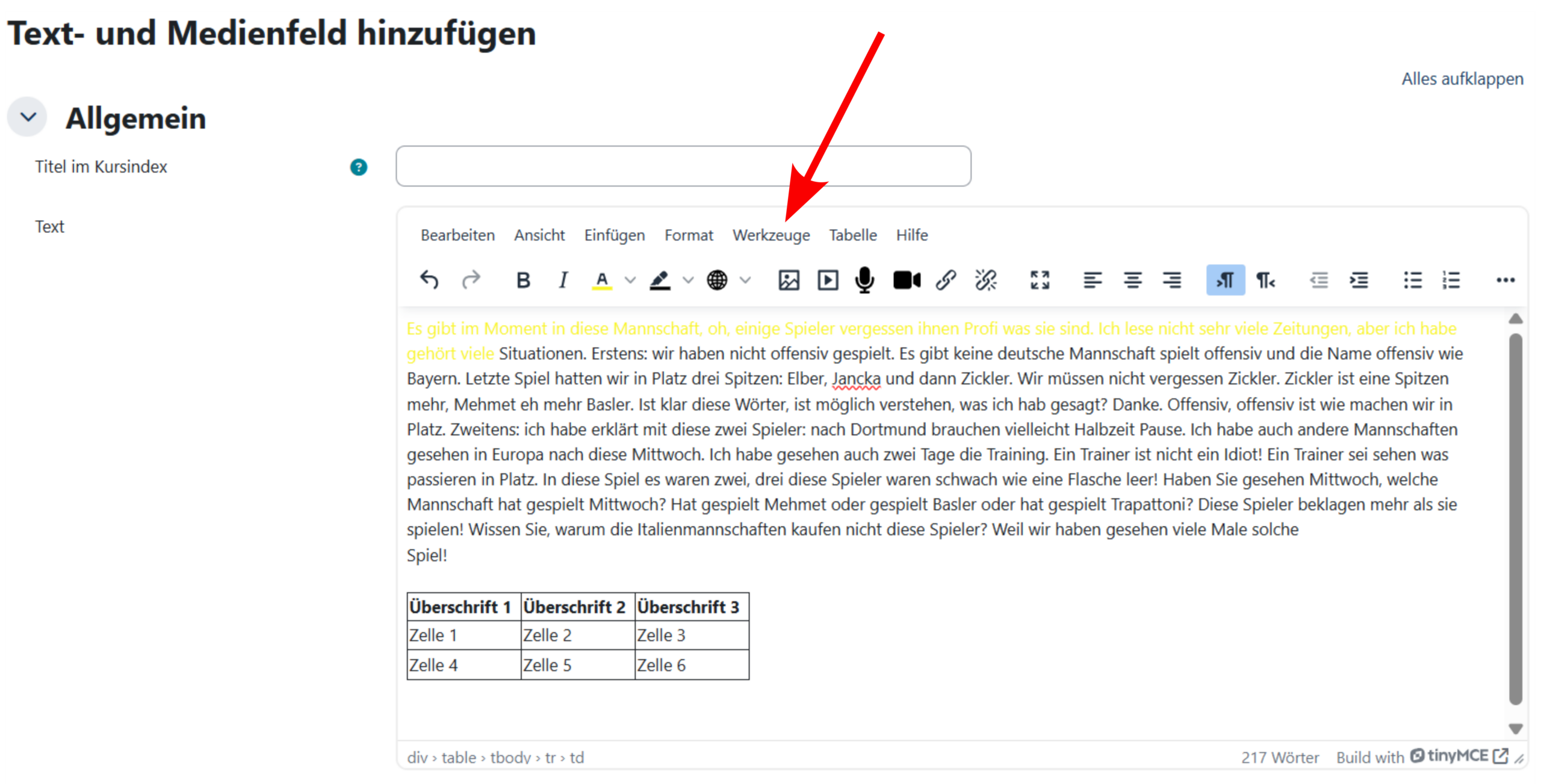
Nachdem Sie alle Inhalte in den Texteditor eingegeben haben, klicken Sie auf Werkzeuge oben im Menüband.
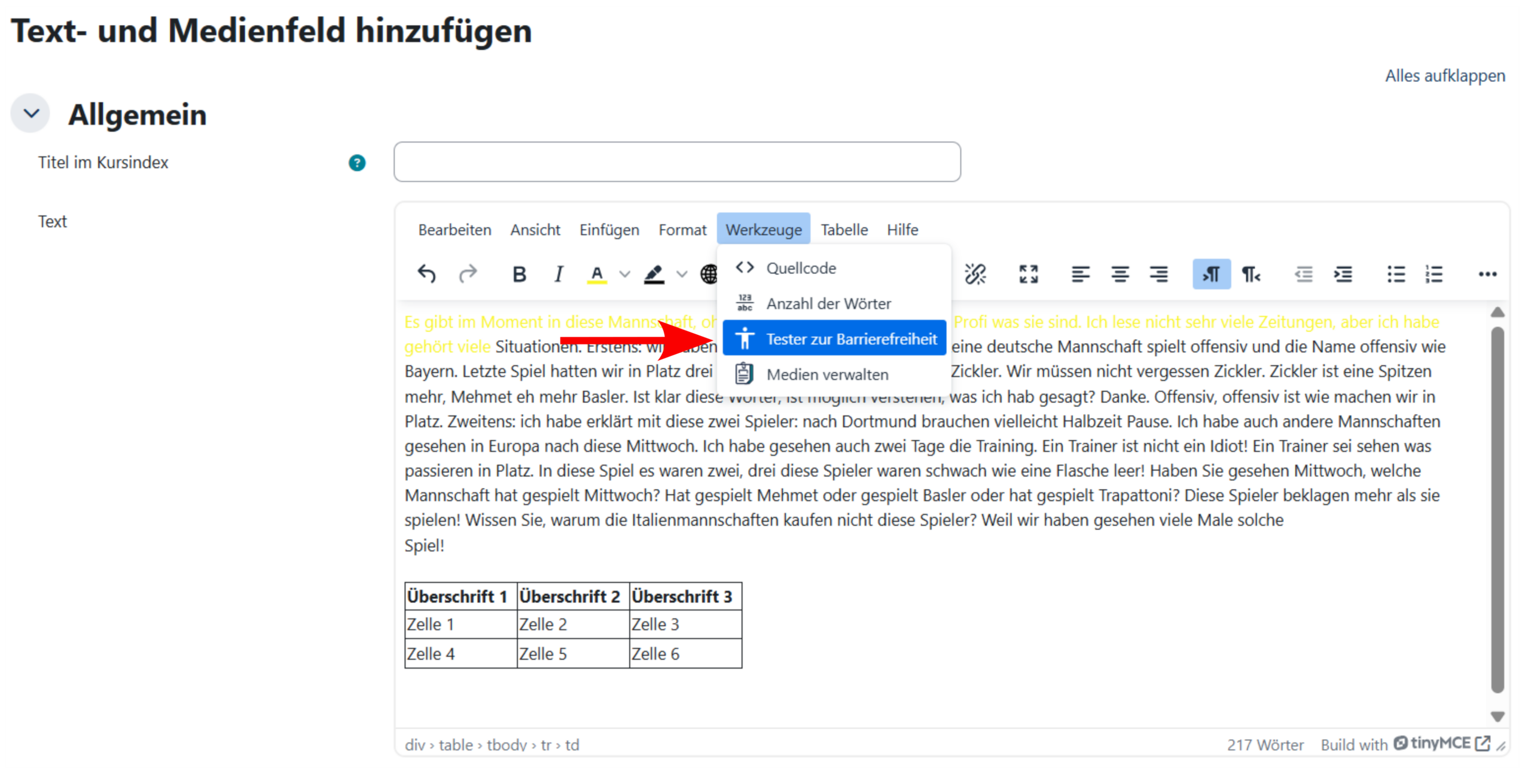
Anschließend klicken sie auf Tester zur Barrierefreiheit.
In einem kleineren Dialogfenster erhalten Sie Rückmeldungen zu den Ergebnissen der
Prüfung inklusive Erklärungen. In diesem Beispiel wurde ein zu geringer farblicher Kontrast
ermittelt sowie eine fehlende Textstrukturierung durch Überschriften und das Fehlen einer
Tabellenbeschreibung.
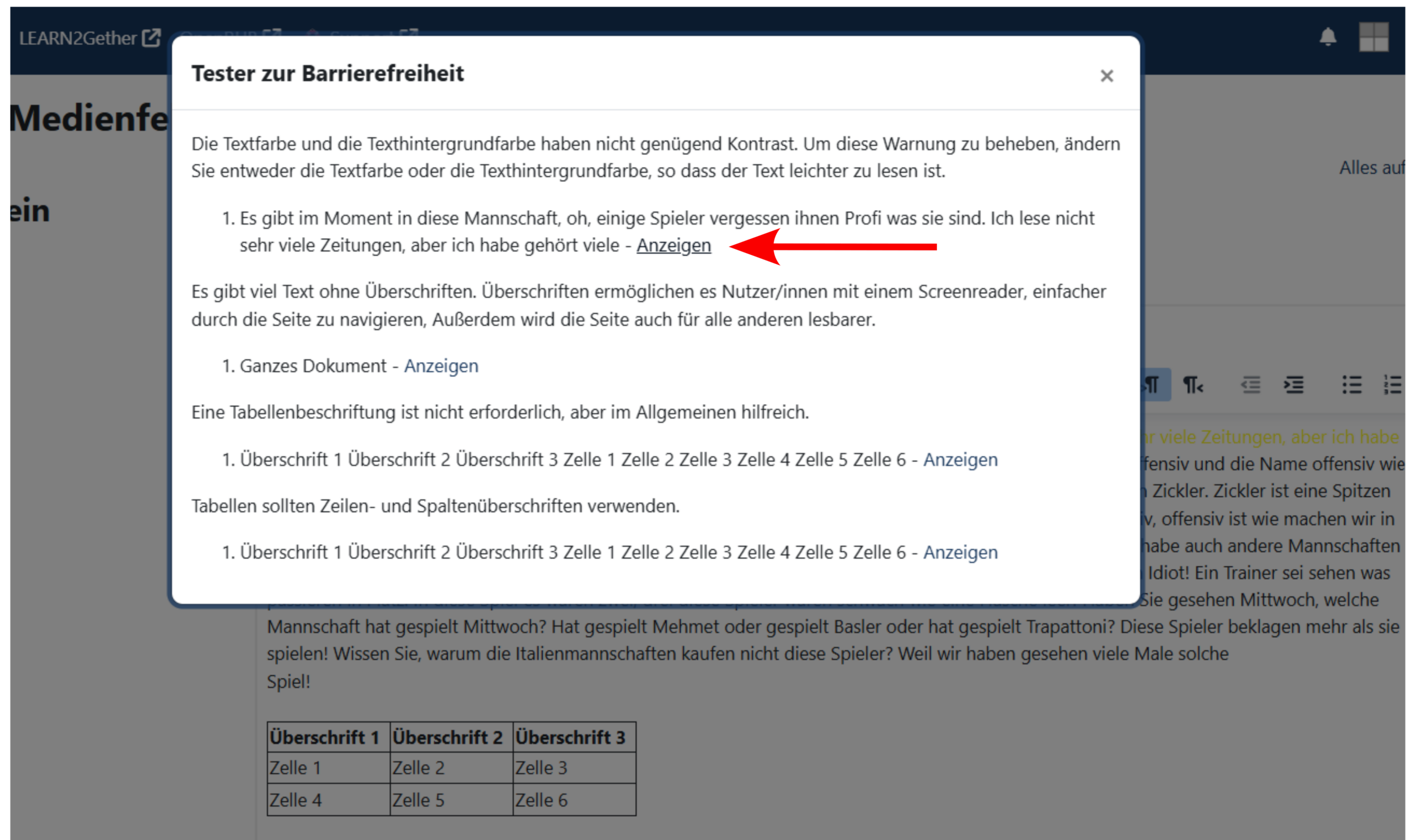
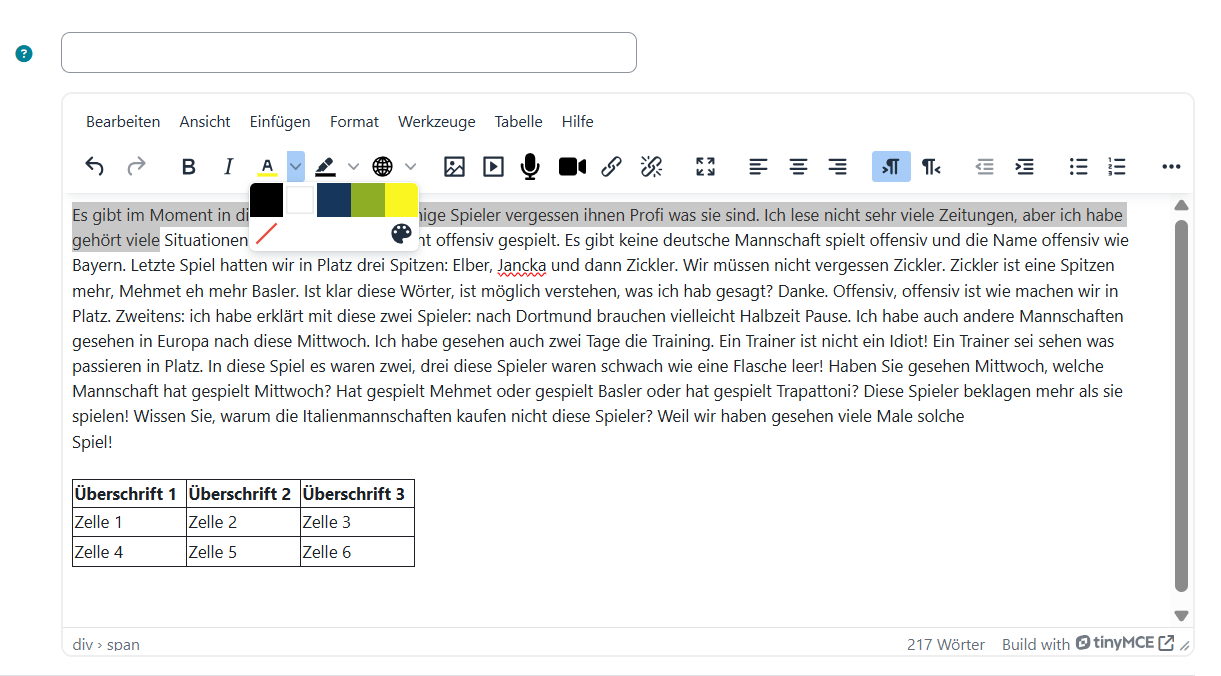
Die rückgemeldeten Mängel gibt Moodle als Links aus. Mit einem Klick auf Anzeigen
werden die problematischen Textpassagen direkt markiert, sodass Sie unmittelbar die
nötigen Korrekturen vornehmen können.
Veranstaltungen rund um Barrierefreiheit
Wir bieten regelmäßig Schulungen rund um digitale Barrierefreiheit an. Nachfolgend finden Sie die nächsten Themen und Termine.
Dezember 2026
08 Dezember
9:00 - 10:00
Digitale Inklusion: So gestaltest du deine Dokumente barrierefrei
10 Dezember
9:00 - 10:00
Barrierefreie PowerPoint-Präsentationen: Verständlich, zugänglich, inklusiv
Keine Veranstaltung gefunden