


8. August 2026
Zusammengefasst
Bei vielen Personen liegen Farbsehschwächen vor. Der wohl bekannteste Begriff ist die Rot-Grün-Blindheit.
Bei einem hohen Farbkontrast können Texte dennoch erkannt und gelesen werden.
Bei niedrigen Kontrasten wird das Lesen auch unabhängig von Sehschwächen für alle Personen stark erschwert. Bei einem niedrigen Kontrast ähneln sich die ausgewählten Farben stark, etwa rote Schrift auf gelbem Grund.
Für relevante Inhalte sollten immer hohe Farbkontraste gewählt werden. Am besten schwarze Schrift auf weißem Grund.
Bei anderen Farbkombinationen kann der Kontrast mithilfe kleiner Tools schnell und einfach ermittelt werden. Das Kontrastverhältnis sollte mindestens 7:1 betragen.
Ein empfehlenswertes Tool ist der Color Contrast Checker.
Hintergrund
Anwendungsunabhängig sollte ein besonderes Augenmerk auf die Farbgestaltung von (digitalen wie analogen) Dokumenten, Websites etc. liegen. Ein geringer farblicher Kontrast von Schrift und Hintergrund führt bereits bei uneingeschränkter Sehfähigkeit dazu, dass Inhalte schlechter wahrgenommen werden.
Ein Beispiel:
Wenn Sie sich an einem hellen Sommertag draußen befinden und die Sonne auf Ihr Smartphone Display scheint, können Sie die Inhalte wesentlich schlechter erkennen als in einem dunkleren Umfeld. Je geringer der Kontrast der ausgewählten Farben – beispielsweise Hellgrün auf Weiß – desto weniger werden Sie erkennen. Ein hoher Kontrast - etwa Schwarz auf Weiß - ist auch unter widrigen Umständen am ehesten lesbar.
Rund 4 % der Bevölkerung hat eine Farbsehschwäche. Hierbei kann eine jeweilige Farbe nicht oder kaum von anderen unterschieden werden. Am häufigsten verbreitet ist die Rot-Grün-Schwäche.



Simulation verschiedener Farbsehschwächen. Die linke Bildhälfte zeigt jeweils das Foto in Originalfarben, die rechte simuliert die Farben unter Berücksichtigung einer Rotblindheit, Blaublindheit und Farbenblindheit.
Bei der Gestaltung von Inhalten ist es daher wichtig, die Farbauswahl nicht willkürlich oder ausschließlich aus ästhetischen Überlegungen heraus zu treffen. Das betrifft insbesondere zwei Bereiche: Schrift- und Hintergrundfarbe und die Vermittlung von Inhalten auf Basis von Farben, etwa in einem Liniendiagramm.
Farbkontraste
Grundsätzlich sollten Schrift und Hintergrund ein möglichst hohes Kontrastverhältnis aufweisen. Dieses sollte mindestens 7:1 betragen. Das höchste Kontrastverhältnis mit 21:1 erhält man bei der Kombination Schwarz-Weiß, wobei schwarze Schrift auf weißem Grund in der Regel angenehmer ist als schwarze Schrift auf weißem Grund.
Zudem gilt: Je kleiner die Schrift, desto höher sollte der Kontrast sein.
Tipp: Das RUB-Grün ist auf weißem Grund mit einem Kontrastverhältnis von 2,6:1 nicht barrierefrei. Es empfiehlt sich, die Farbe insbesondere zu gestalterischen Zwecken zu verwenden und davon abzusehen, sie für relevante Inhalte zu verwenden.
Der Kontrast kann mit zahlreichen Anwendungen – online wie offline – überprüft werden. Eine einfache Möglichkeit bietet der kostenlose Color Contrast Analyser.
Farben in Diagrammen
Häufig werden Farben dafür genutzt, Inhalte zu transportieren, wie beispielsweise in Diagrammen, in denen die Bedeutung einer Farbe über eine Legende beschrieben wird.
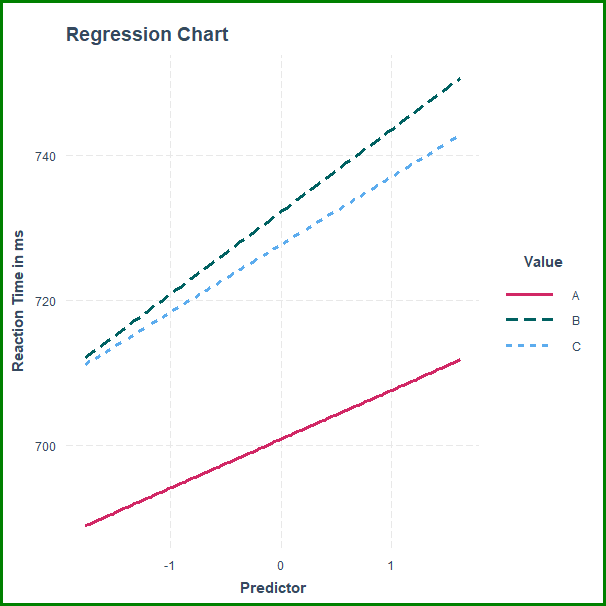
Da farbenblinde Personen derartige Grafiken nicht interpretieren können, sollten Farben niemals das einzige Unterscheidungsmerkmal von Linien oder Balken sein. Stattdessen empfiehlt es sich, Formattribute wie durchgehende, gestrichelte und gepunktete Linien zu verwenden, die zusätzlich zu der Farbe eine Unterscheidung der unterschiedlichen Inhalte ermöglichen.
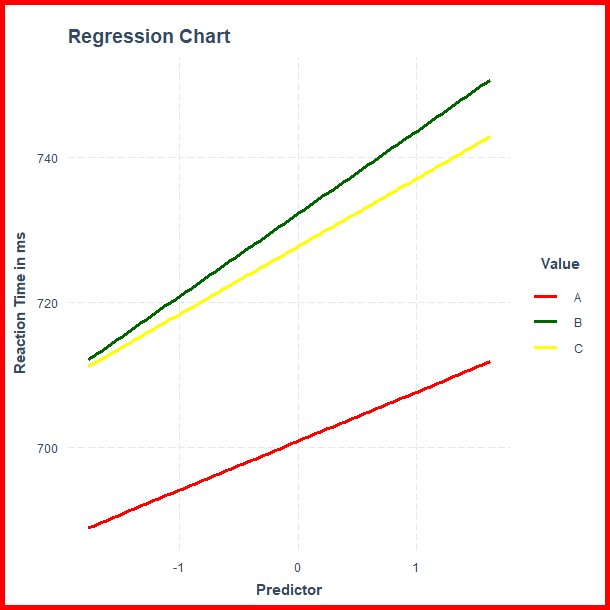
Positiv: Die Geraden können anhand ihrer Struktur auseinandergehalten werden.
Aufgrund der höheren Verbreitung der Rot-Grün-Schwäche im Vergleich zu anderen Farbsehschwächen, sollte insbesondere auf die Farbkombination Rot-Grün verzichtet werden.
Colour Contrast Analyser
Zusammengefasst
Der Colour Contrast Analyser ist ein einfaches Open Source Tool, mit dem Sie
Farben auf vielfältige Weise auswählen können,
ihr Kontrastverhältnis berechnen können,
direkt erkennen, ob der Kontrast den gesetzlichen Vorgaben entspricht,
Farben anpassen können, damit ihr Kontrast ausreichend hoch ist.
Die Anwendung ist für Windows und Mac verfügbar.
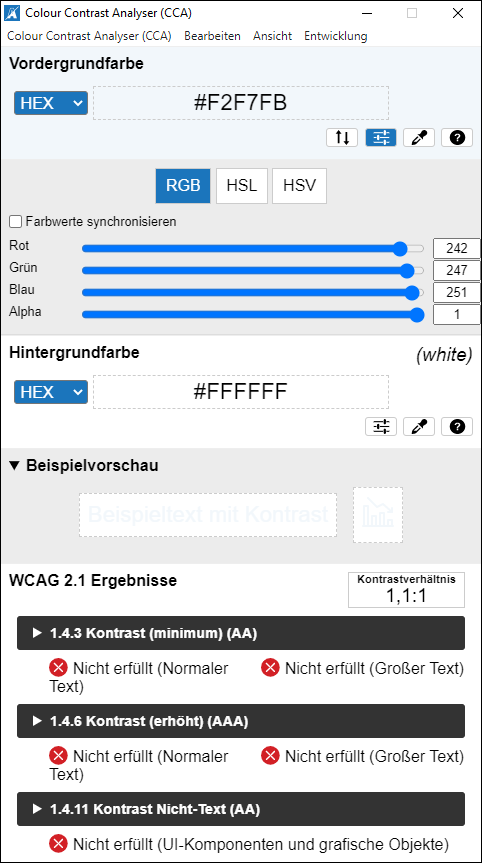
Kontrastverhältnisse ermitteln
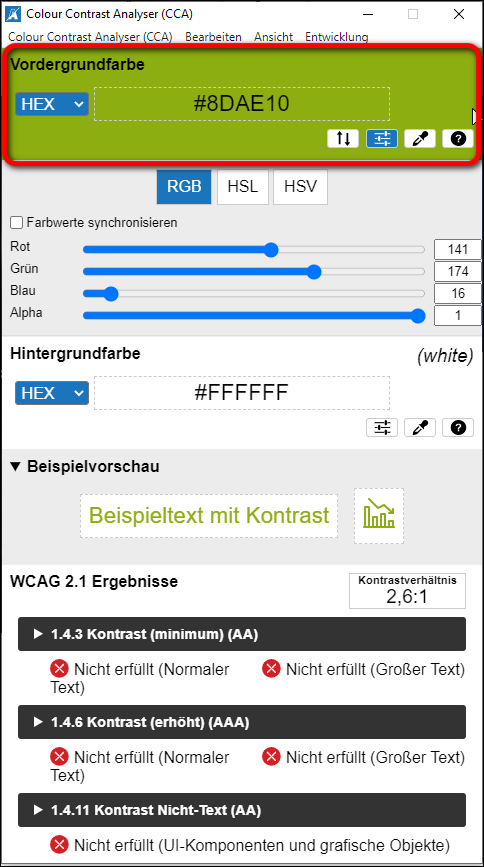
Um den Kontrast zweier Farben zu berechnen, die Sie in einem Dokument verwenden, können Sie diese am einfachsten mithilfe der Pipette in den Colour Contrast Analyser einfügen. Das funktioniert für jedes beliebige Dateiformat und in jeder Anwendung.
Öffnen Sie hierfür Ihr Dokument, das Sie prüfen möchten, und den Colour Contrast Analyser.
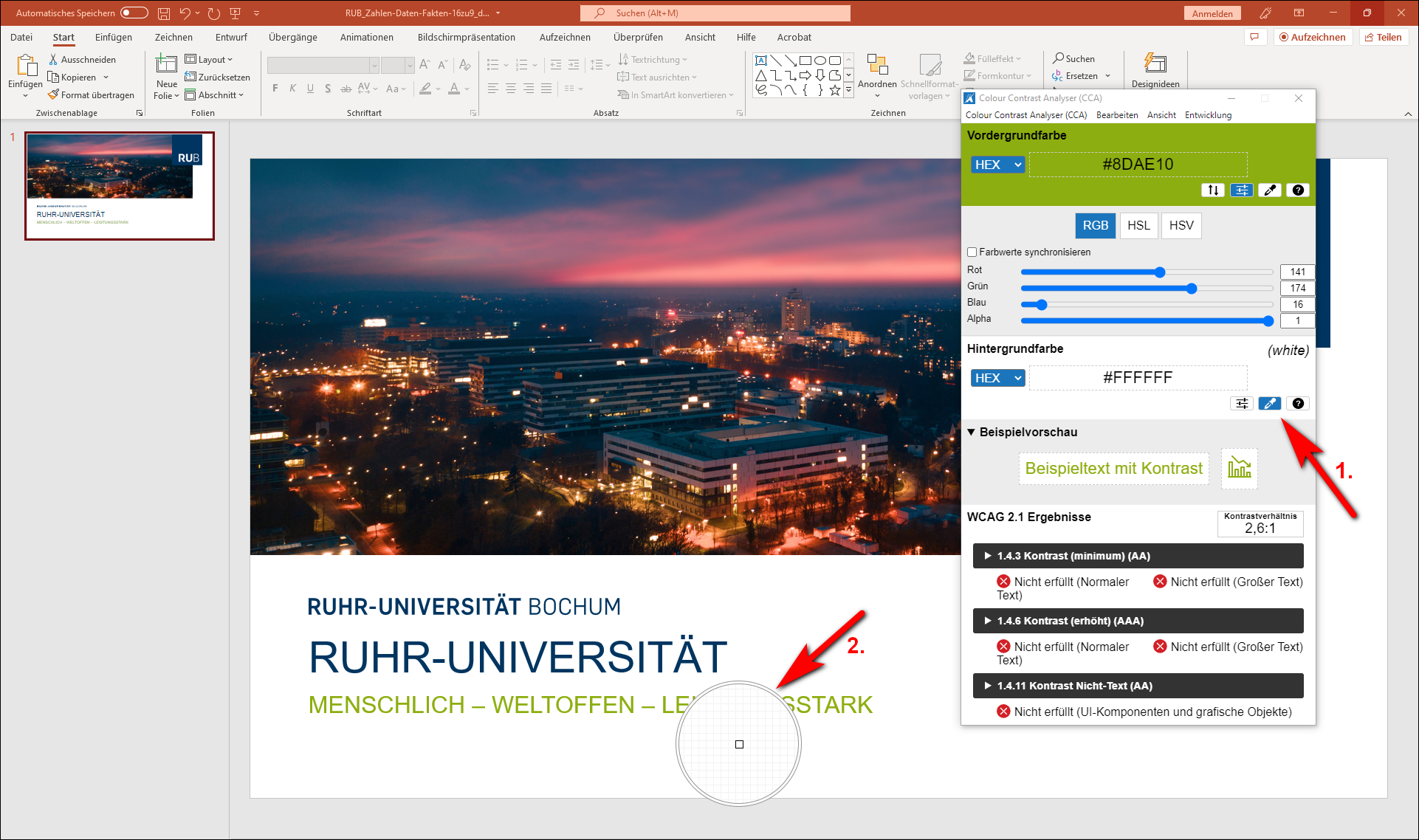
Klicken Sie zunächst im Colour Contrast Analyser auf die Pipette im Bereich Vordergrundfarbe. An Ihrem Cursor öffnet sich hier durch eine Lupe. Mit dieser fahren Sie über Ihr Dokument, bis das kleine Viereck in der Mitte der Lupe genau die Farbe erfasst hat, die Sie prüfen möchten. Klicken Sie dann einmal mit der linken Maustaste, um die Farbe auszuwählen.
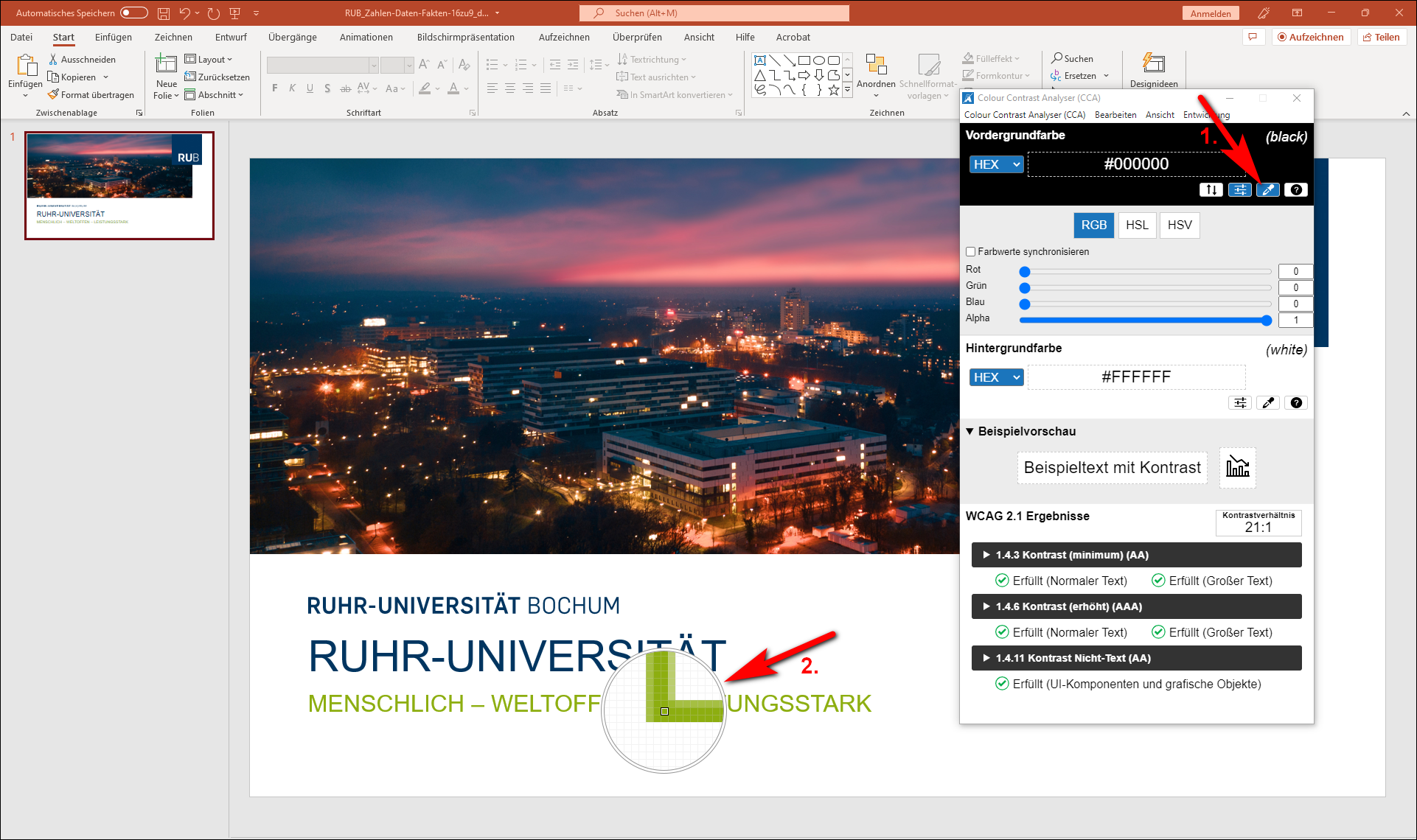
Sie sehen nun, dass die Farbe im oberen Bereich des Colour Contrast Analyser übernommen wurde.
Dasselbe machen Sie für die zweite Farbe: Aktivieren Sie per Mausklick die Pipette im Bereich Hintergrundfarbe und wählen Sie die Farbe anschließend mithilfe der Lupe in Ihrem Dokument aus.
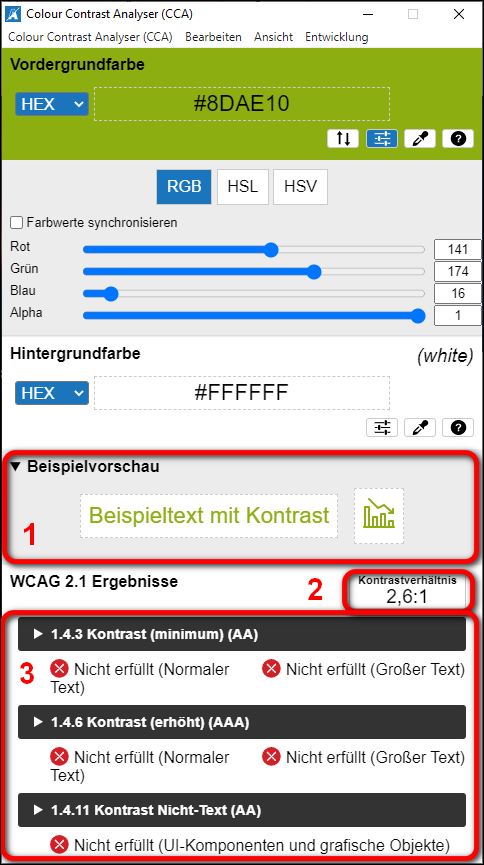
Der Colour Contrast Analyser zeigt Ihnen nun Folgendes an:
1. Einen kurzen Beispieltext in der gewählten Farbkombination im Bereich Beispielvorschau
2. Das Kontrastverhältnis; in diesem Fall 2,6:1
3. Die Information, ob das Kontrastverhältnis den gesetzlichen Vorgaben entspricht
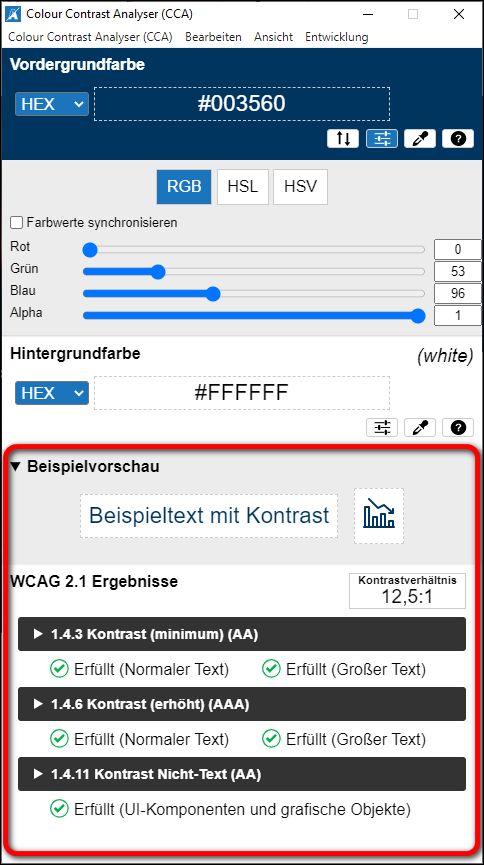
In diesem Beispiel sehen Sie, dass das RUB-Grün auf weißem Hintergrund mit einem Kontrastverhältnis von 2,6:1 den gesetzlichen Vorgaben für barrierefreie digitale Inhalte nicht entspricht. Wählt man stattdessen das RUB-Blau als Vordergrundfarbe aus, erhöht sich der Kontrast auf ein Verhältnis von 12,5:1, das allen Richtlinien entspricht.
Veranstaltungen rund um Barrierefreiheit
Wir bieten regelmäßig Schulungen rund um digitale Barrierefreiheit an. Nachfolgend finden Sie die nächsten Themen und Termine.
Keine Veranstaltung gefunden