

31. August 2026
Zusammengefasst
Personen, die eingefügte Bilder nicht sehen können, muss der dargestellte Inhalt auf alternativem Weg zugänglich gemacht werden
Hierfür sollten alle relevanten Grafiken mit Alternativtexten ausgestattet sein
Grafiken, die inhaltlich nicht relevant sind, müssen entsprechend gekennzeichnet werden
Warum?
Personen ohne oder mit geringer Sehfähigkeit können eingefügte Bilder nicht oder kaum erkennen. Wenn sie Assistenztechnologien wie Screenreader nutzen, erkennt dieser jedoch trotzdem, dass das Dokument Bilder enthält, und benennt diese als Inhalt.
Der:die Nutzer:in erfährt in dieser Situation also, dass das Dokument Bilder enthält – aber nicht, was sie abbilden. So bleibt die Person im Unwissen darüber, ob das Bild relevante Inhalte darstellt, die für sie unzugänglich bleiben. Diese Situation sollte dringend vermieden werden.
Aus diesem Grund sollten inhaltlich relevante Grafiken jeder Art grundsätzlich mit einem Alternativtext ausgestattet sein, der das Dargestellte beschreibt. Der Alternativtext wird im Code hinterlegt und bleibt so für die sehende Person unsichtbar.

Ein Screenreader greift jedoch auf den Quellcode zu und gibt die Bildbeschreibung aus, sodass einer blinden Person nicht nur mitgeteilt wird, dass eine Grafik eingefügt ist, sondern auch, was diese abbildet.
Nicht jede Grafik ist inhaltlich relevant. Bilder, die ausschließlich zu Designzwecken eingesetzt werden, können entsprechend markiert werden. Das führt dazu, dass der Screenreader diese Grafiken ignoriert.
Wie?
In jedem Tool, das den Atto-Texteditor nutzt, können Sie in Moodle problemlos Bilder einfügen. Dafür klicken Sie in der Symbolleiste des Editors auf das Bild-Icon.
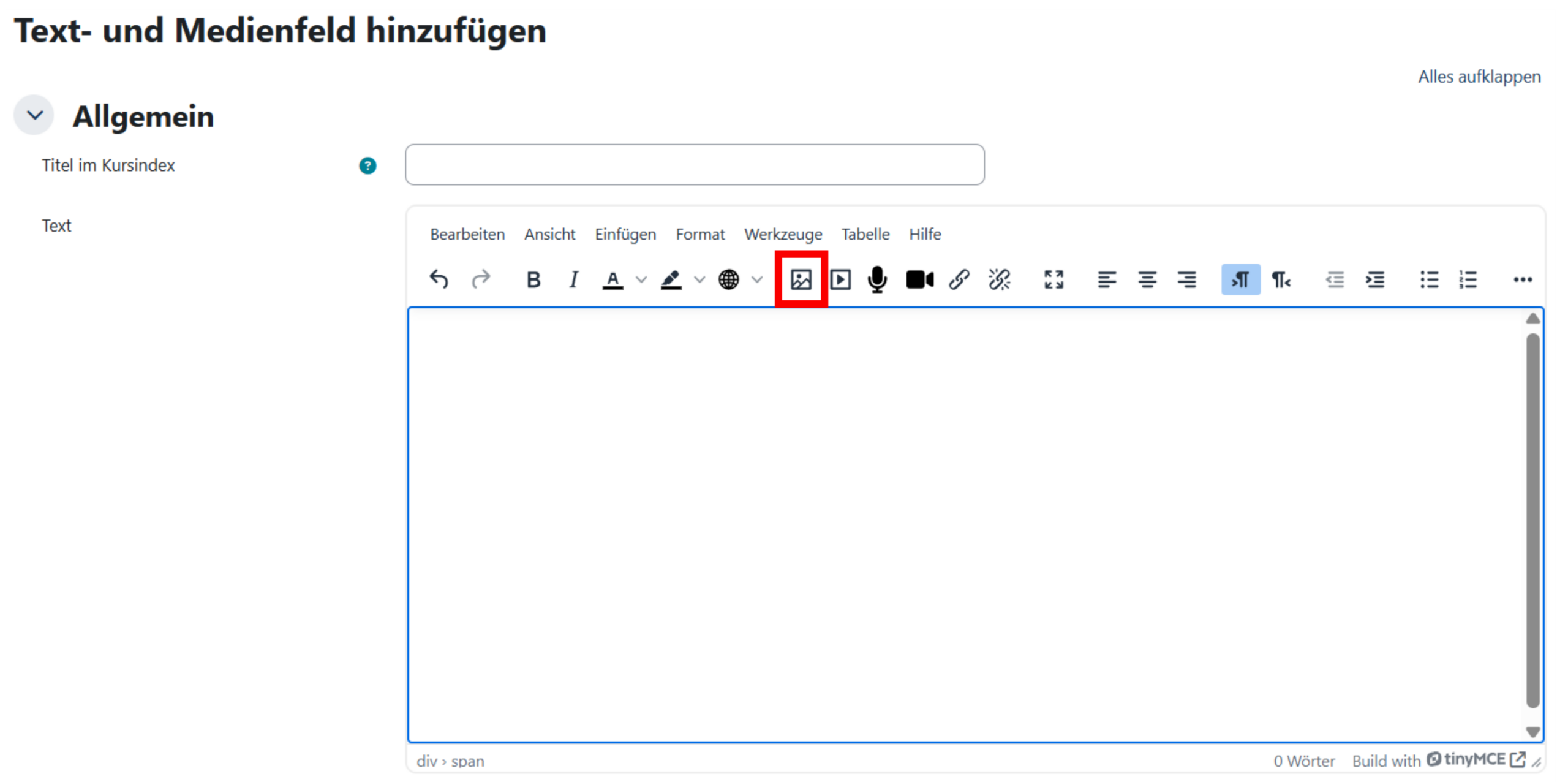
Nun öffnet sich ein Dialogfenster.
Fügen Sie anschließend das gewünschte Bild ein. Dafür stehen Ihnen drei Möglichkeiten zur Verfügung:
- Drag & Drop: Ziehen Sie das Bild direkt in das Dialogfenster.
- Datei auswählen: Klicken Sie in das Dialogfenster und wählen Sie das gewünschte Bild von Ihrem Gerät aus.
- Bild per URL hinzufügen: Fügen Sie die URL des gewünschten Bildes ein.
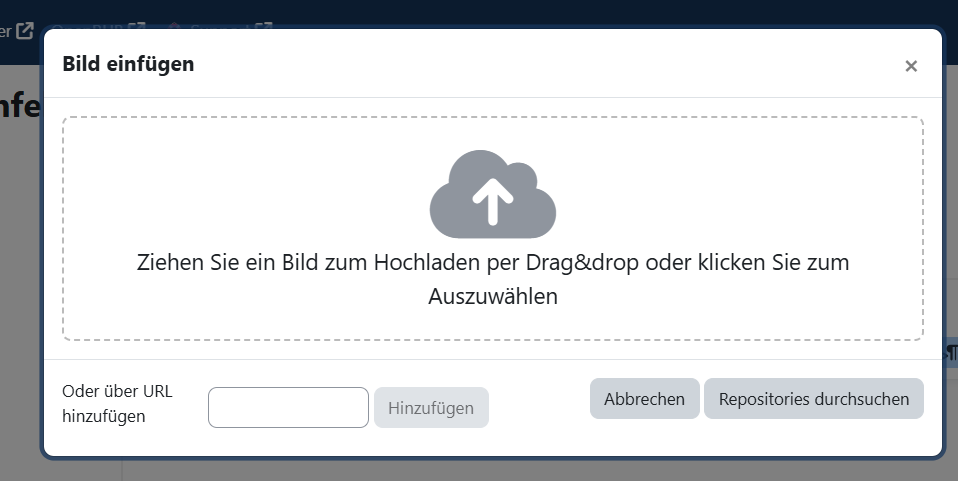
Wenn Sie eine Grafik aus Ihrem lokalen Speicher nutzen möchten, klicken Sie auf Repositories durchsuchen. Klicken Sie anschließend auf Datei auswählen und wählen Sie das Bild aus. Anschließend bestätigen Sie mit Klick auf Datei hochladen.
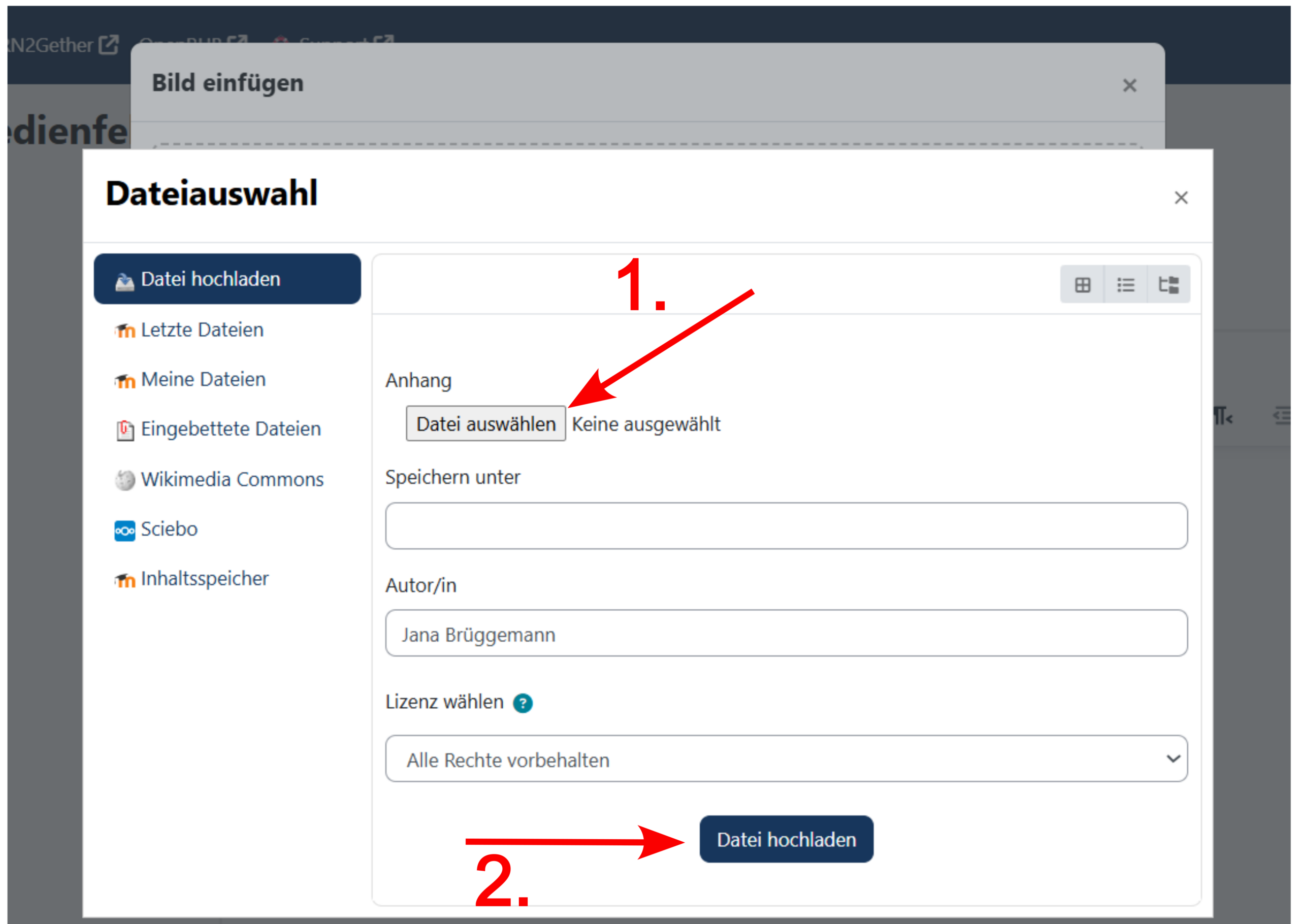
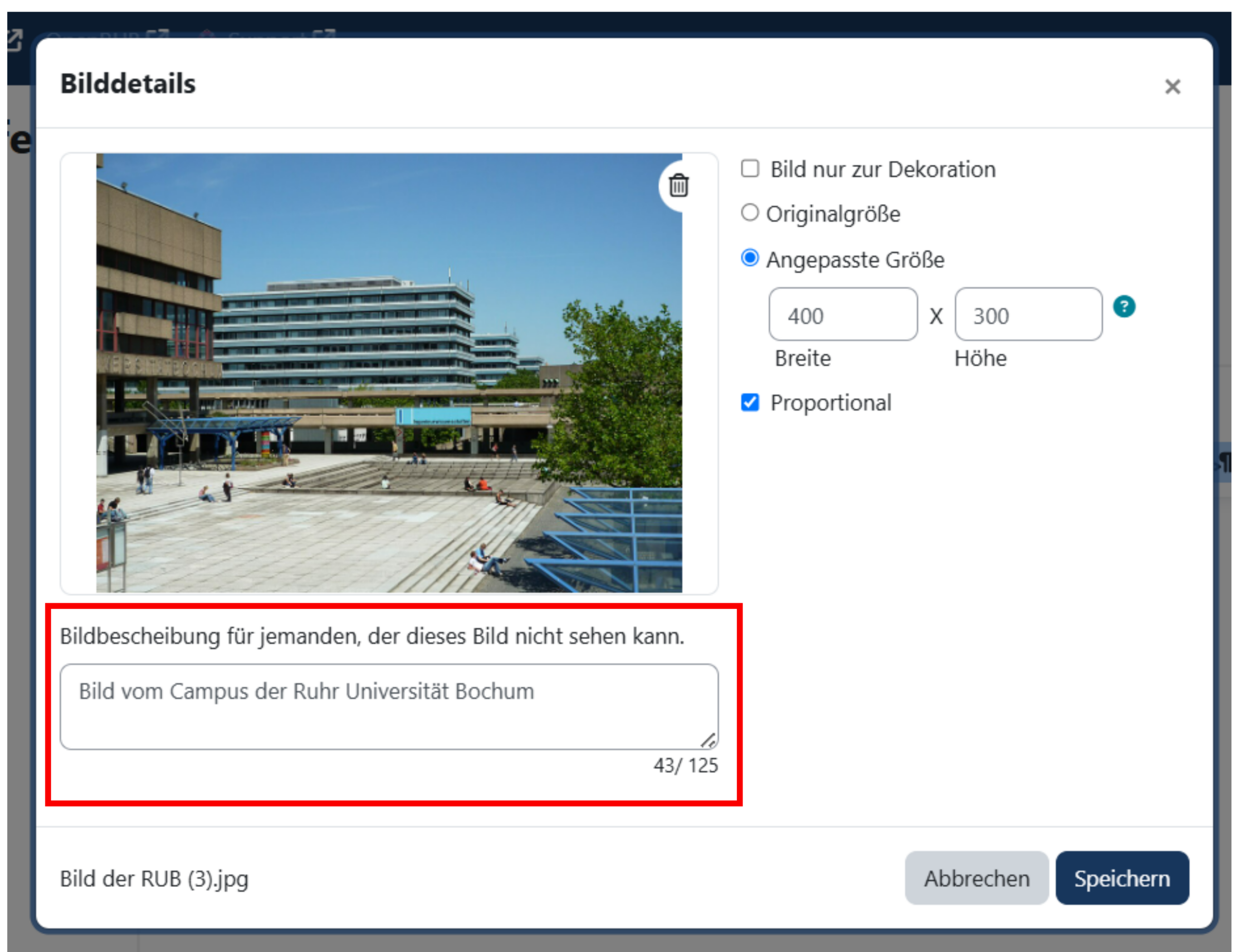
Nun öffnet sich das Fenster „Bilddetails“.
Im Freitextfeld unter Beschreibung für jemanden, der das Bild nicht sehen kann, fügen Sie nun den Alternativtext ein. Anschließend klicken Sie unten auf Bild speichern.
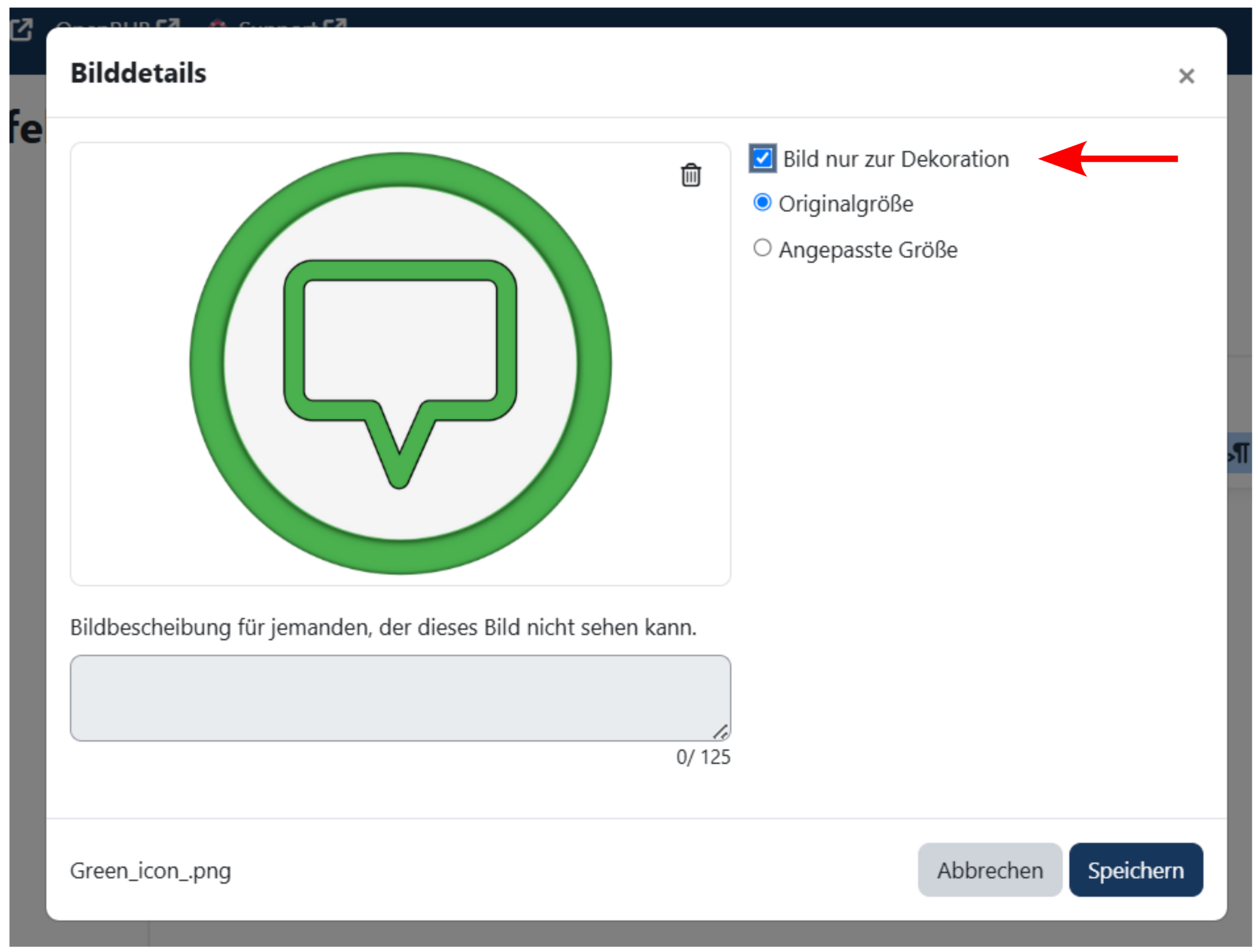
Falls Sie eine Grafik ausgewählt haben, die keinen relevanten Inhalt abbildet – etwa grafische Elemente, die ausschließlich Designzwecken dienen – können Sie an dieser Stelle auf die Bildbeschreibung verzichten.
Aktivieren Sie stattdessen Bild nur zur Dekoration, indem Sie das Häkchen setzen, und bestätigen Sie anschließend mit Klick auf Speichern.
Veranstaltungen rund um Barrierefreiheit
Wir bieten regelmäßig Schulungen rund um digitale Barrierefreiheit an. Nachfolgend finden Sie die nächsten Themen und Termine.
Keine Veranstaltung gefunden