


26. Februar 2026
Sie können mit Moodle Klausurnoten für Ihre Teilnehmer*innen veröffentlichen, sodass jede/r Teilnehmer*in nur ihre eigenen Noten sieht. Voraussetzung dafür ist, dass Sie die Noten in tabellarischer Form vorliegen haben. In der Tabelle muss es eine Spalte mit der Matrikelnummer oder E-Mail-Adresse geben. Der Import funktioniert so:
1. Neues Bewertungsobjekt in der Bewertungstabelle erstellen
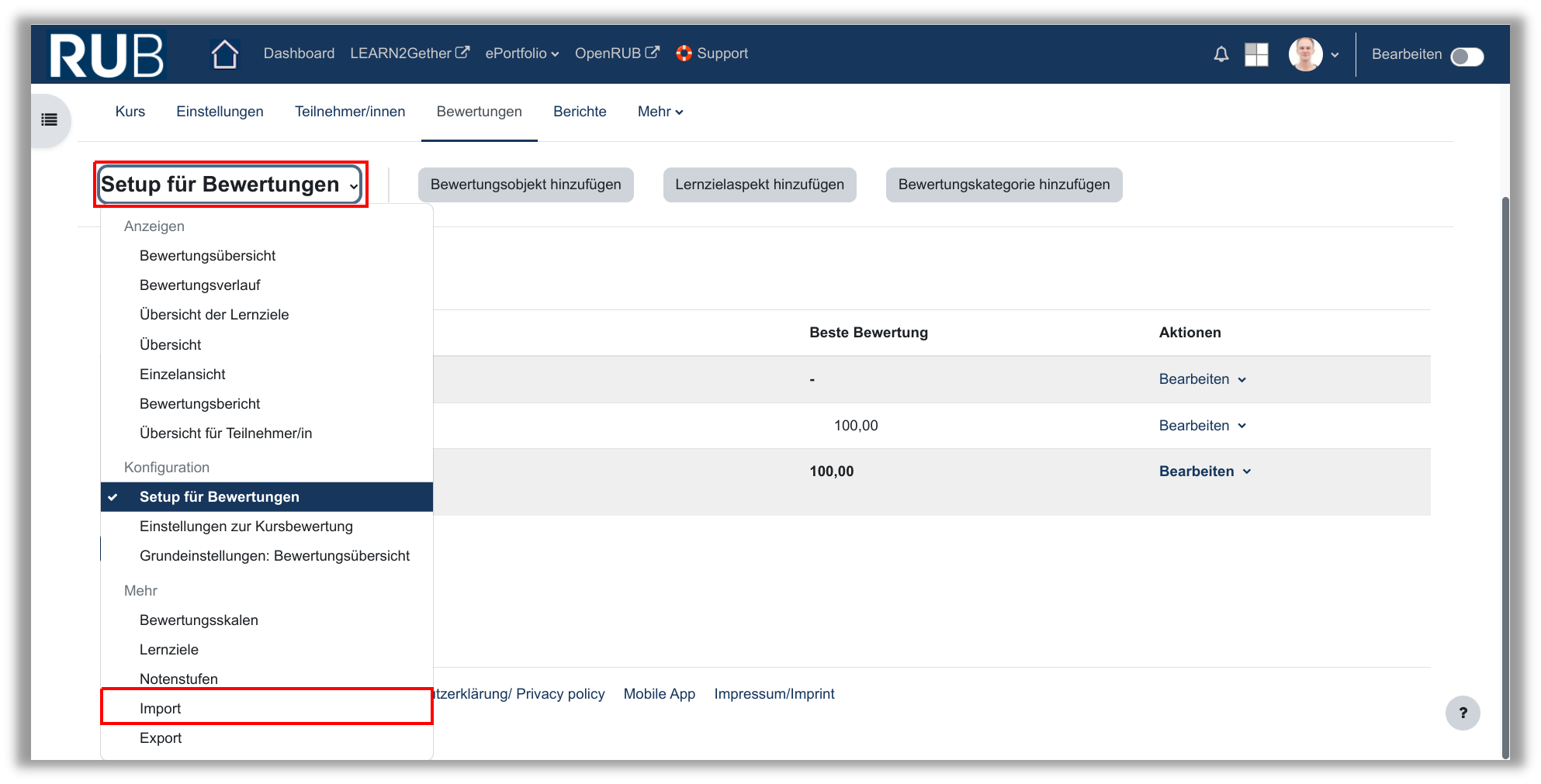
Als erstes muss die Bewertungstabelle um eine weitere Spalte ergänzt werden. Dies funktioniert durch das Anlegen eines neuen Bewertungsobjektes. Klicken Sie dazu auf Bewertungen im Menüband und wählen im Auswahlmenü Setup für Bewertungen aus.
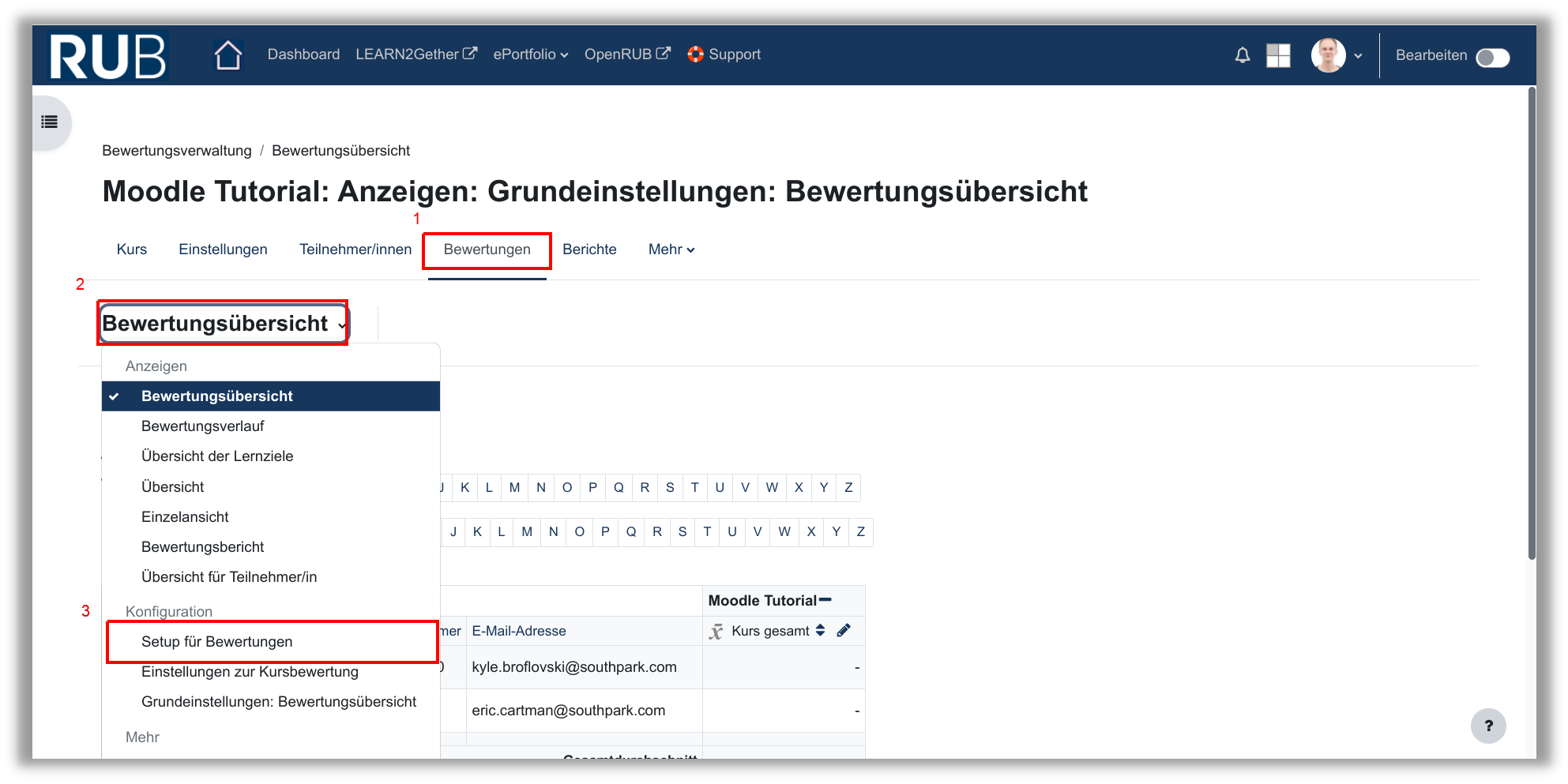
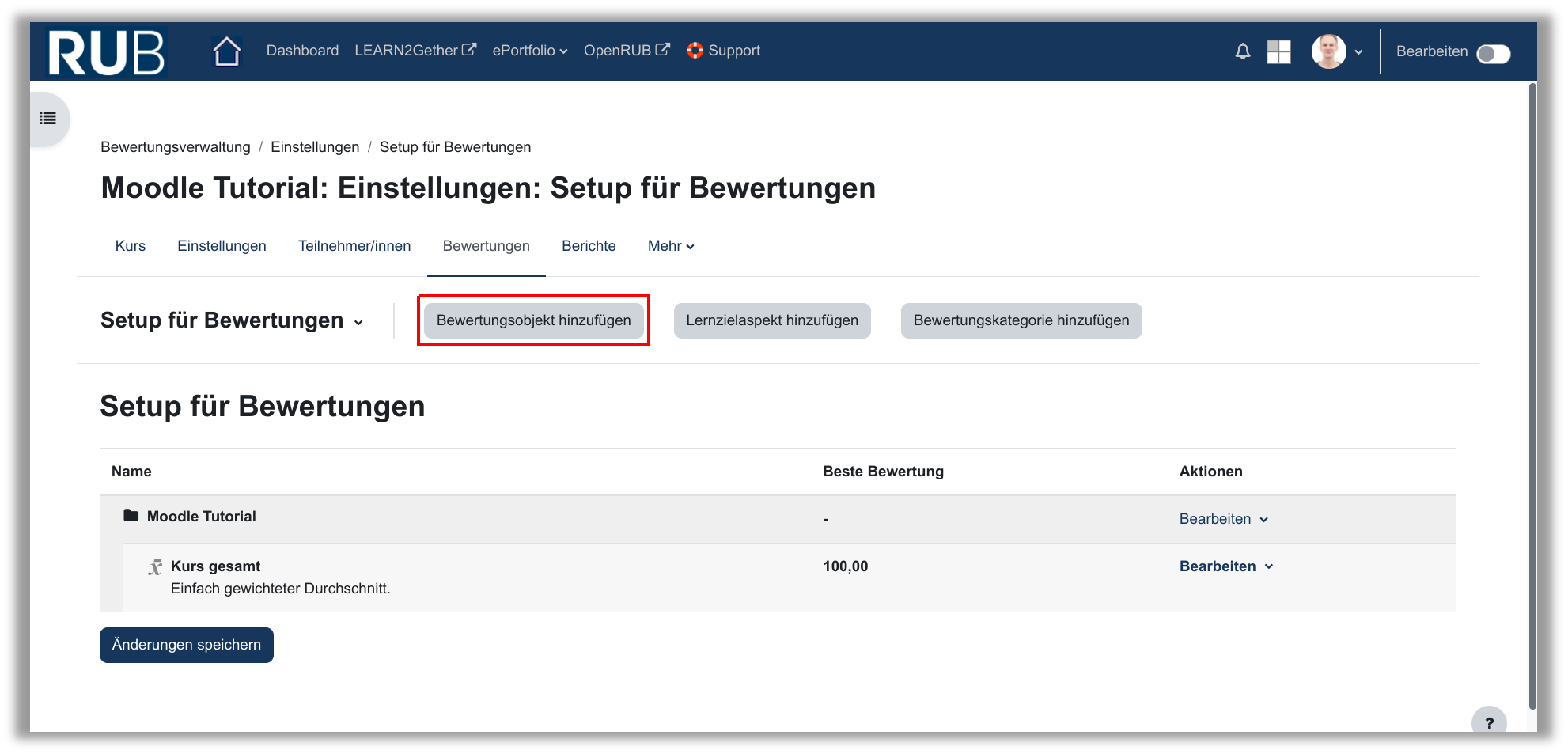
Klicken Sie hier auf Bewertungsobjekt hinzufügen.
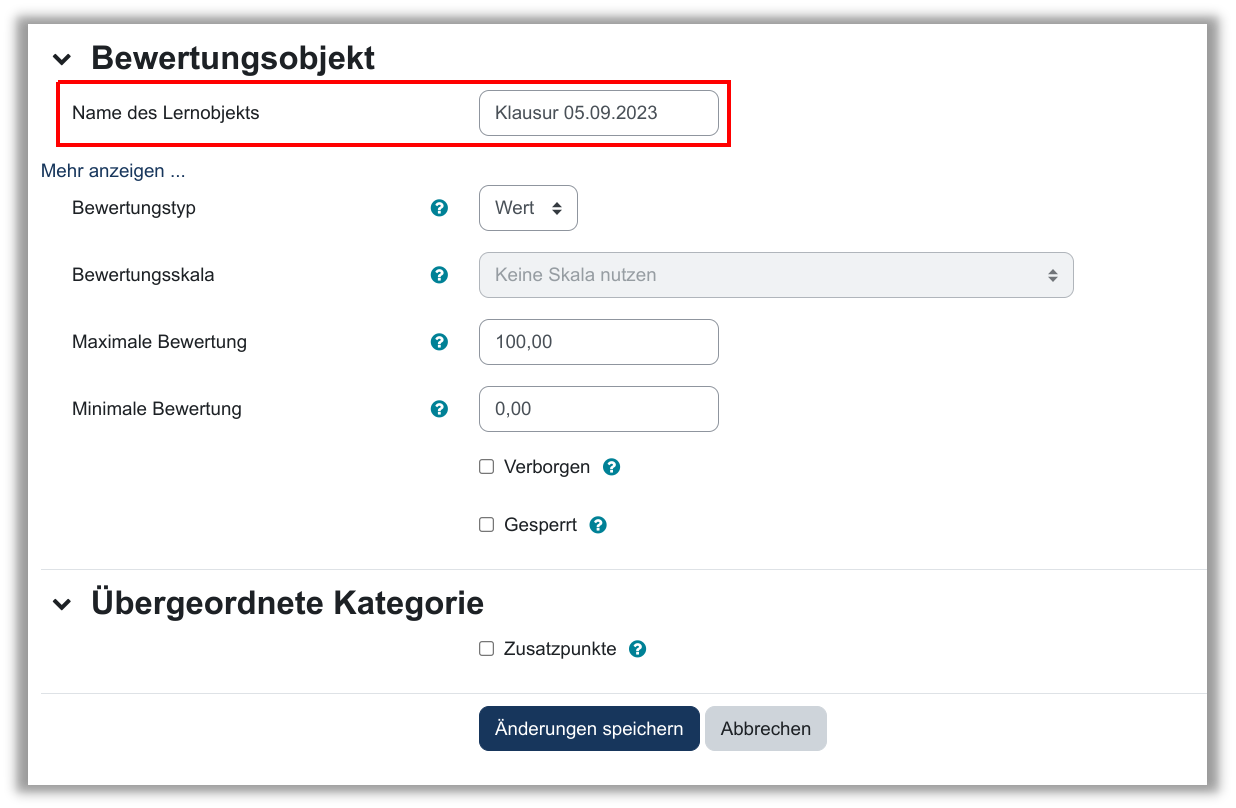
Im Menü zum Erstellen des Bewertungsobjektes reicht es aus einen Namen zu vergeben und die Änderungen zu speichern. Unter diesem Namen erscheint später die Note für die Teilnehmer*innen.
2. Daten importieren
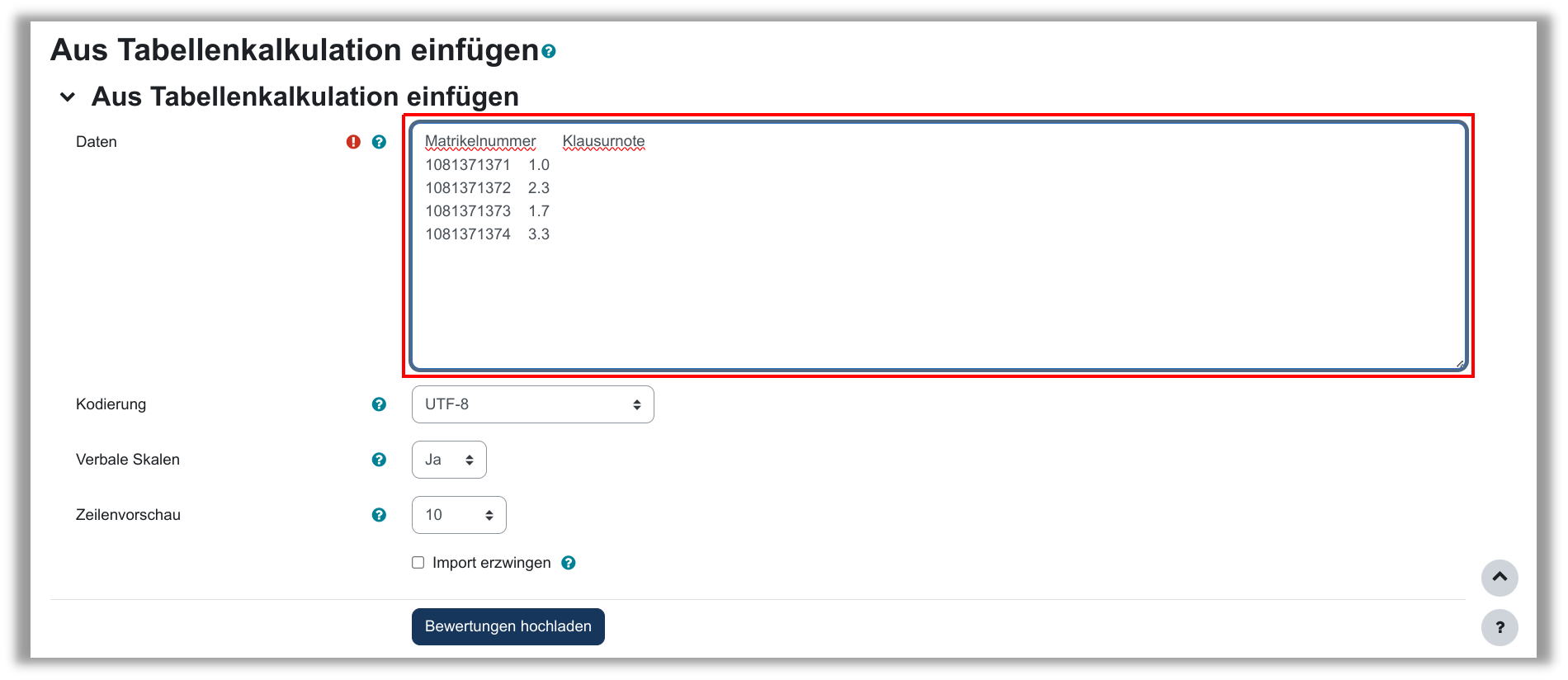
Nachdem die neue Spalte erstellt wurde öffnen Sie Ihre Tabelle mit den Matrikelnummern und Noten. Markieren Sie beide Spalten mit Überschrift (Überschrift ist erforderlich) und kopieren Sie diese in den Zwischenspeicher.
Hinweis: Sie können statt der Matrikelnummern auch die E-Mail-Adressen zum Abgleich verwenden.
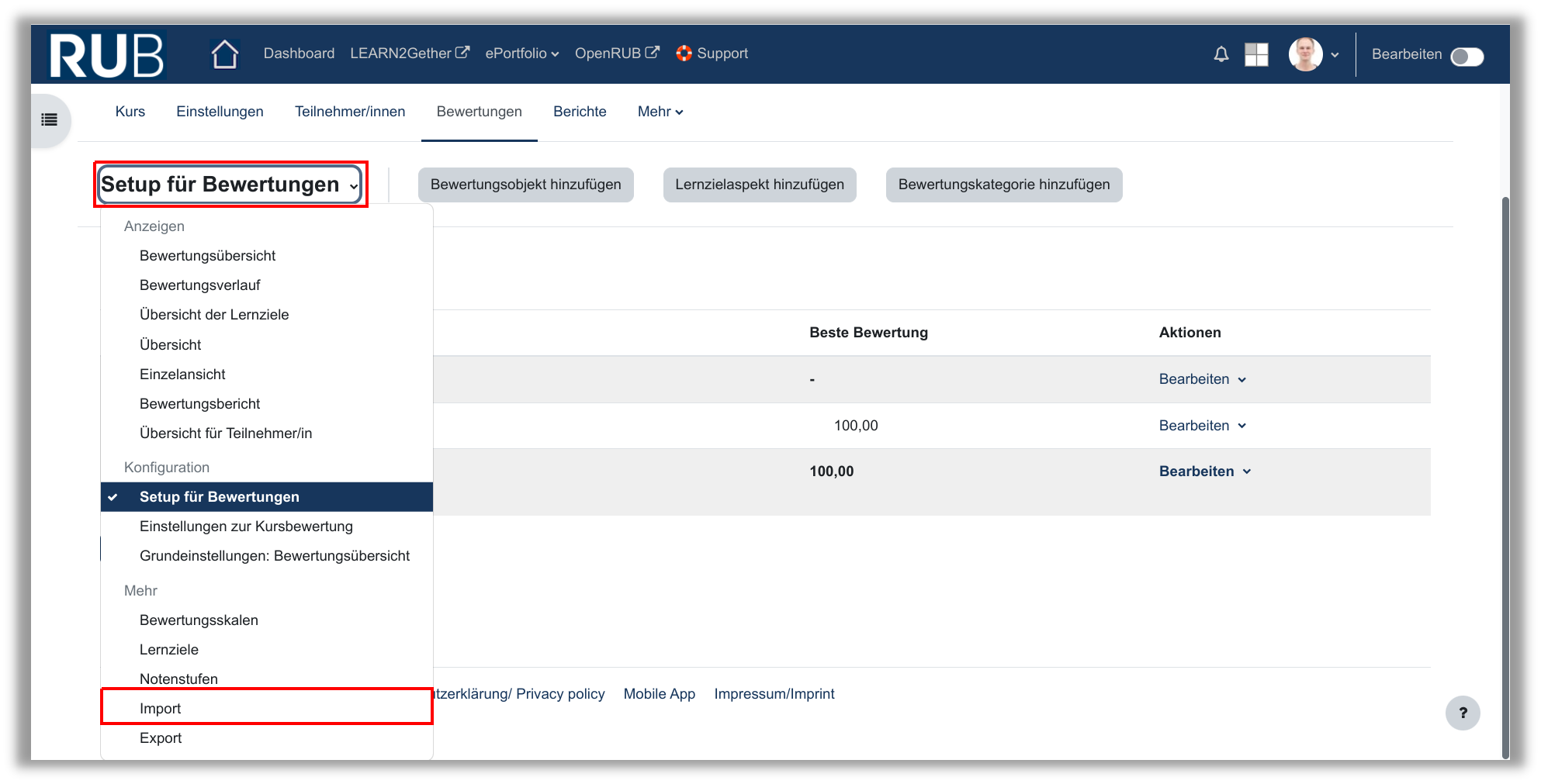
Wählen Sie im Auswahlmenü Import aus.
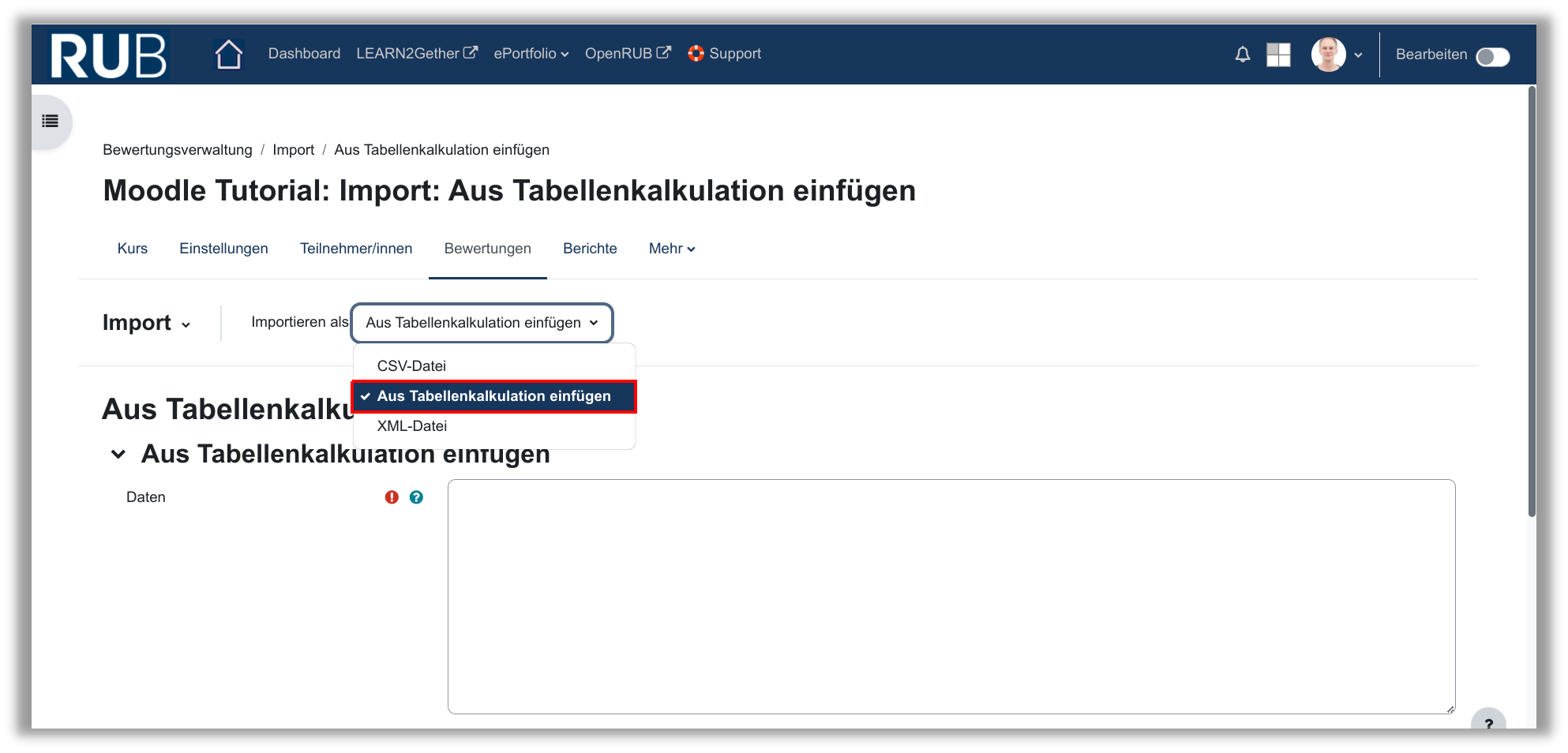
Wählen Sie bei Importieren als die Option Aus Tabellenkalkulation einfügen aus.
Fügen Sie hier die kopierten Spalten ein und klicken auf Bewertungen hochladen.
3. Daten zuordnen
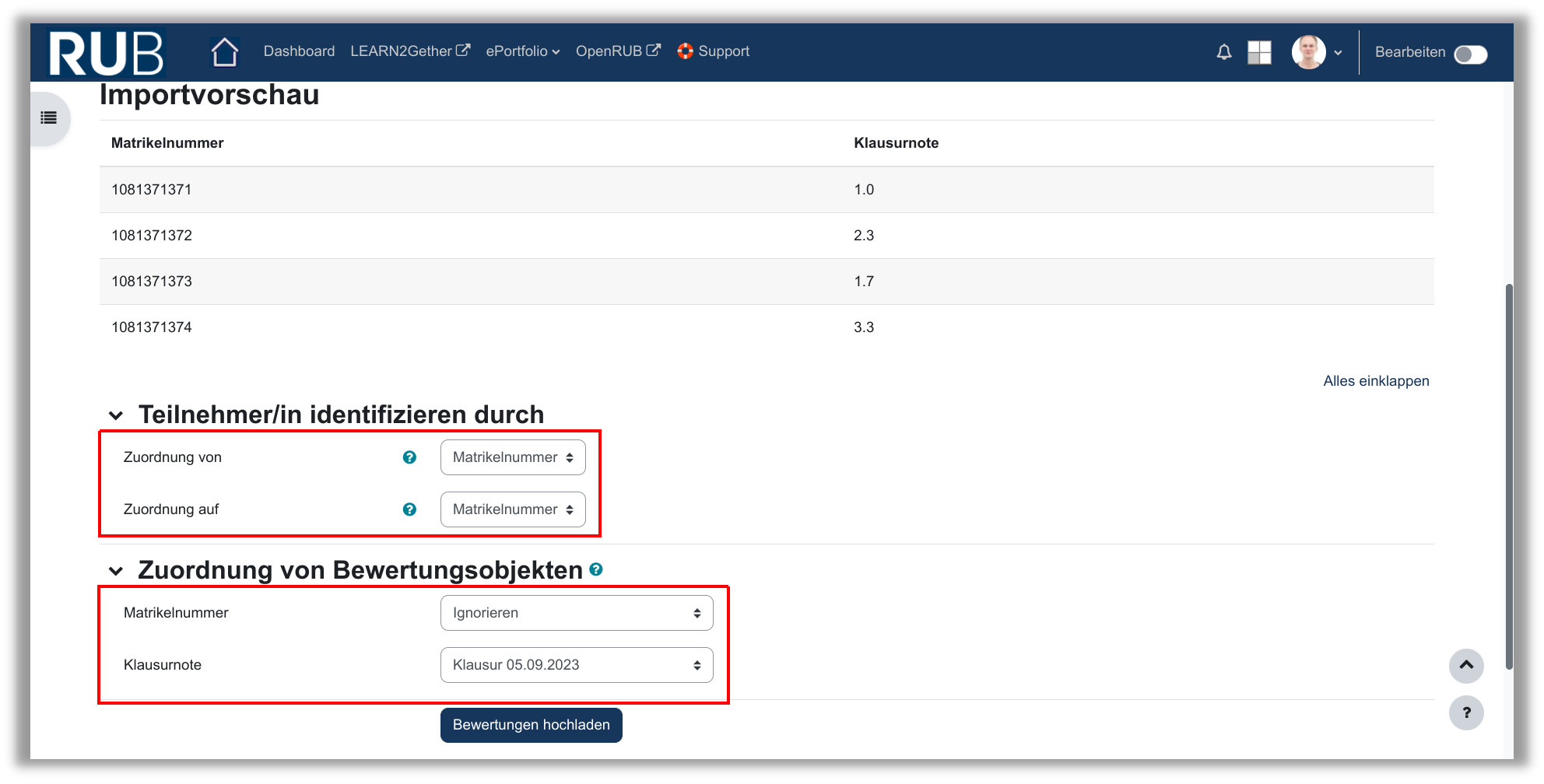
Sie erhalten eine Vorschau der importierten Daten und müssen noch die Zuordnung der Spalten vornehmen.
Als erstes legen Sie fest, durch welches Attribut (Matrikelnummer oder E-Mailadresse) die Teilnehmer*innen identifiziert werden und danach welche Noten in welche Spalte geschrieben werden. Bestätigen Sie den Vorgang mit einem Klick auf Bewertungen hochladen.
4. Klausurnoten in Moodle einsehen
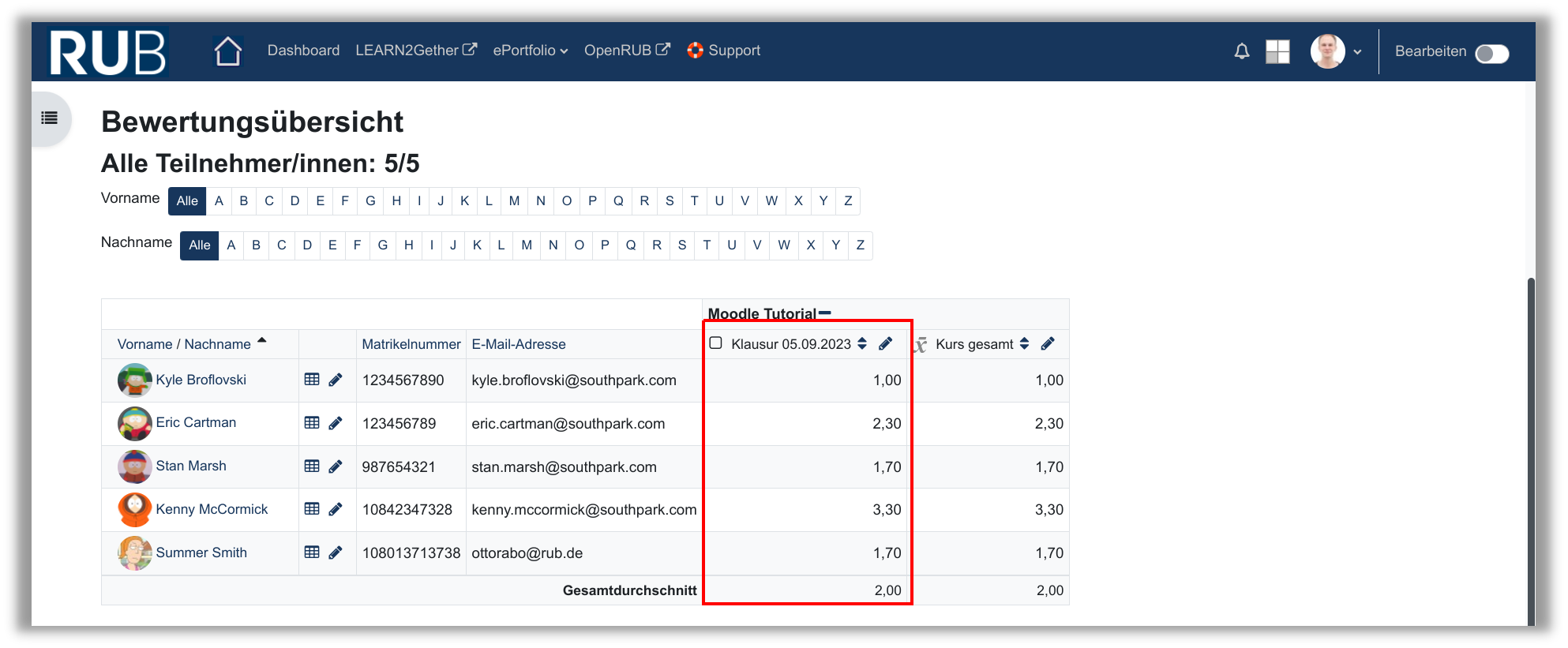
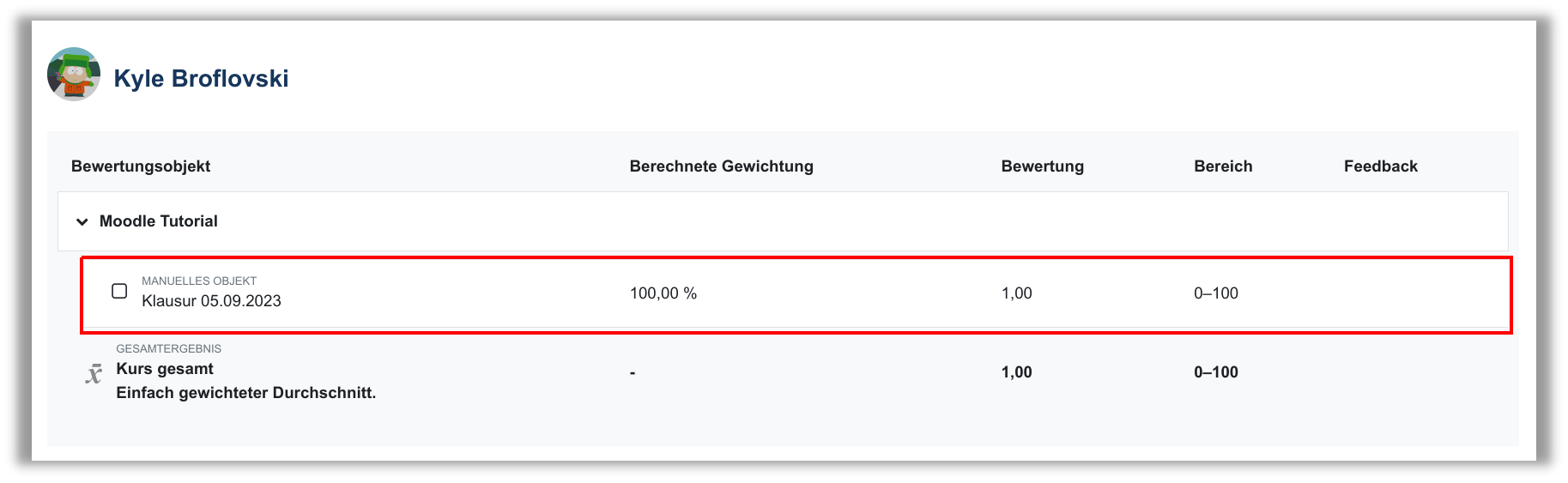
Fertig! Die Noten sind jetzt in den Bewertungen des Moodle-Kurses gespeichert. Die Teilnehmer*innen können nur ihre eigenen Noten sehen.
Sicht Kursleiter*in:
Sicht Teilnehmer*in:
5. Klausurnoten aus der Gesamtberechnung herausnehmen
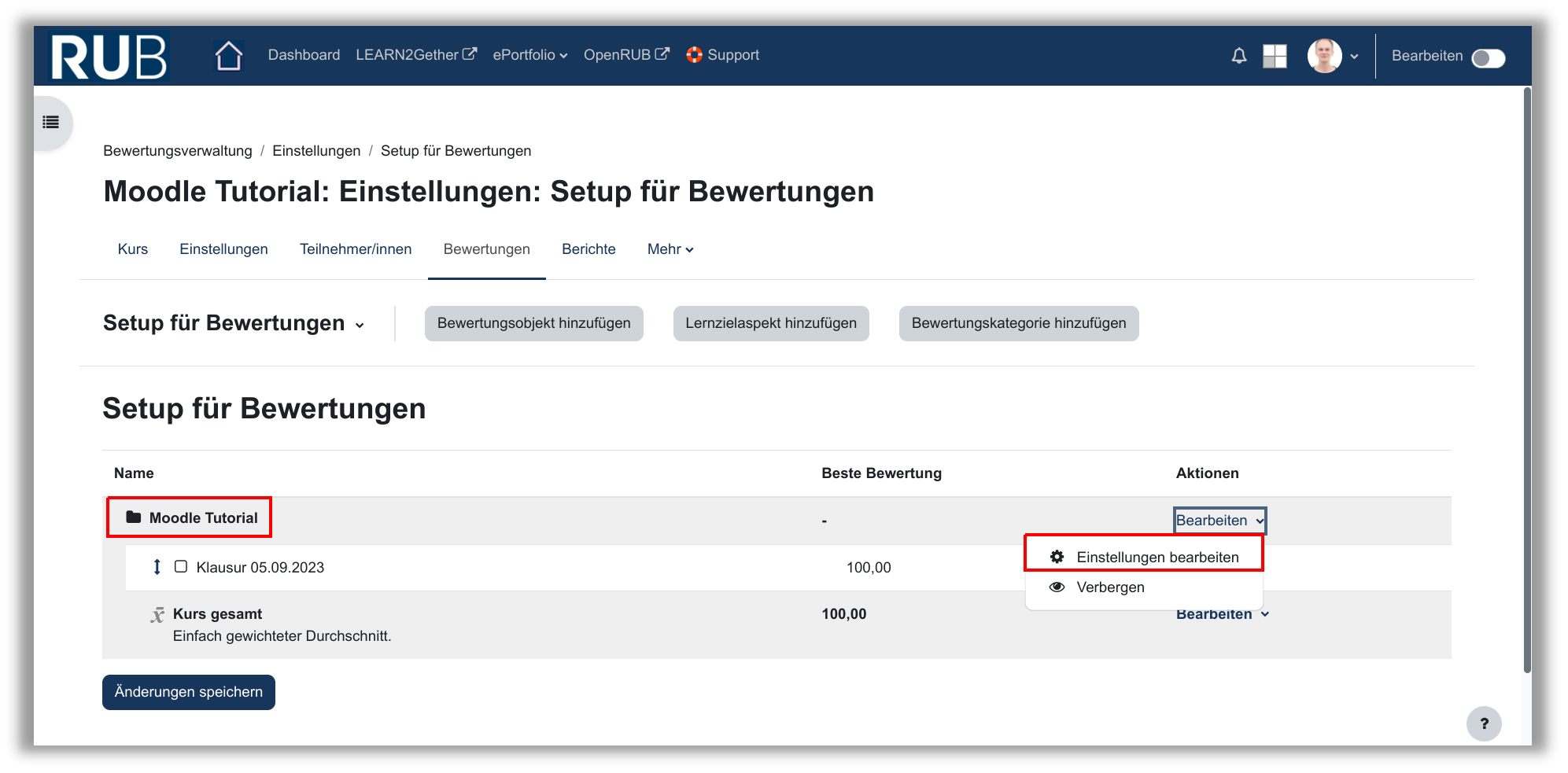
Sollten Sie bereits Bewertungen in Ihrem Kurs verwenden, empfiehlt es sich die Gewichtung anzupassen, sodass die Klausurnoten nicht in die Gesamtberechnung einfließen. Gehen Sie zu den Bewertungen und wählen Setup für Bewertung im Auswahlmenü. Hier finden Sie ganz oben eine Bewertungskategorie mit dem Namen des Kurses. Klicken Sie hier auf Bearbeiten --> Einstellungen bearbeiten.
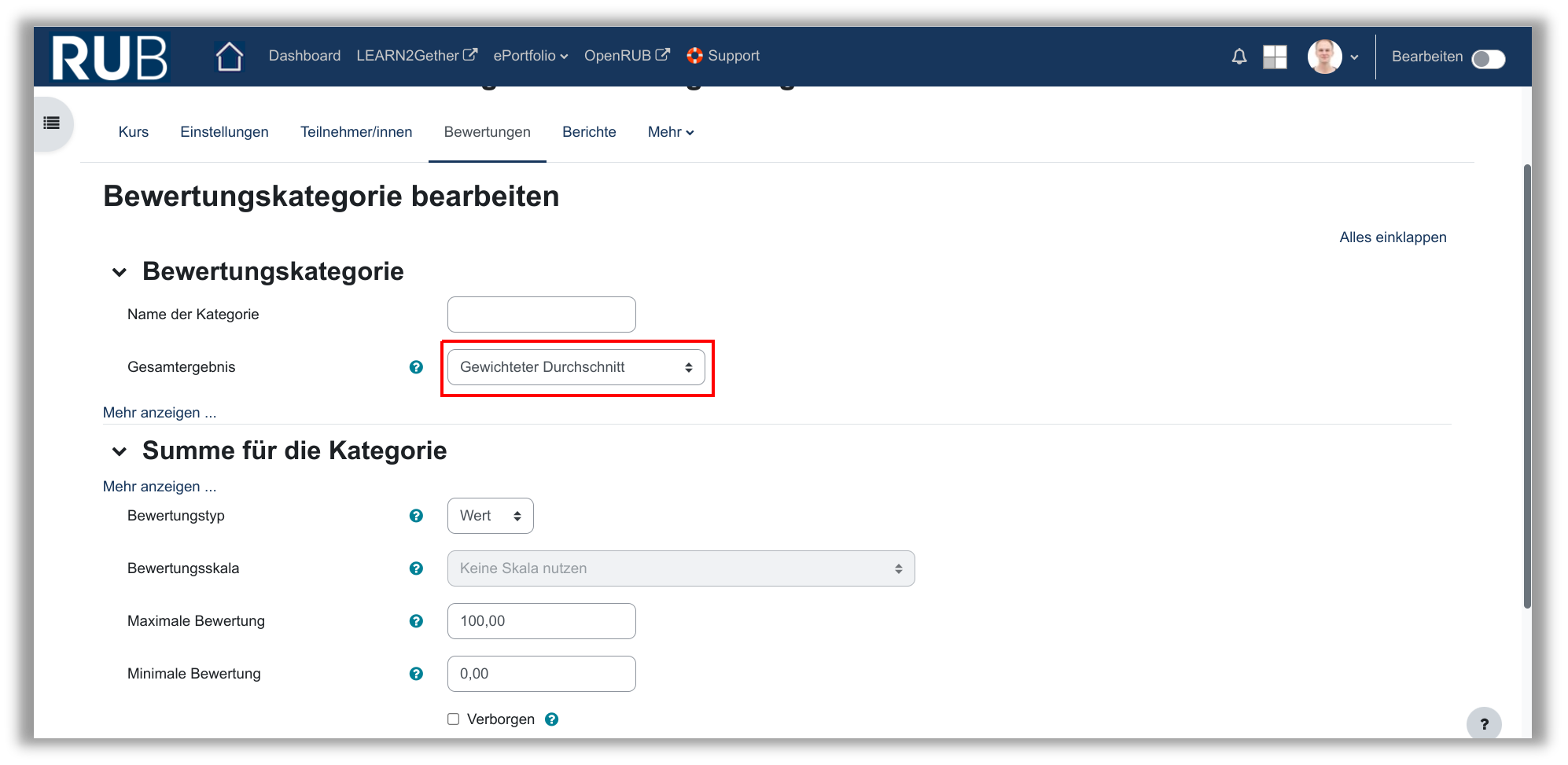
Im nachfolgenden Menü wählen Sie bei Gesamtergebnis Gewichteter Durchschnitt aus und speichern die Änderungen.
Jetzt können Sie im Menü Setup für Bewertungen die Gewichtung jeder Bewertung festlegen. Die Klausurnoten, die nicht in die Kurssumme einfließen sollen, können mit 0 gewichtet werden.
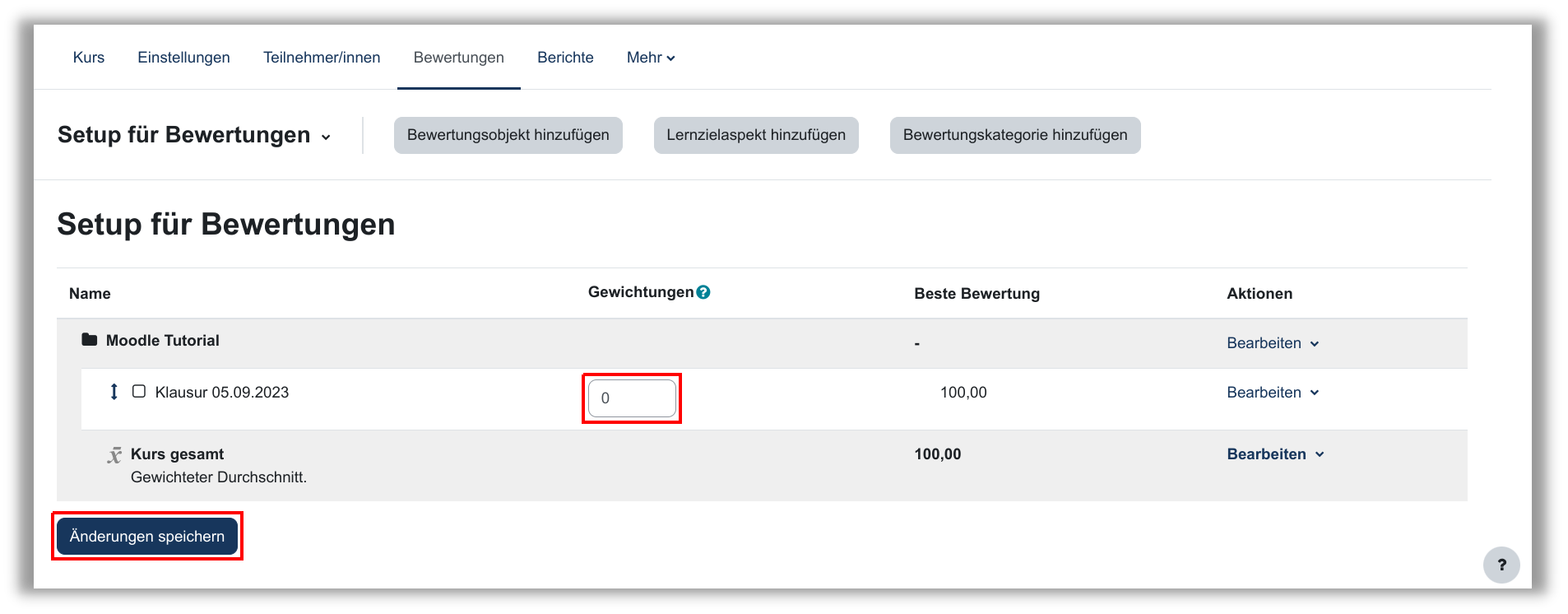
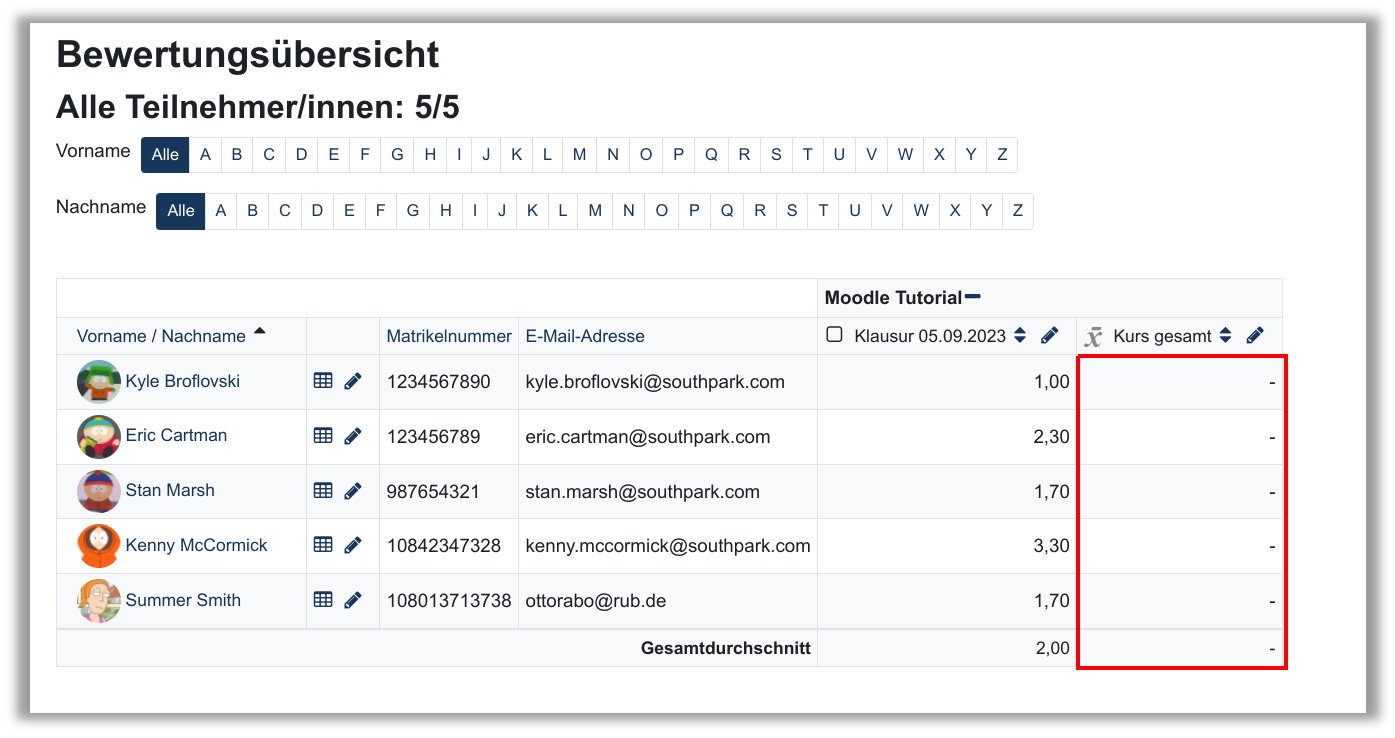
Jetzt werden die importierten Klausurnoten nicht mehr in die Gesamtbewertung mit aufgenommen.
Verwandte Anleitungen
Weiterführende Informationen zu verwandten Themen finden Sie in den nachfolgenden Anleitungen. Bei Fragen wenden Sie sich gerne an unser Support-Team.
Unsere Schulungen zu Moodle
Wir bieten regelmäßig grundliegende Einführungen und vertiefende Schulungen rund um Moodle an. Nachfolgend finden Sie die nächsten Themen und Termine.
November 2026
05 November
10:00 - 11:30
Moodle Grundlagen
11 November
11:00 - 12:00
Moodle-Kurse zugänglich gestalten im Sinne der Barrierefreiheit
12 November
10:00 - 11:30
Kollaborative Tools in Moodle
Keine Veranstaltung gefunden
Kontakt
Sie haben Fragen oder benötigen Unterstützung rund um Moodle? Kontaktieren Sie uns gerne!

Michael Cramer
eLearning (RUBeL)
+49 234 32 29781
FNO 02/80
michael.cramer@rub.de
zfw-elearning@rub.de
E-Prüfungen, Moodle

Ralf Otto
eLearning (RUBeL)
+49 234 32 29871
FNO 02/78
ralf.otto@rub.de
zfw-elearning@rub.de
Moodle, eBoards, Screencasts