

25. Februar 2026
1. Forum einrichten
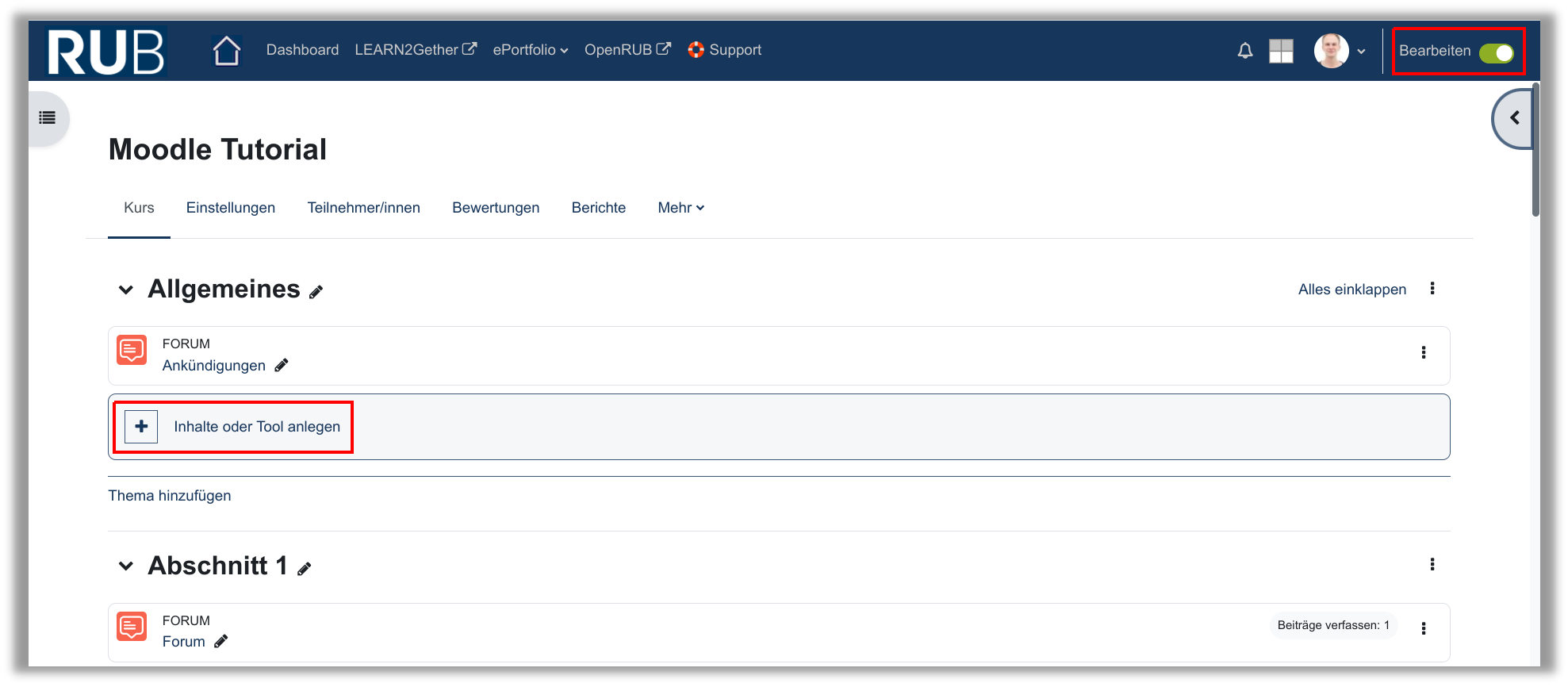
Um ein Forum in Ihrem Moodle-Kurs einzurichten, klicken Sie als erstes auf Bearbeiten und danach auf Inhalte oder Tool anlegen.
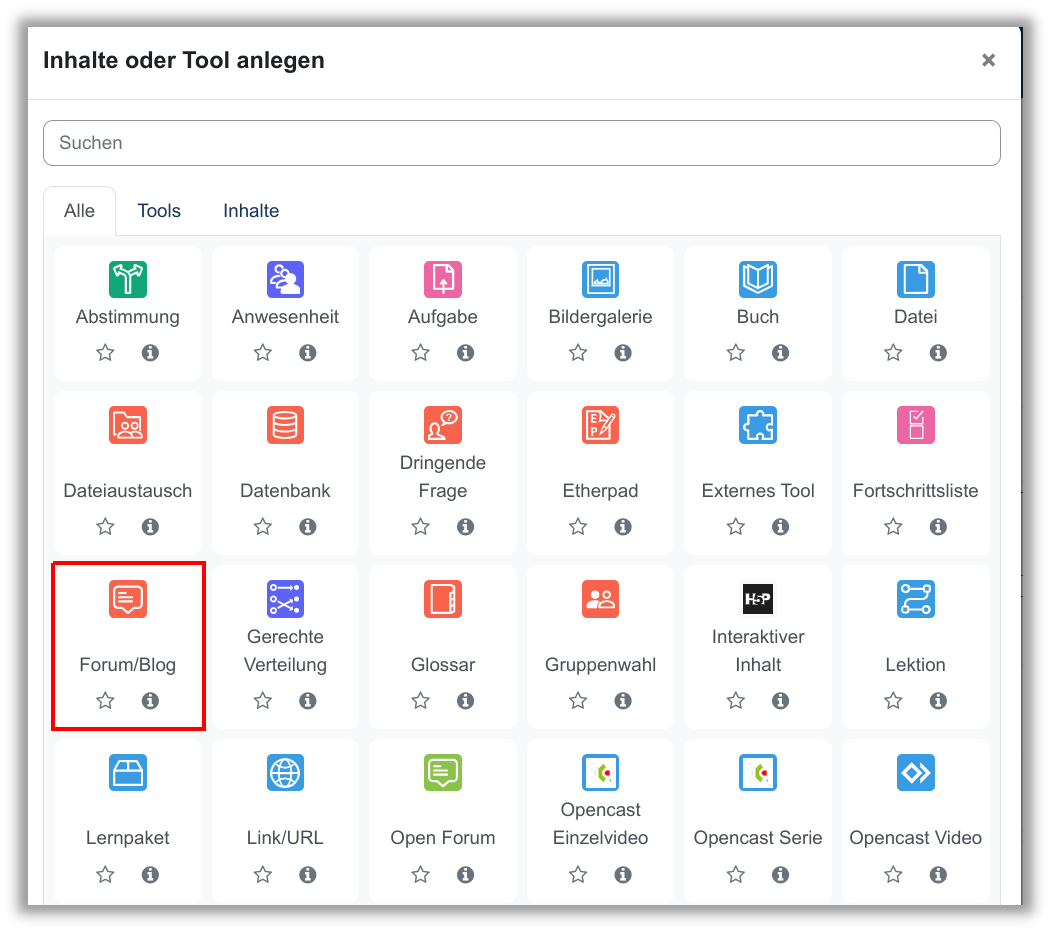
Wählen Sie Forum/Blog aus.
Legen Sie einen Namen fest und hinterlegen Sie optional eine Beschreibung für das Forum.
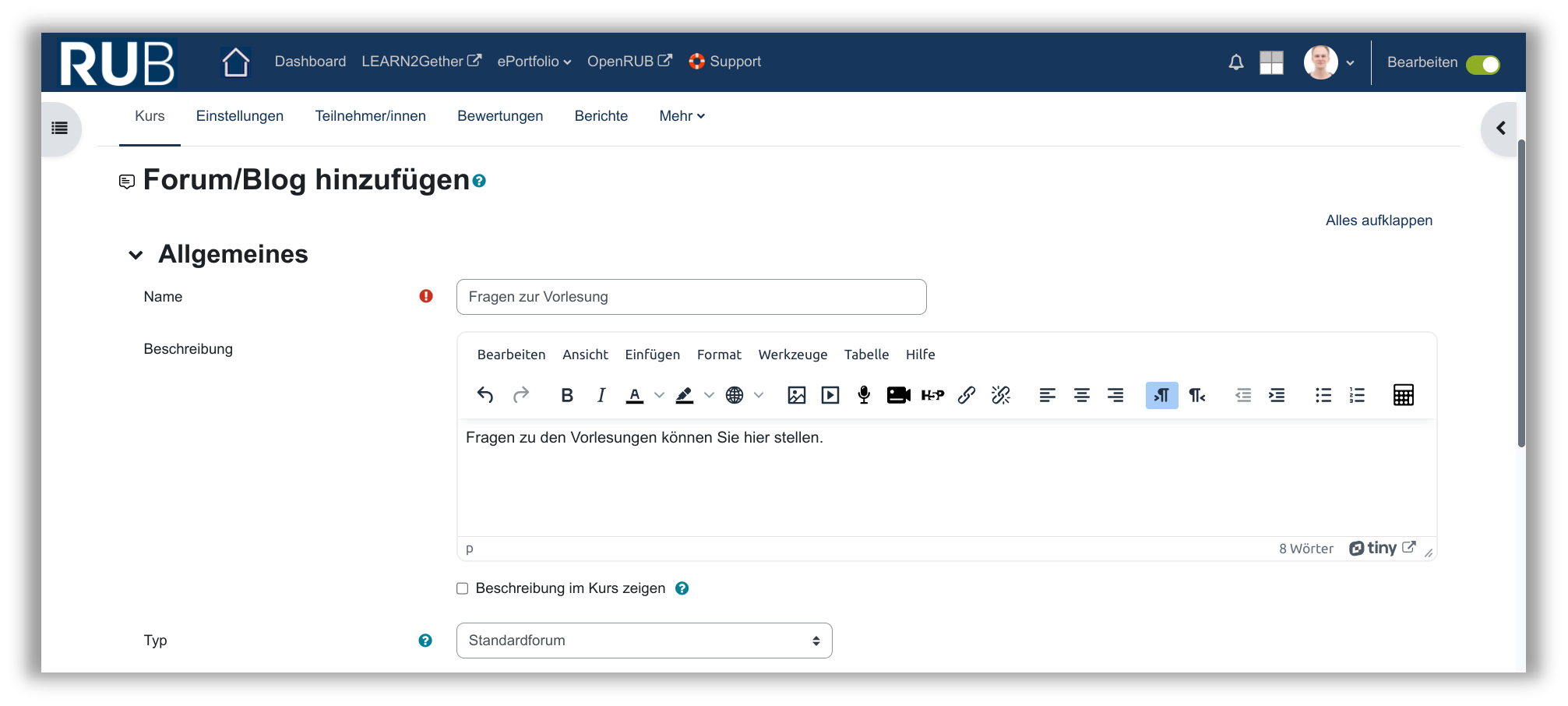
Als Forenytp ist Standardforum voreingestellt. Dies bedeutet, dass Teilnehmer*innen neue Diskussionen erstellen und auf Beiträge antworten können. Dieser Forentyp ist für die Kommunikation im Kurs vorgesehen. Die anderen Typen richten sich an spezielle Szenarien. Hier erfahren Sie mehr dazu.
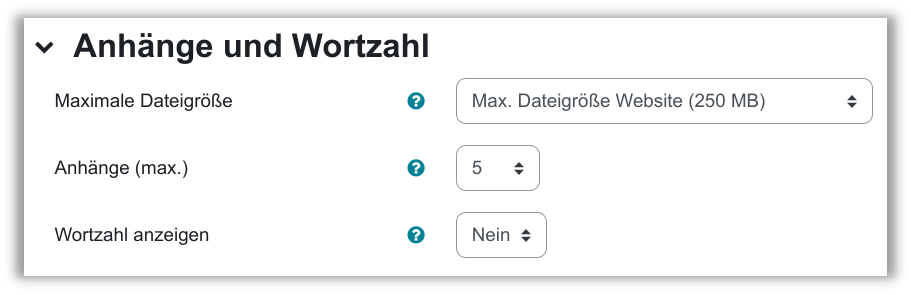
Der Standard erlaubt 5 Anhänge von je 250 MB pro Beitrag. Optional kann die Anzahl der Wörter unter den Beitrag angezeigt werden.
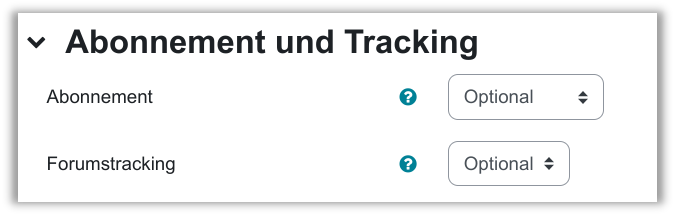
Das Abonnement ist auf Optional gestellt. Dies bedeutet, dass Nutzer*innen selbst entscheiden, ob sie das Forum abonnieren möchten. Die Einstellung Automatisch sorgt dafür, dass alle Teilnehmer*innen das Forum abonniert haben, es jedoch kündigen können. Bei Verpflichtend ist das Abo nicht kündbar.
Haben Sie alle Einstellungen vorgenommen, können Sie das Forum speichern.
2. Beitrag schreiben
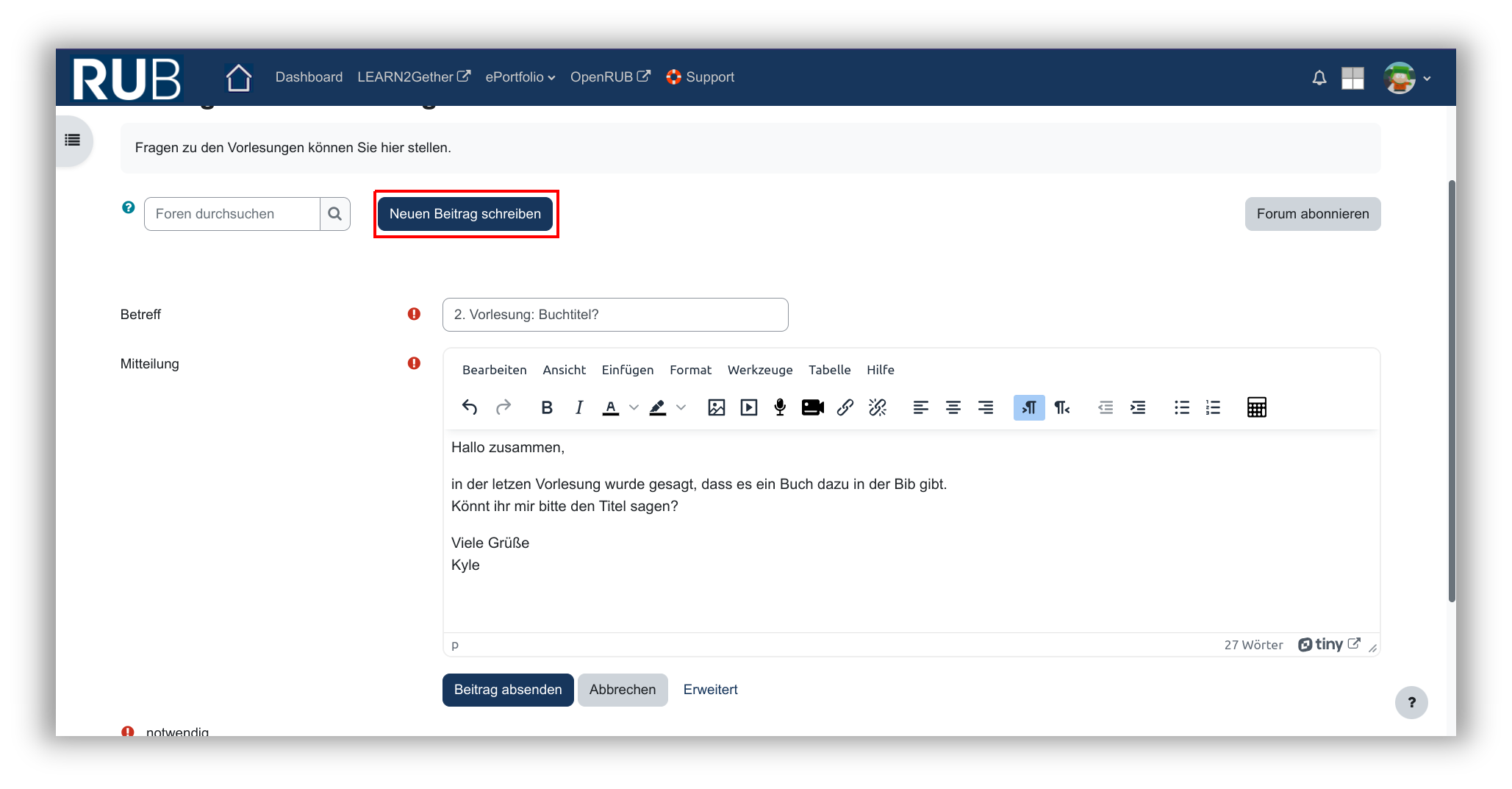
Klicken Sie auf Neuen Beitrag schreiben um eine neue Diskussion zu erstellen. Geben Sie einen Betreff und den Text für die Diskussion ein.
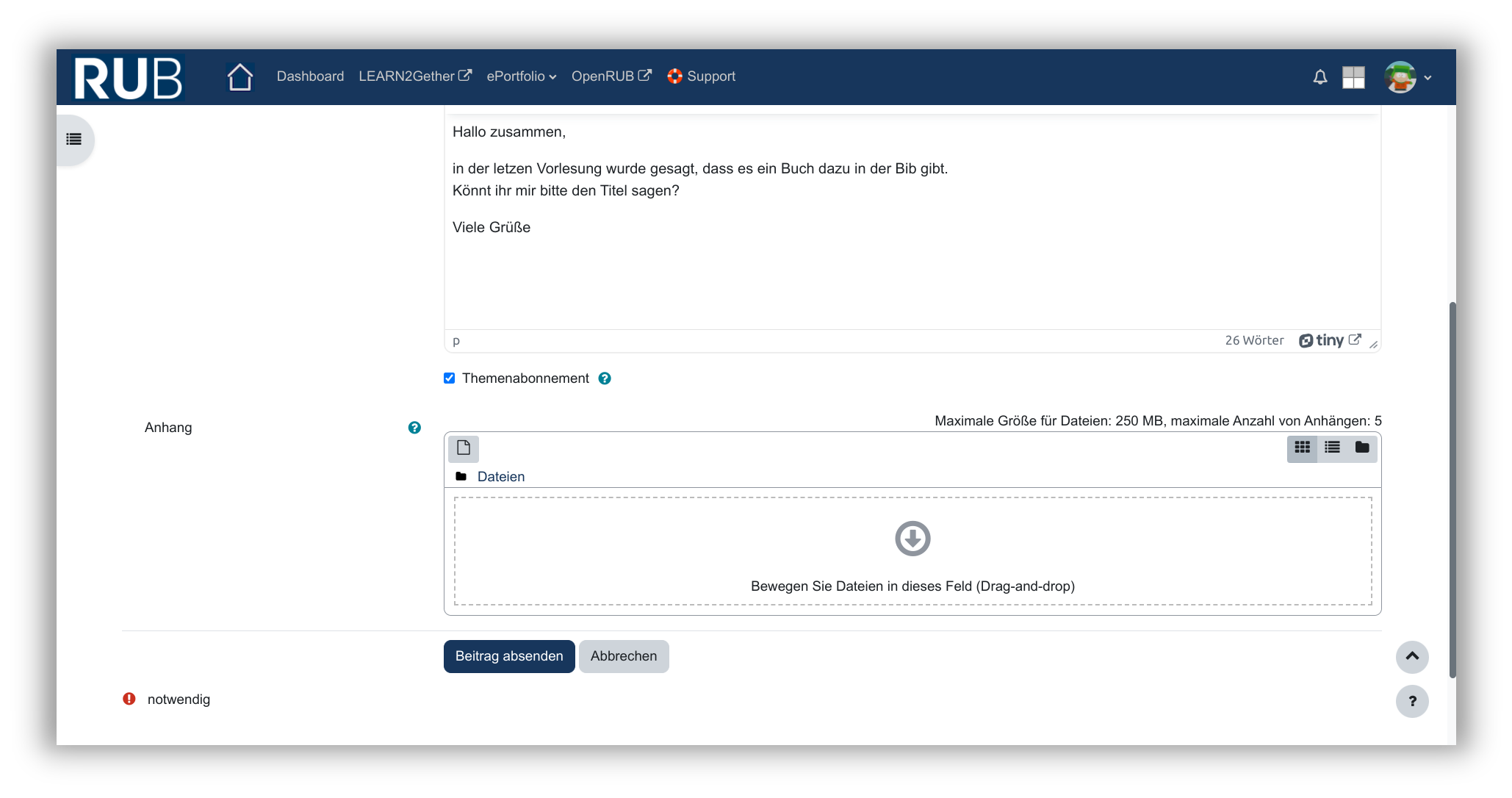
Dateien können per Drag&Drop in den Anhang gelegt werden. Mit Beitrag absenden wird der Forenbeitrag abgeschickt.
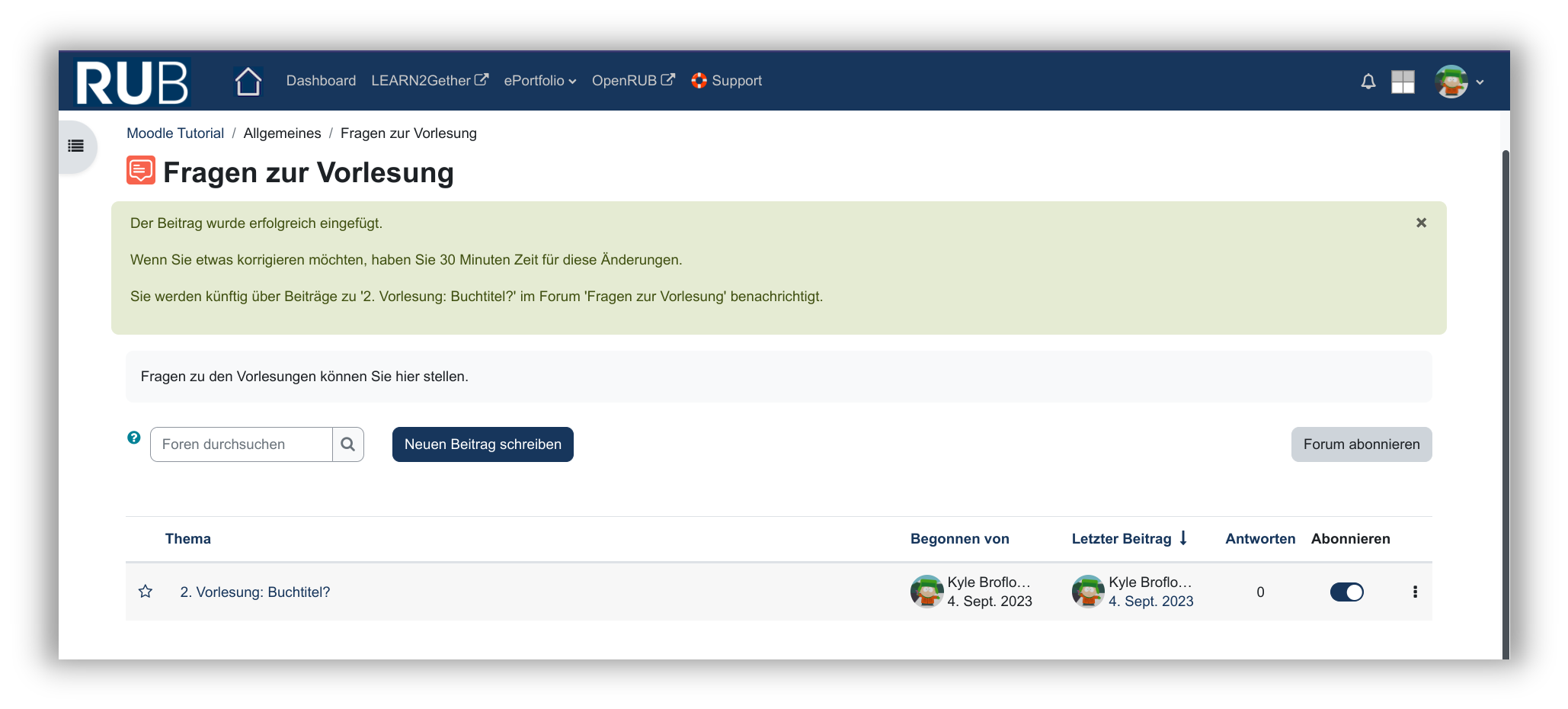
Die neue Diskussion wird im Forum angezeigt. Mit einem Klick auf das Thema wird die Diskussion geöffnet. Beachten Sie, dass Sie 30 Minuten lang Zeit haben Ihren Beitrag zu ändern. Nach dieser Zeit ist die Bearbeitung gesperrt und der Beitrag wird an alle Abonnent*innen des Forums geschickt.
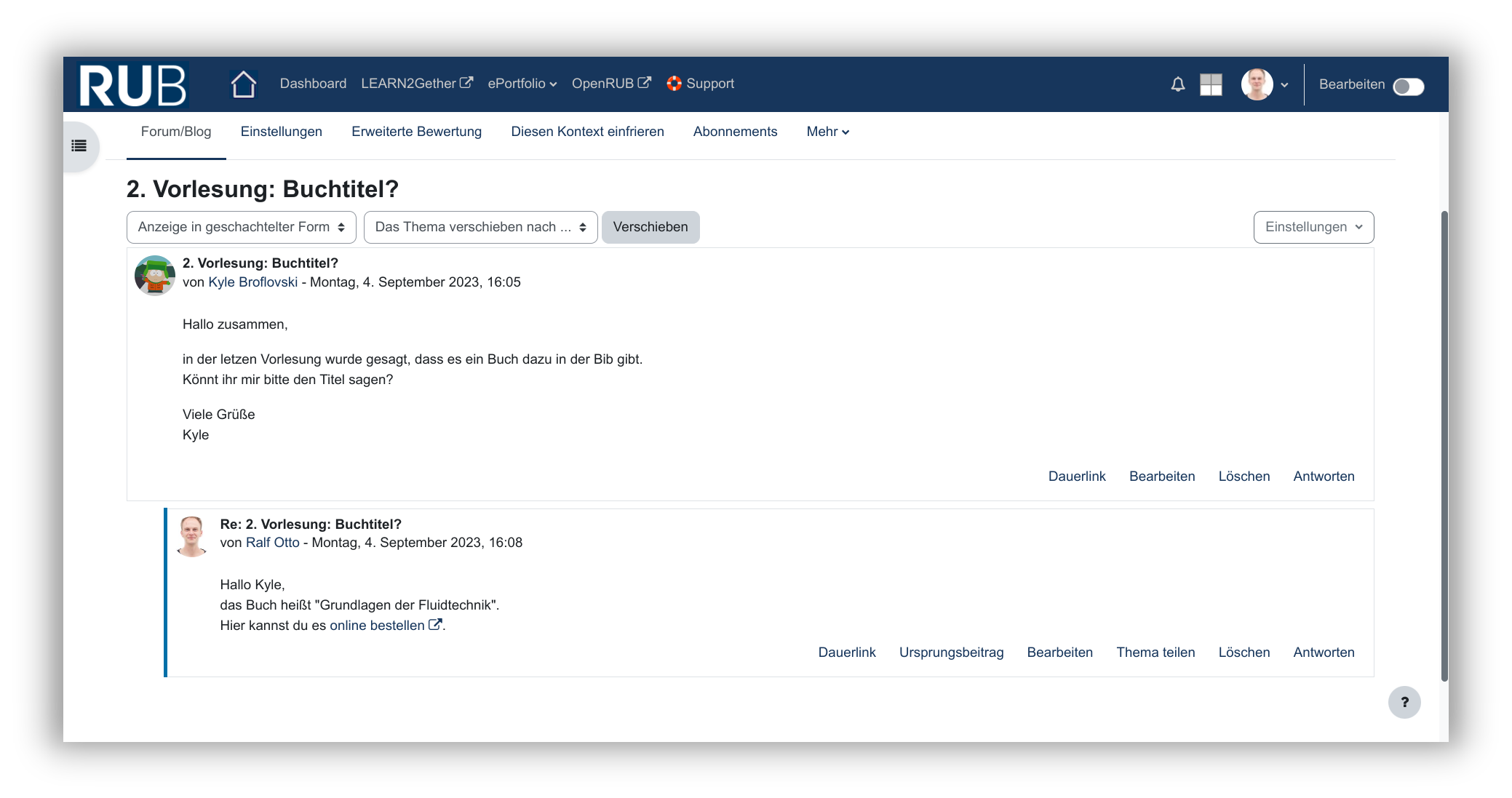
Innerhalb einer Diskussion kann auf alle Beiträge geantwortet werden.
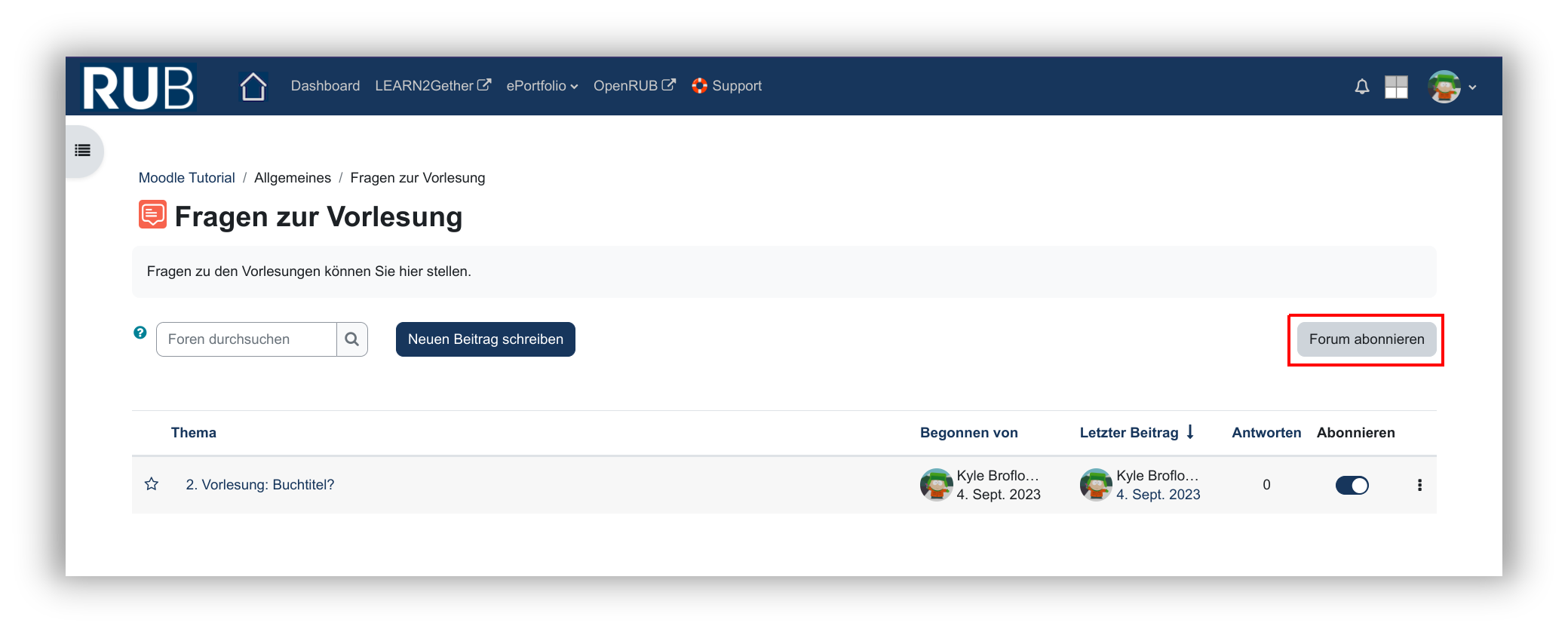
Mit dem Button Forum abonnieren können Sie das Forum abonnieren oder abbestellen.
3. Profileinstellung zu Foren
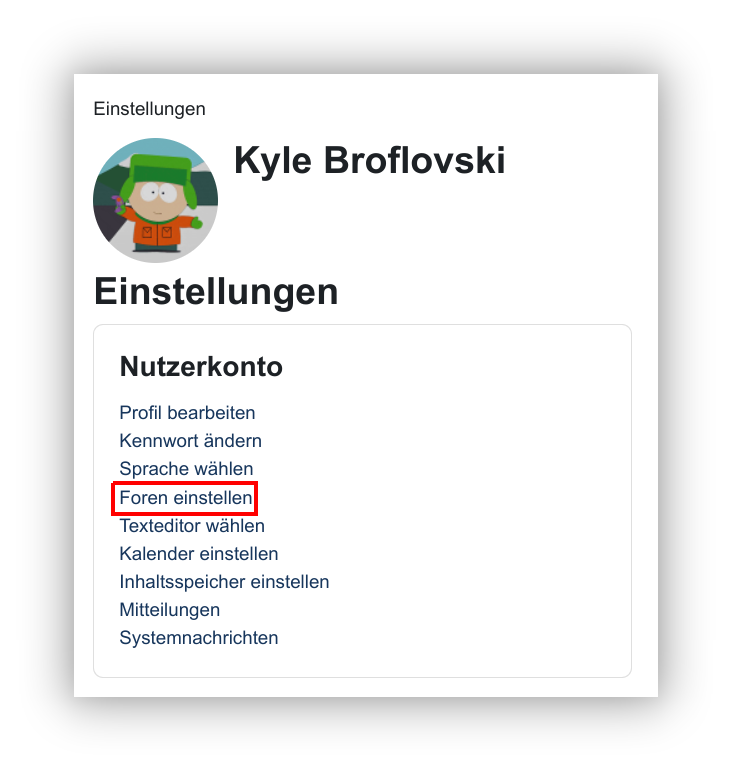
In Ihrem Profil finden Sie Einstellungen zu Foren. Klicken Sie dazu oben rechts auf Ihr Profil und wählen Einstellungen.
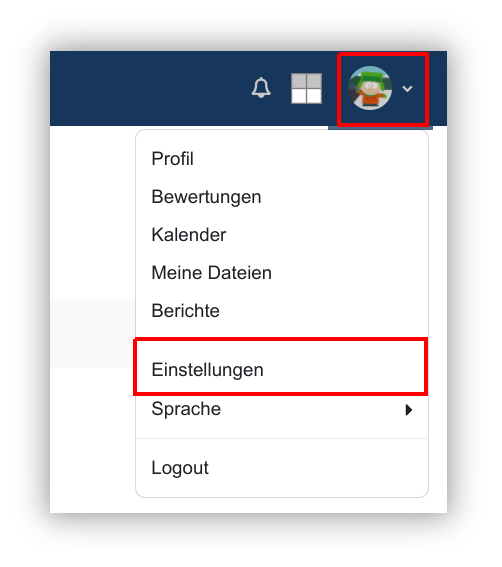
Klicken Sie im folgenden Menü auf Foren einstellen.
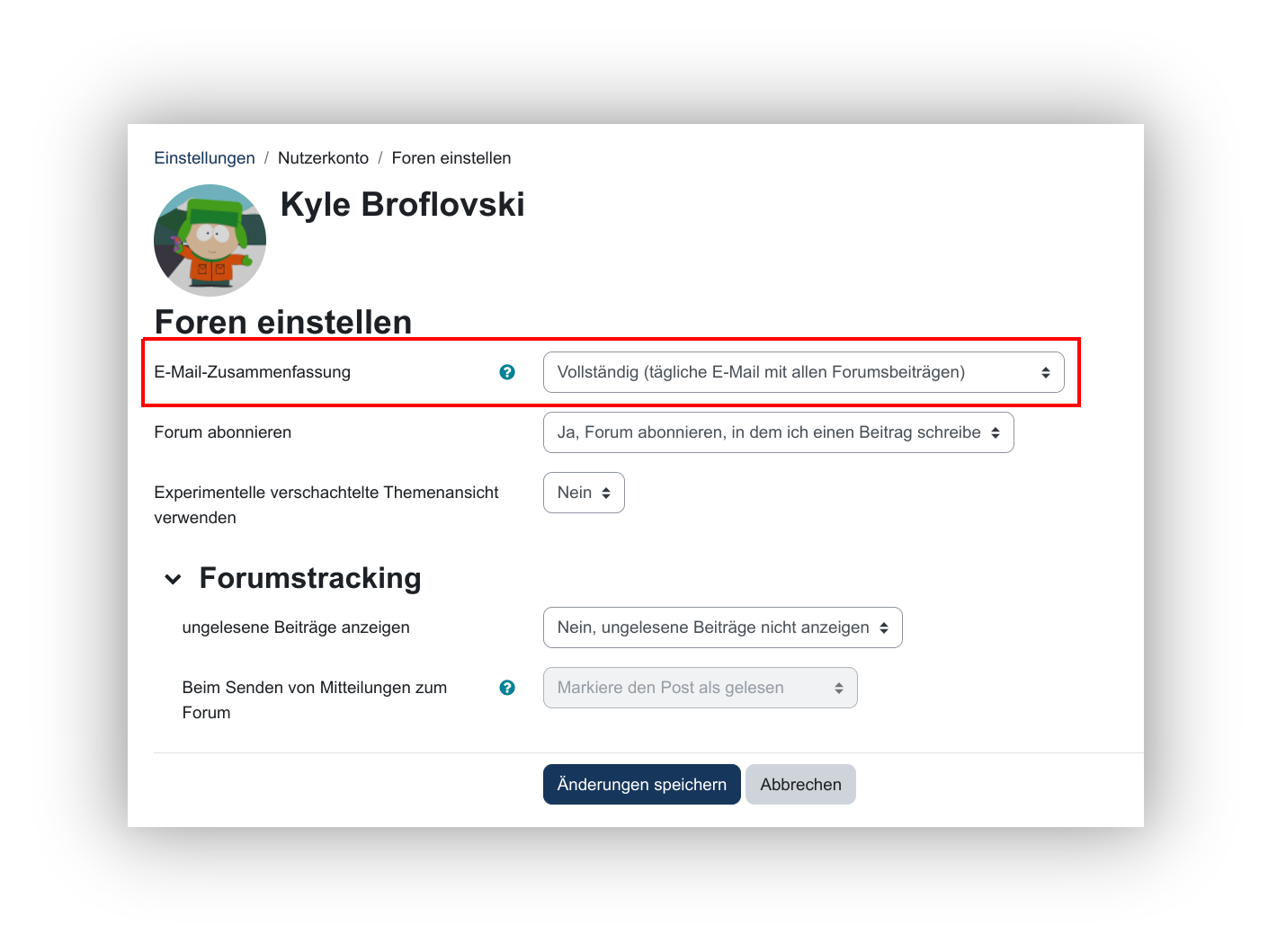
Beiträge aus abonnierten Foren erhalten Sie einzeln per E-Mail. Dies hat den Vorteil, dass Sie immer zeitnah über neue Beiträge informiert werden. Bei rege genutzten Foren, kann dies zu sehr vielen Mails führen. Sie können sich stattdessen einmal täglich eine Zusammenfassung der Forenbeiträge zuschicken lassen. Die Zusammenfassung wird täglich um 18 Uhr verschickt.
Verwandte Anleitungen
Weiterführende Informationen zu verwandten Themen finden Sie in den nachfolgenden Anleitungen. Bei Fragen wenden Sie sich gerne an unser Support-Team.
Unsere Schulungen zu Moodle
Wir bieten regelmäßig grundliegende Einführungen und vertiefende Schulungen rund um Moodle an. Nachfolgend finden Sie die nächsten Themen und Termine.
November 2026
05 November
10:00 - 11:30
Moodle Grundlagen
11 November
11:00 - 12:00
Moodle-Kurse zugänglich gestalten im Sinne der Barrierefreiheit
12 November
10:00 - 11:30
Kollaborative Tools in Moodle
Keine Veranstaltung gefunden
Kontakt
Sie haben Fragen oder benötigen Unterstützung rund um Moodle? Kontaktieren Sie uns gerne!

Michael Cramer
eLearning (RUBeL)
+49 234 32 29781
FNO 02/80
michael.cramer@rub.de
zfw-elearning@rub.de
E-Prüfungen, Moodle

Ralf Otto
eLearning (RUBeL)
+49 234 32 29871
FNO 02/78
ralf.otto@rub.de
zfw-elearning@rub.de
Moodle, eBoards, Screencasts