


9. Oktober 2026
Mit der Moodle-Aktivität Moodleoverflow können Sie ein Frage- und Diskussionsforum in Ihrem Kurs einrichten. Teilnehmende können Fragen stellen, auf Beiträge antworten und Antworten gegenseitig bewerten. Zusätzlich lassen sich Beiträge anonym veröffentlichen, moderieren und als hilfreich oder als Lösung kennzeichnen. Über ein Punktesystem können Sie die Beteiligung der Teilnehmenden fördern und bei Bedarf in die Kursbewertung einfließen lassen.
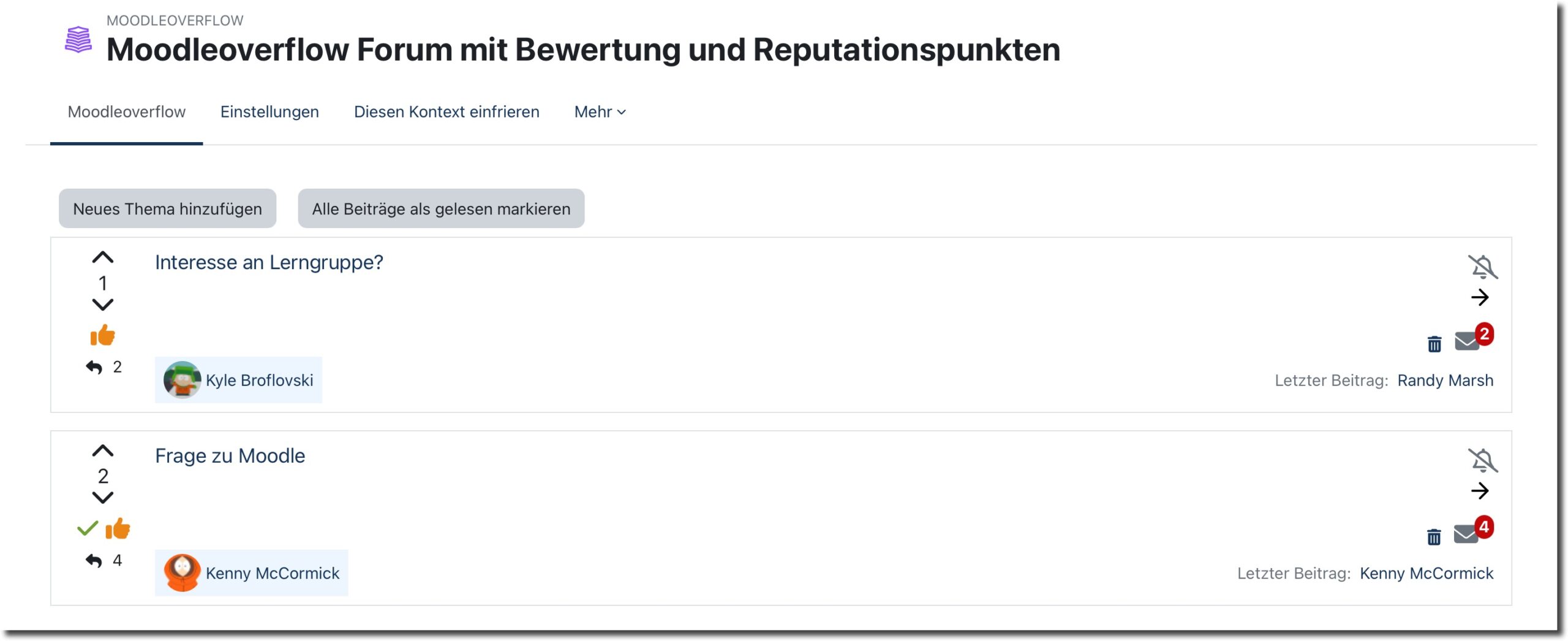
Moodleoverflow anlegen
Schalten Sie im Moodle-Kurs den Bearbeitungsmodus ein und klicken Sie auf Inhalt oder Tool anlegen. Wählen Sie anschließend die Aktivität Moodleoverflow aus.
Vergeben Sie einen Namen für das Forum und ergänzen Sie bei Bedarf eine Beschreibung.
Im Anschluss können Sie die verschiedenen Funktionen des Forums konfigurieren.
Anonymität und Moderation einstellen
Unter der Einstellung Anonym legen Sie fest, ob Beiträge anonym veröffentlicht werden sollen. Dabei können Sie wählen, ob nur die Person, die eine Diskussion eröffnet, oder auch alle antwortenden Personen anonym bleiben.
Achtung: Die Einstellung zur Anonymität kann nachträglich nicht rückgängig gemacht werden.
Möchten Sie Beiträge vor ihrer Veröffentlichung überprüfen, aktivieren Sie unter Überprüfung die Moderation. Sie können festlegen, ob neue Diskussionen oder auch Antworten zunächst freigegeben werden müssen.
Anhänge und Abonnement konfigurieren
Unter Anhänge bestimmen Sie die maximale Dateigröße und die Anzahl der Dateien, die Teilnehmende ihren Beiträgen hinzufügen dürfen.
Im Abschnitt Abonnements und Markierungen legen Sie fest, ob Teilnehmende das Forum abonnieren können oder automatisch abonniert werden. Aktivieren Sie die Lesemarkierung, damit ungelesene Beiträge im Forum erkennbar sind.
Bewertungen und Reputationspunkte aktivieren
Unter Bewertungen und Reputation können Sie die Bewertung von Beiträgen aktivieren. Teilnehmende können anschließend Beiträge anderer Personen über Pfeile positiv oder negativ bewerten.
Zusätzlich können Sie das Reputationssystem einschalten. Dabei sammeln Teilnehmende Punkte für hilfreiche Beiträge und ihre Beteiligung im Forum.
Vergeben Sie einen Namen für das Forum und ergänzen Sie bei Bedarf eine Beschreibung.
Im Anschluss können Sie die verschiedenen Funktionen des Forums konfigurieren.
Die Punkteverteilung
|
Aktion |
Punkte |
|---|---|
|
Beitrag oder Antwort erstellen |
0 |
|
Eigener Beitrag wird positiv bewertet |
+5 |
|
Eigener Beitrag wird negativ bewertet |
−5 |
|
Beitrag einer anderen Person bewerten |
+1 |
|
Eigener Beitrag wird als hilfreich markiert |
+15 |
|
Eigener Beitrag wird als Lösung markiert |
+30 |
Die Punktwerte sind vorgegeben und können nicht verändert, nur skaliert (s. u.) werden.
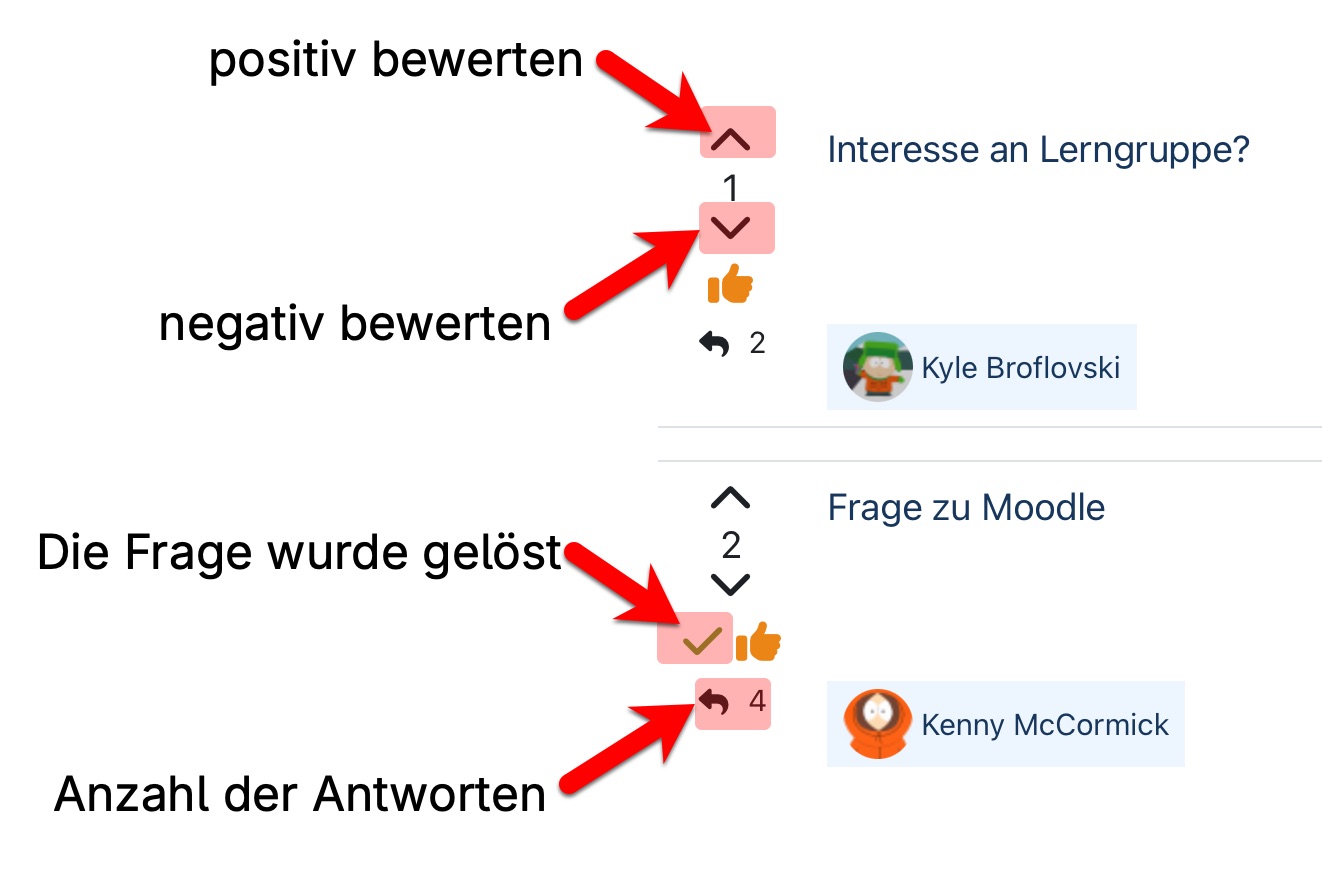
Sie können außerdem festlegen, ob negative Reputationswerte zulässig sind und ob die Reputation über mehrere Moodleoverflow-Aktivitäten innerhalb eines Kurses hinweg berechnet werden soll.
Hilfreiche Antworten und Lösungen kennzeichnen
In Moodleoverflow können Antworten besonders hervorgehoben werden.
Die Person, die eine Diskussion eröffnet hat, kann Antworten als hilfreich markieren. Lehrende beziehungsweise entsprechend berechtigte Personen können Beiträge zusätzlich als Lösung kennzeichnen.
Aktivieren Sie unter Bewertungen und Reputation die Option für mehrere Markierungen, wenn innerhalb einer Diskussion mehrere Antworten als hilfreich oder als Lösung gekennzeichnet werden dürfen.
Moodleoverflow als bewertete Aktivität verwenden
Möchten Sie die Beteiligung im Forum bewerten, können Sie im Abschnitt Bewertungen eine maximale Punktzahl und gegebenenfalls eine Bestehensgrenze festlegen.
Da durch positive Bewertungen und hilfreiche Antworten schnell viele Punkte entstehen können, steht zusätzlich ein Skalierungsfaktor zur Verfügung. Beispielsweise werden bei einem Skalierungsfaktor von 10 die erreichten Punkte durch 10 geteilt. Aus 50 gesammelten Punkten werden somit 5 Bewertungspunkte.
Wenn Sie keine Bewertung konfigurieren, werden die Reputationspunkte ausschließlich innerhalb des Forums verwendet und fließen nicht in die Kursbewertung ein.
Antworten zeitlich beschränken
Unter Beschränkte Antworten können Sie einen Zeitraum festlegen, in dem Teilnehmende auf Beiträge antworten dürfen.
Ist diese Funktion deaktiviert, können Antworten jederzeit erstellt werden.
Nachdem Sie alle Einstellungen vorgenommen haben, speichern Sie die Aktivität. Das Moodleoverflow-Forum steht anschließend entsprechend Ihrer Konfiguration zur Verfügung.
Verwandte Anleitungen
Weiterführende Informationen zu verwandten Themen finden Sie in den nachfolgenden Anleitungen. Bei Fragen wenden Sie sich gerne an unser Support-Team.
Unsere Schulungen zu Moodle
Wir bieten regelmäßig grundliegende Einführungen und vertiefende Schulungen rund um Moodle an. Nachfolgend finden Sie die nächsten Themen und Termine.
November 2026
05 November
10:00 - 11:30
Moodle Grundlagen
11 November
11:00 - 12:00
Moodle-Kurse zugänglich gestalten im Sinne der Barrierefreiheit
12 November
10:00 - 11:30
Kollaborative Tools in Moodle
Keine Veranstaltung gefunden
Kontakt
Sie haben Fragen oder benötigen Unterstützung rund um Moodle? Kontaktieren Sie uns gerne!

Michael Cramer
eLearning (RUBeL)
+49 234 32 29781
FNO 02/80
michael.cramer@rub.de
zfw-elearning@rub.de
E-Prüfungen, Moodle

Ralf Otto
eLearning (RUBeL)
+49 234 32 29871
FNO 02/78
ralf.otto@rub.de
zfw-elearning@rub.de
Moodle, eBoards, Screencasts