

2. März 2026
Vor Testbeginn

Anhand des Symbols lassen sich Tests erkennen. Zudem können Ihre Dozenten*innen passende Titel und Beschreibungstexte mit Informationen zum Test anzeigen lassen. Klicken Sie auf den Titel, um die dazugehörende Seite aufzurufen. Der Test wird noch nicht beginnen.
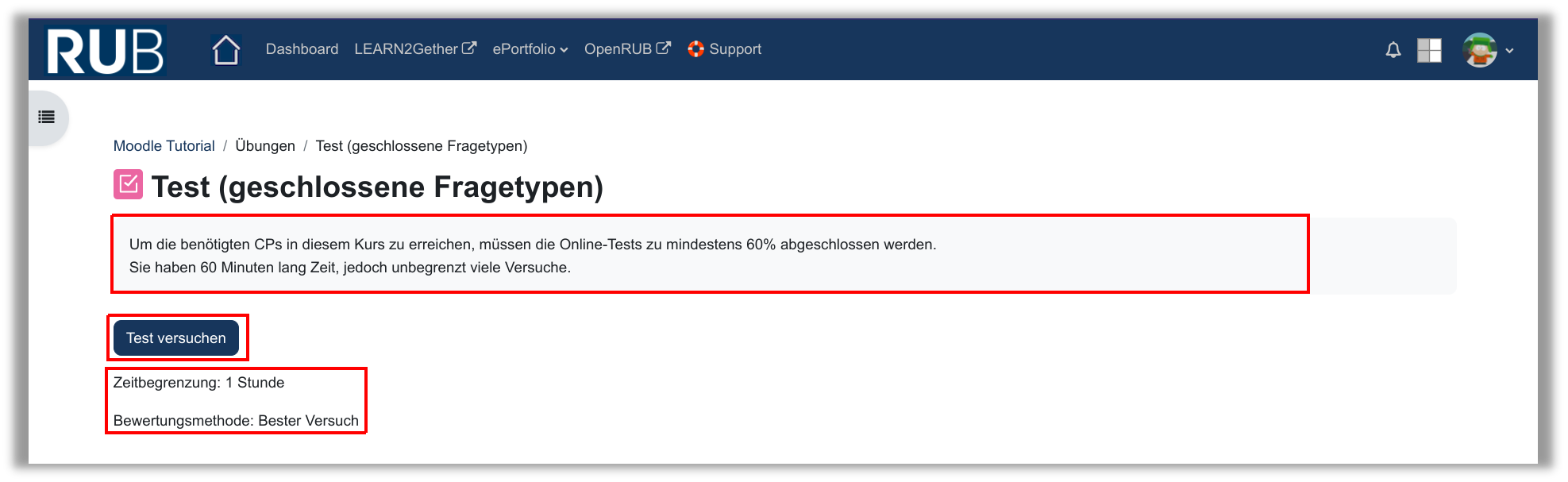
Auf der ersten Seite finden Sie vor Testbeginn den Beschreibungstext (sofern vom Dozent*in verfasst) sowie die beiden wichtigsten Einstellungen eines Tests: die Zeitbegrenzung und die Art der Bewertung. Hier hätten Sie 60 Minuten Zeit, jedoch unendlich viele Versuche, von denen der beste gewertet wird. Wenn die Zeit abläuft, bevor Sie den Test abgeben, wird er automatisch abgegeben. Wenn Sie sich bereit fühlen, kann der Test durch das Klicken auf „Test jetzt durchführen“ gestartet werden. Ein Popup-Fenster informiert Sie nochmals über das Zeitlimit. Klicken Sie auf Test versuchen.
Testdurchführung
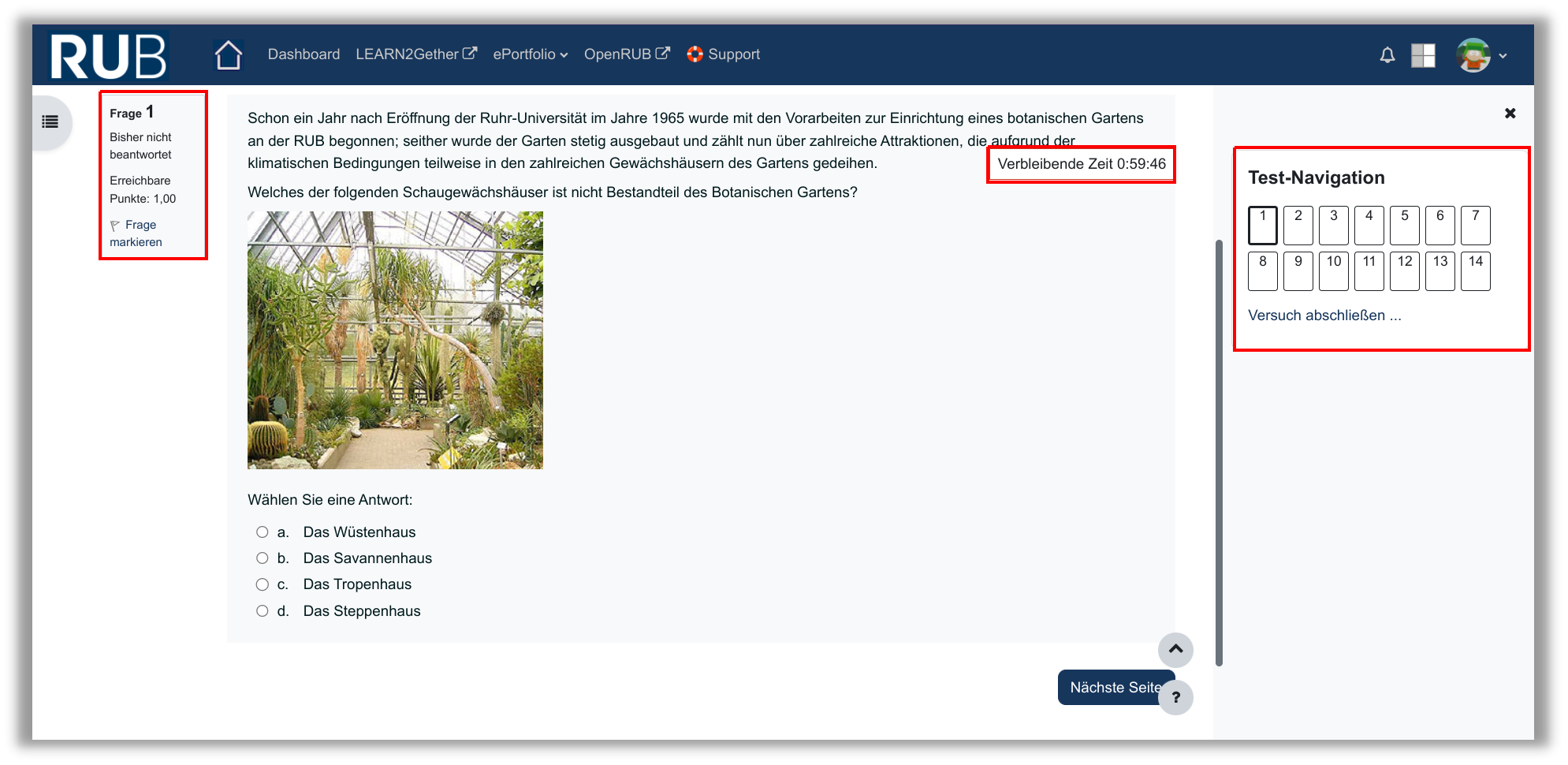
Auf der linken Seite steht Ihnen eine Übersicht zur Verfügung, die Auskünfte über jede einzelne Frage gibt.
Grün umrahmt ist die Frage selbst. Hier eine Multiple-Choice-Frage. Die gewählte Antwort kann während des Testversuchs jederzeit geändert werden, indem Sie eine andere Wahl treffen oder mittels „Meine Auswahl widerrufen“ gänzlich entfernen und danach neu wählen.
Auf der rechten Seite können Sie im Test die noch verbleibende Zeit ablesen und, falls nötig, navigieren (hier existiert lediglich eine Frage).
Durch Versuch abschließen… schließen Sie den Test ab.
ACHTUNG: Dadurch wird der Test noch nicht abgegeben! Auf der darauffolgenden Seite haben Sie die Gelegenheit, noch Änderungen vorzunehmen oder mittels Abgeben den Test wirklich abzugeben; ein Popup-Fenster erscheint zur Sicherheit, ob Sie wirklich abgeben möchten.
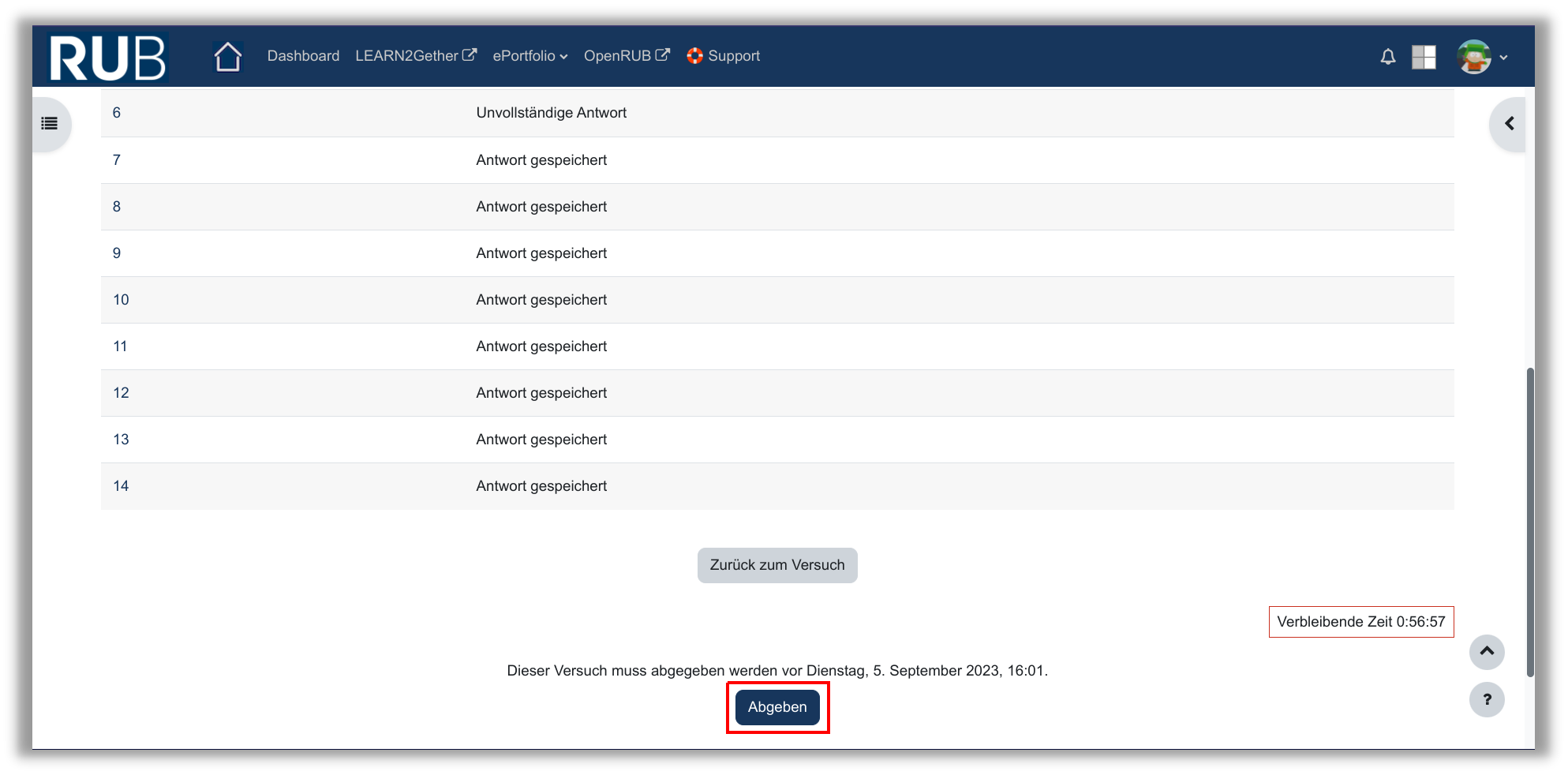
Klicken Sie an diesem Punkt auf Abgeben, um – wie oben erklärt – den Test final abzugeben.
Nach der Abgabe des Tests
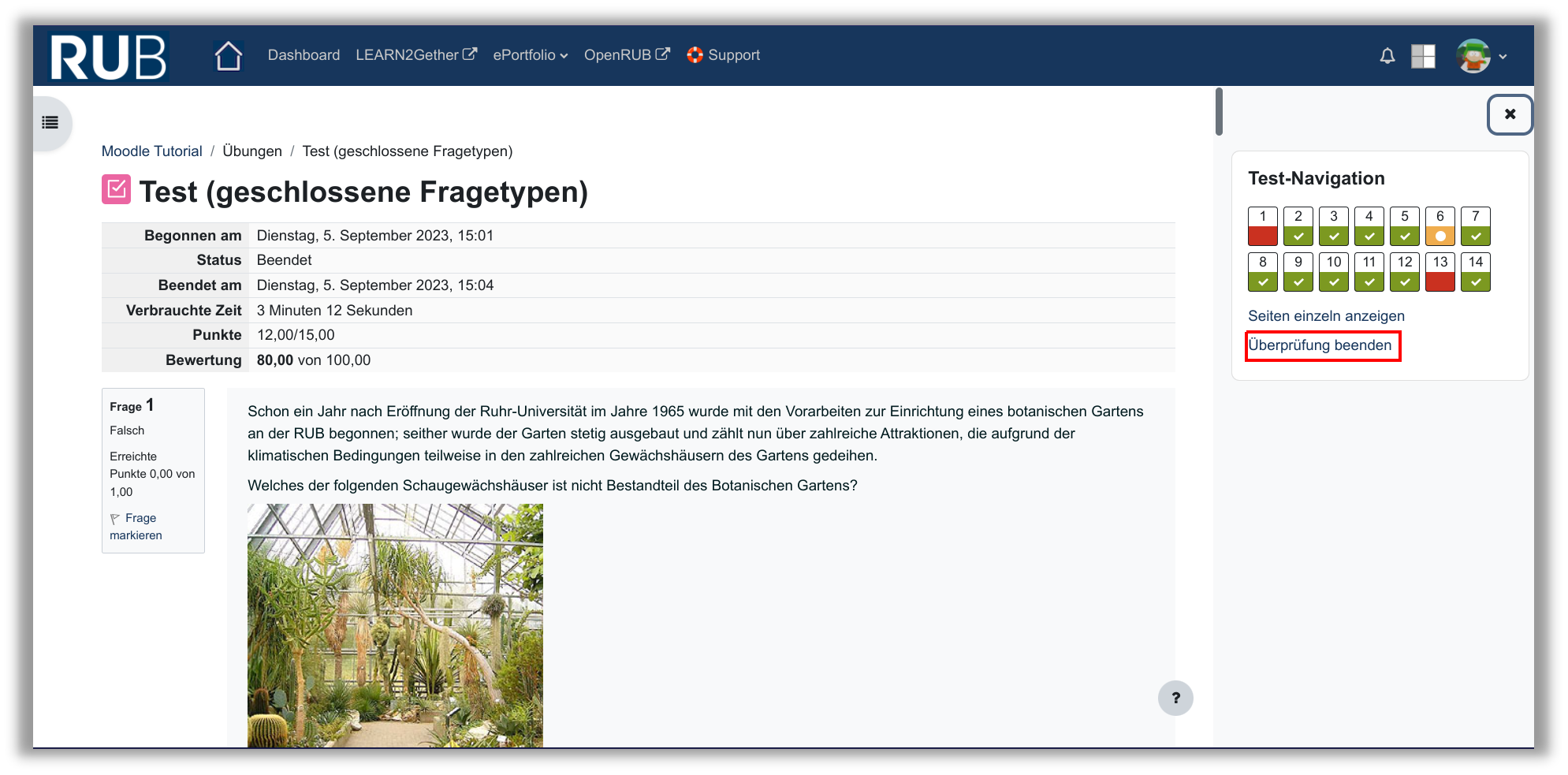
Nach der Testabgabe erscheint je nach Testeinstellung eine Übersicht der gewählten Antworten und gegebenenfalls die korrekten Antworten (es ist ebenso möglich, dass diese Übersicht ausbleibt, wenn dies von Ihren Dozent*innen so eingestellt wurde). Klicken Sie auf Überprüfung beenden, um wieder zur Testübersichtsseite zurückzukehren.
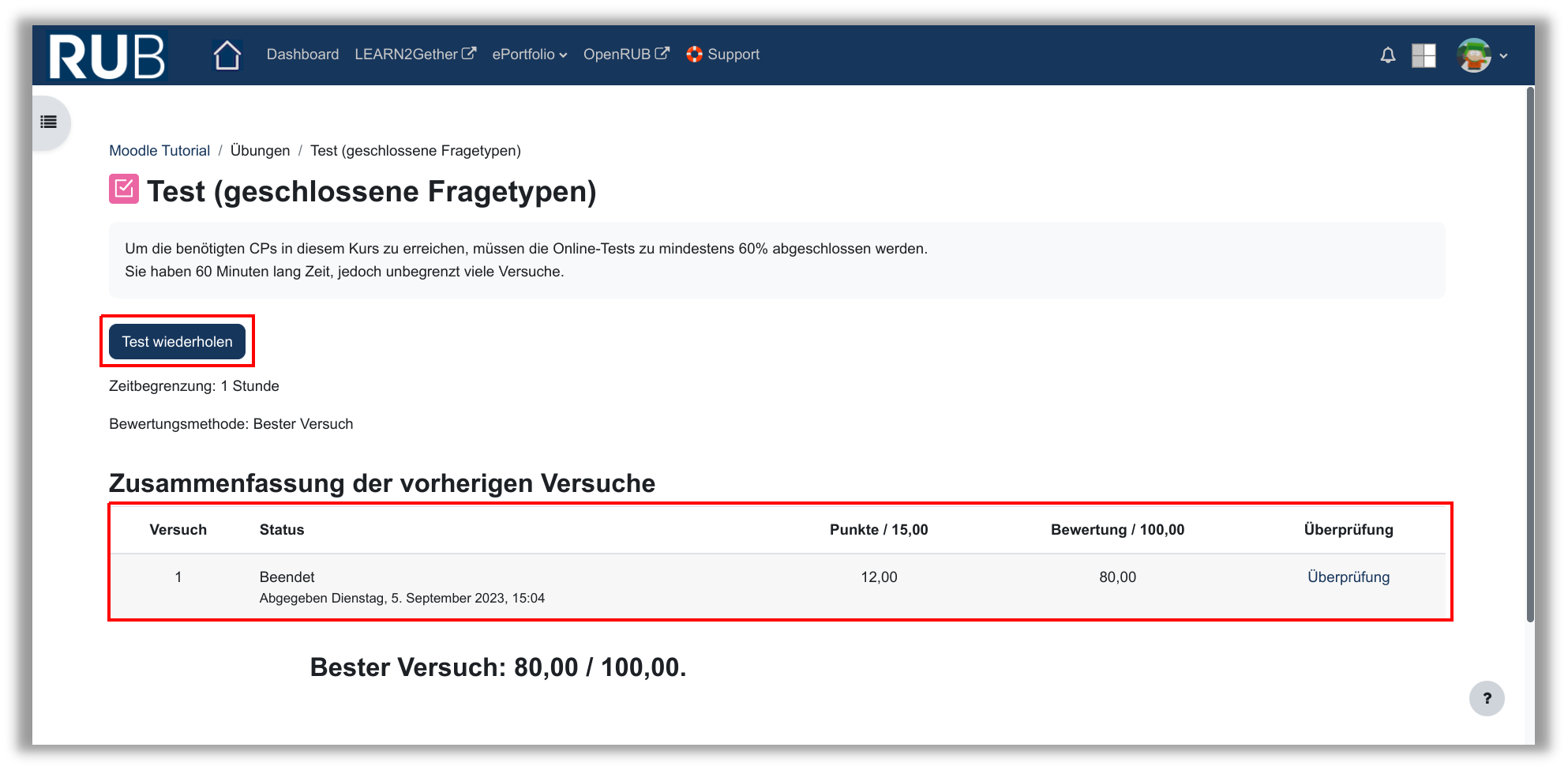
Auf dieser Seite können Sie, sofern so eingestellt, den Test wiederholen und haben eine Übersicht über Ihre erreichten Punkte und Ihre Bewertung des Tests (je nach Einstellung können diese Felder auch ausbleiben, da eine Bewertung noch aussteht oder bewusst nicht angezeigt werden soll). Wenn Sie zur Kursseite zurückkehren möchten, klicken Sie oben in der Pfadleiste auf Ihren Kursnamen (hier: „Moodle Tutorial“).
Verwandte Anleitungen
Weiterführende Informationen zu verwandten Themen finden Sie in den nachfolgenden Anleitungen. Bei Fragen wenden Sie sich gerne an unser Support-Team.
Kontakt
Sie haben Fragen oder benötigen Unterstützung rund um Moodle? Kontaktieren Sie uns gerne!

Michael Cramer
eLearning (RUBeL)
+49 234 32 29781
FNO 02/80
michael.cramer@rub.de
zfw-elearning@rub.de
E-Prüfungen, Moodle

Ralf Otto
eLearning (RUBeL)
+49 234 32 29871
FNO 02/78
ralf.otto@rub.de
zfw-elearning@rub.de
Moodle, eBoards, Screencasts