

12. November 2026
Die studentische Lehrveranstaltungsbewertung (LVB), auch Lehrevaluation genannt, wird über Moodle durchgeführt. Diese Anleitung zeigt Ihnen als Kursleiter*in, wie Sie die Evaluation verwalten und die Ergebnisse einsehen können.
Die Evaluationskoordinator*innen der Fakultäten weisen die Fragebögen zu
Die Evaluationskoordinator*innen der Fakultäten weisen die Fragebögen zu
Wenn Ihre Lehrveranstaltung für die studentische Lehrveranstaltungsbewertung vorgesehen ist, müssen Sie zunächst nichts unternehmen. Die zuständigen Evaluationskoordinator*innen richten die Umfrage ein und legen den Evaluationszeitraum fest.
Die Ergebnisse der LVB gehören ausschließlich der Lehrperson und dürfen nicht zur Personalbewertung genutzt werden.
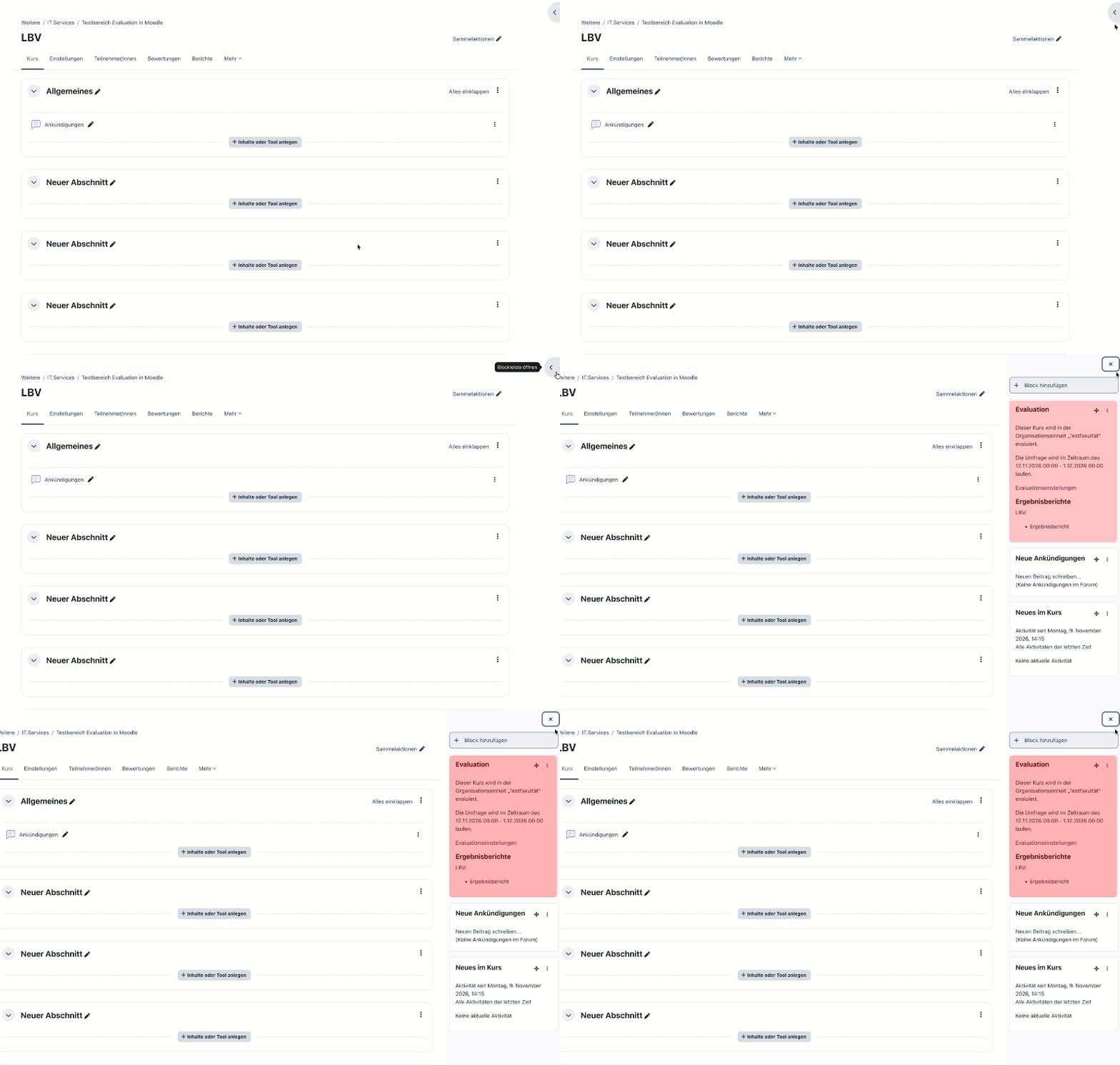
Sobald die Lehrveranstaltungsbewertung für Ihren Kurs eingerichtet ist, erhalten Sie eine E-Mail. Der Block „Evaluation“ erscheint dann in der rechten Seitenleiste. Ihre Studierenden sehen den Block nicht.
Sollte Ihnen die rechte Seitenleiste nicht angezeigt werden, können Sie sie mit einem Klick auf das Pfeilsymbol an der rechten Seite einblenden.
Die Evaluations-Einstellungen anpassen
⚠️ Ihre Evaluationskoordinator*innen legen fest, ob Sie die Evaluationseinstellungen ändern können.
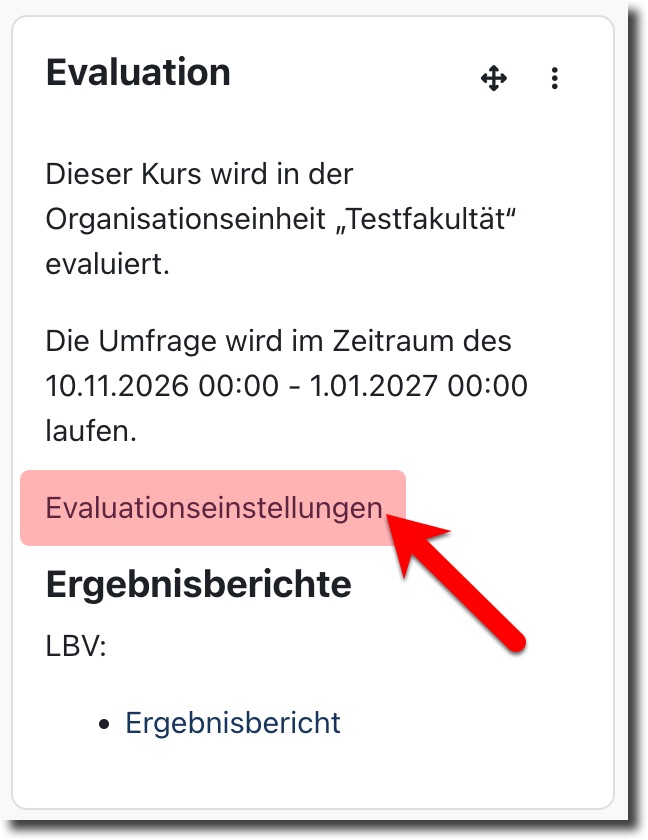
Sofern Sie die entsprechenden Rechte haben, können Sie in den Einstellungen den Zeitraum der Umfrage ändern und weitere Lehrveranstaltungen und Untergruppen einrichten.
Klicken Sie dazu im Block "Evaluation" auf "Evaluationseinstellungen".
Sobald die Evaluation gestartet ist, können die Einstellungen nur noch eingeschränkt bearbeitet werden.
Den Zeitraum anpassen
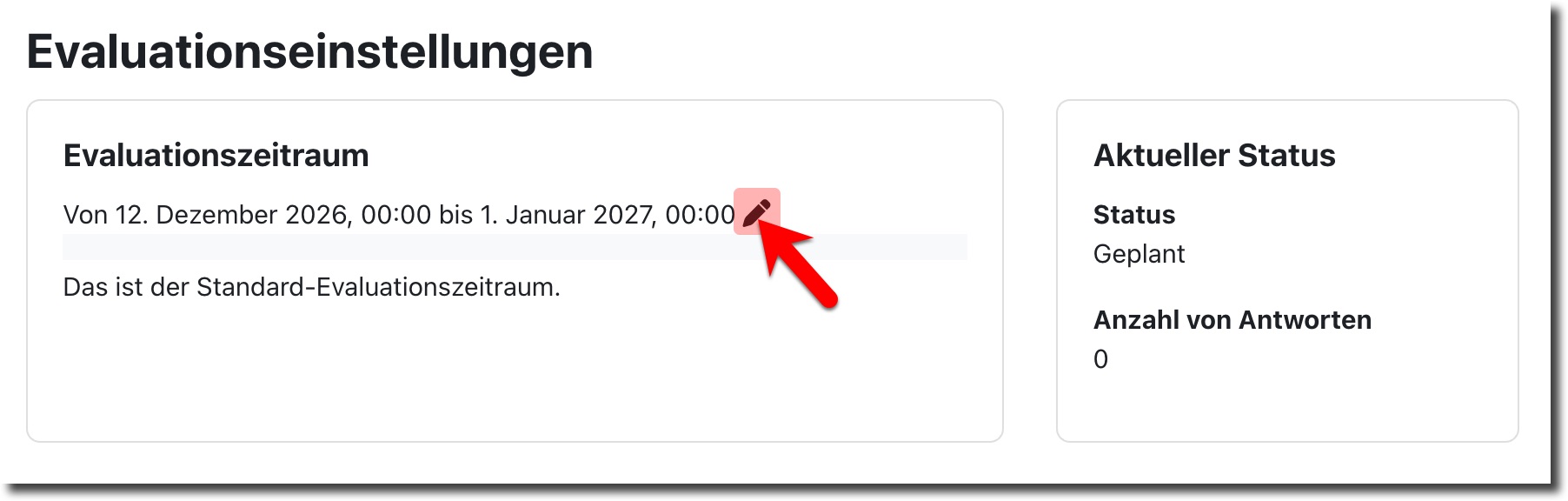
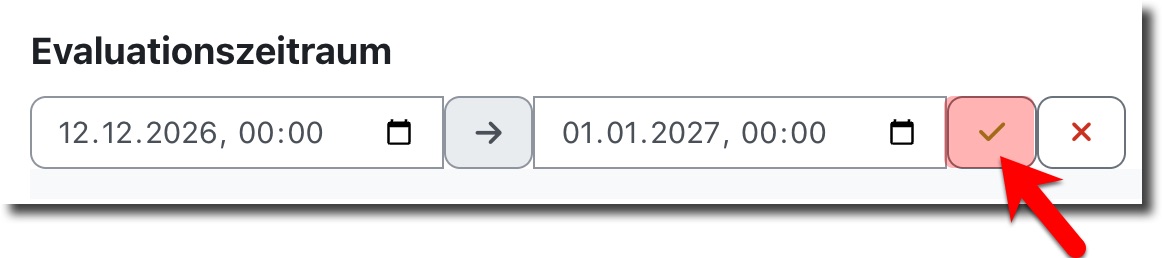
In den Einstellungen ist zunächst der Standardzeitraum für die Lehrveranstaltungsbewertung hinterlegt. Wenn Sie die entsprechenden Berechtigungen besitzen und der Zeitraum noch nicht begonnen hat, können Sie den Evaluationszeitraum anpassen.
Damit können Sie den für Ihre Veranstaltung besten Zeitpunkt einstellen, sodass Sie die Ergebnisse zum Beispiel in der letzten Lehrveranstaltung gemeinsam mit Ihren Studierenden besprechen können.
Um den Zeitraum anzupassen, klicken Sie in den Einstellungen auf das Stiftsymbol.
Nun können Sie den Zeitpunkt für die Öffnung und Schließung der Umfrage einstellen.
Klicken Sie anschließend auf den Speichern-Button, um die Eingaben zu übernehmen.
Lehrveranstaltungen und Untergruppen anlegen
In der Regel hat jeder Kurs nur einen Evaluationsbogen. In manchen Fällen kann es jedoch sinnvoll sein, mehrere Evaluationen durchzuführen.
So könnten sich beispielsweise mehrere Lehrveranstaltungen, etwa eine Vorlesung mit angeschlossener Übung, einen Moodle-Kurs teilen. Oder es gibt mehrere Tutorien im Kurs, die ebenfalls evaluiert werden sollen. In solch einem Fall können zusätzliche Lehrveranstaltungen oder Untergruppen angelegt werden.
Wie unterscheiden sich Lehrveranstaltungen von Untergruppen?
Die Studierenden können in beliebig vielen Veranstaltungen sein, aber jeweils nur in einer Untergruppe einer Lehrveranstaltung.
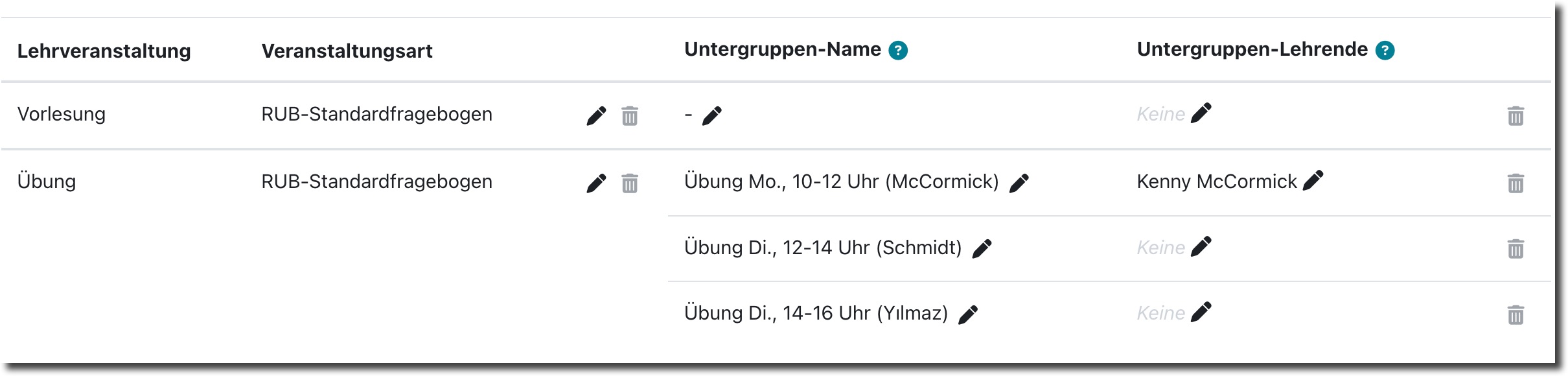
Bei dem Beispiel einer Vorlesung mit mehreren Übungen würde man Vorlesung und Übung jeweils als Lehrveranstaltung anlegen und die unterschiedlichen Übungen als Untergruppen der Lehrveranstaltung "Übung".
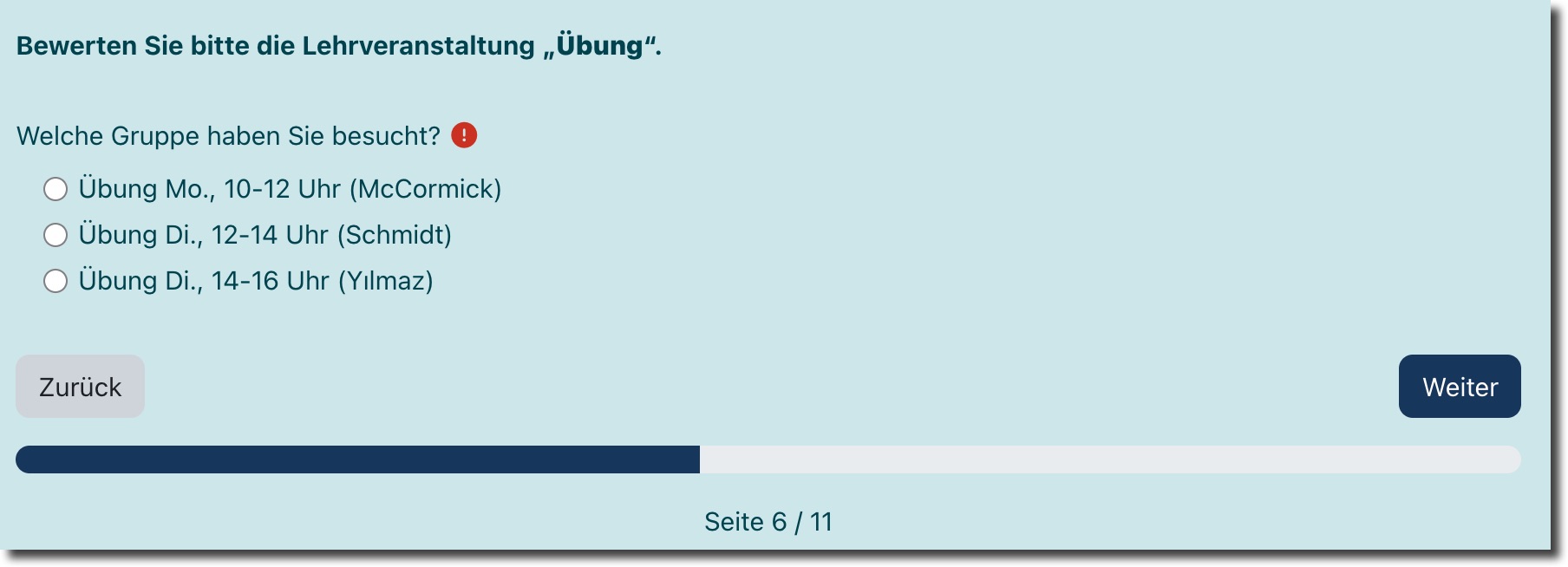
Die Studierenden bearbeiten zuerst den Evaluationsbogen für die Vorlesung. Anschließend wählen sie die Übung aus, an der sie teilgenommen haben. Moodle zeigt ihnen daraufhin den passenden Evaluationsbogen an.
Um die korrekte Untergruppe auswählen zu können, muss die Gruppe einen eindeutigen Namen tragen, den die Studierenden zuordnen können. Hier bieten sich die Zeiten der Veranstaltung und die Namen der Lehrenden für die Benennung an.
In den Einstellungen der Untergruppen können Sie in der rechten Spalte (Untergruppen-Lehrende) auswählen, wer auf die Ergebnisse zugreifen darf. Sie können hier Personen auswählen, die im Kurs angemeldet sind. Nur die hier eingetragenen Personen können später auf die Evaluationsergebnisse zugreifen. Ist hier niemand eingetragen, können die Kursleiter*innen des Kurses die Ergebnisse einsehen.
Einstellungen in der laufenden Befragung ändern
Wenn die Evaluation begonnen hat, sind einige Einstellungen gesperrt. Der Evaluationszeitraum einer laufenden Evaluation kann nur von den Evaluationskoordinator*innen angepasst werden.
Lehrveranstaltungen und Untergruppen können nicht mehr angelegt oder gelöscht werden. Allerdings können die Namen weiterhin geändert werden und auch die Zuordnung von Untergruppen-Lehrenden ist weiterhin möglich.
Sobald der Evaluationszeitraum begonnen hat, wird den Studierenden der Fragebogen im Moodlekurs über den Lernmaterialien angezeigt.
Wie die Studierenden die Evaluation sehen
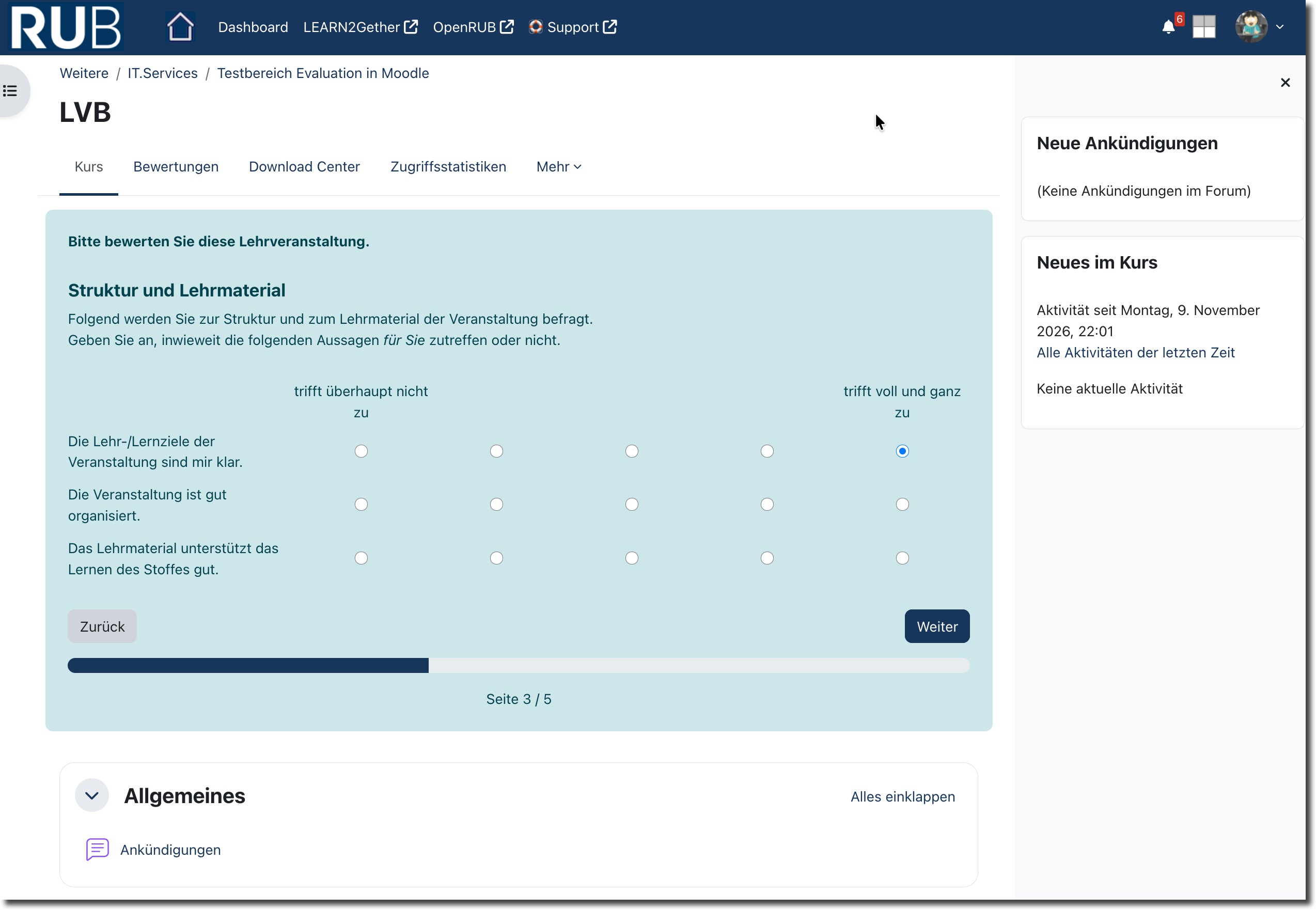
Die Studierenden müssen die gesamte Evaluation in einem Versuch abschließen und auf der letzten Seite speichern. Tun sie das nicht und laden die Seite neu, müssen sie erneut von vorne beginnen.
Nach dem Speichern der Evaluation wird dem Studierenden der Bereich wieder ausgeblendet.
Einsehen des studentischen Feedbacks
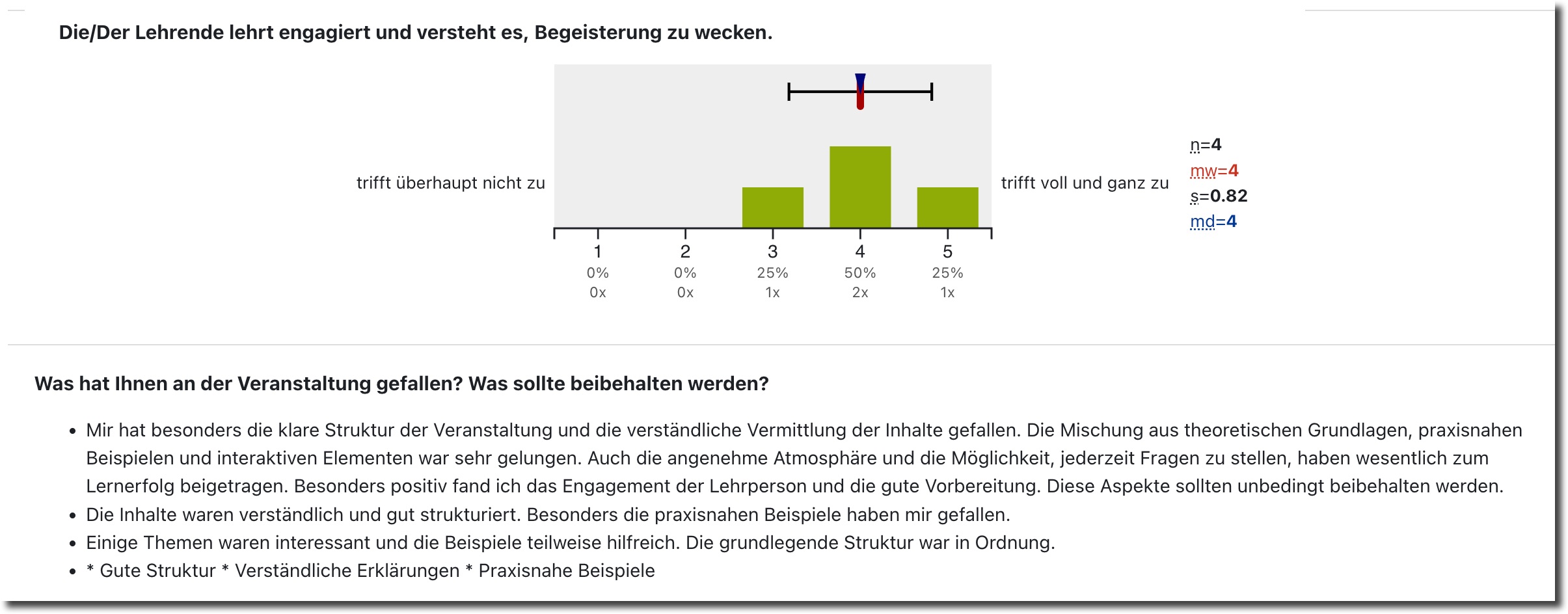
Die studentische Lehrveranstaltungsbewertung enthält in der Regel geschlossene und offene Fragen. Die Antworten werden anonym erhoben und im Ergebnisbericht zusammengefasst.
Der Zugriff auf die Ergebnisse ist erst nach drei Rückläufern möglich. Zugriff haben die als Untergruppen-Lehrende eingetragenen Personen. Falls hier nichts eingetragen ist, haben die Kursleiter*innen des Kurses Zugriff darauf.
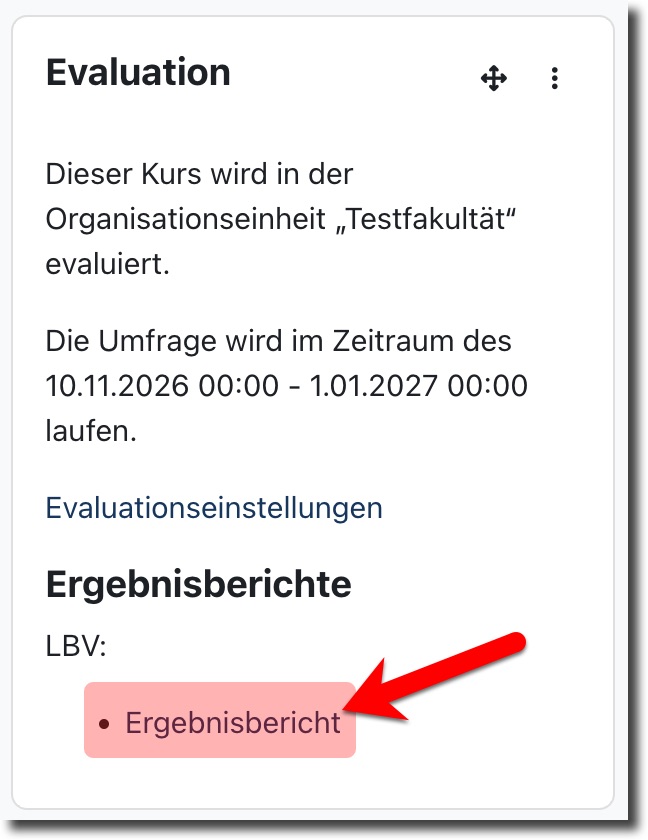
Um auf die Ergebnisse zuzugreifen, klicken Sie im Block "Evaluation" auf den Ergebnisbericht.
Empfehlungen für Ihre studentische Lehrveranstaltungsbewertung
Erklären Sie Ihren Studierenden, welchen Sinn die Lehrveranstaltungsbewertung hat und warum ihre Teilnahme sowie ehrliches Feedback wichtig sind.
Planen Sie genug Zeit für das Ausfüllen des Evaluationsbogens und die gemeinsame Besprechung der Ergebnisse ein.
Überlegen Sie, was Sie mit den Rückmeldungen machen möchten. Die Rückmeldungen dienen nicht der Personalbewertung. Sie können aber ein guter Ausgangspunkt zur Selbstreflexion, zum kollegialen Austausch oder zur Darstellung Ihrer Lehrkompetenz sein.
Bei Fragen zu den Evaluationen hilft Ihnen Ihr*e Evaluationskoordinator*in Ihrer Fakultät weiter.
Verwandte Anleitungen
Weiterführende Informationen zu verwandten Themen finden Sie in den nachfolgenden Anleitungen. Bei Fragen wenden Sie sich gerne an unser Support-Team.
Unsere Schulungen zu Moodle
Wir bieten regelmäßig grundlegende Einführungen und vertiefende Schulungen rund um Moodle an. Nachfolgend finden Sie die nächsten Themen und Termine.
No event found!
Kontakt
Sie haben Fragen oder benötigen Unterstützung rund um Moodle? Kontaktieren Sie uns gerne!

Michael Cramer
eLearning (RUBeL)
+49 234 32 29781
FNO 02/80
michael.cramer@rub.de
zfw-elearning@rub.de
E-Prüfungen, Moodle

Ralf Otto
eLearning (RUBeL)
+49 234 32 29871
FNO 02/78
ralf.otto@rub.de
zfw-elearning@rub.de
Moodle, eBoards, Screencasts