


8. August 2026
Zusammengefasst
Beim Erstellen von PowerPoint-Folien fügen wir die einzelnen Elemente in der Regel in einer beliebigen Reihenfolge ein, z. B. zuerst den Inhalt und dann die Folienüberschrift
Screenreader lesen Elemente in der Reihenfolge vor, in der sie eingefügt wurden
Überprüfen Sie für jede Folie die Lesereihenfolge und korrigieren Sie sie gegebenenfalls
Deaktivieren Sie Elemente ohne inhaltliche Relevanz (z. B. die Seitenzahl), damit sie nicht auf jeder Folie von einem Screenreader ausgegeben werden
Warum?
Beim Erstellen von PowerPoint-Folien werden die Elemente einer Folie häufig nicht in der Reihenfolge eingefügt, in der sie gelesen werden sollen – also nacheinander von oben nach unten und von links nach rechts. Vielmehr werden sie in einer beliebigen Folge eingefügt – was für die Nutzer:innen am Ende nicht mehr zu sehen ist.
Für Personen, die aufgrund von Sehbeeinträchtigungen mit Screenreadern arbeiten, die ihnen die Inhalte von Dokumenten vorlesen, ist diese Reihenfolge allerdings tatsächlich „sichtbar“. Die zeitliche Abfolge, in der die Elemente eingefügt wurden, wird nämlich im Code des Dokuments hinterlegt. Screenreader greifen bei der Textausgabe auf diesen Code zu und übernehmen so automatisch die dort hinterlegte Reihenfolge als Lesereihenfolge. Das kann bei der Ausgabe von PowerPoint-Dokumenten schnell zu chaotisch aneinandergereihten Inhalten führen.
Damit assistive Technologien die Inhalte einer Folie in einer sinnvollen und beabsichtigen Reihenfolge wiedergeben können, muss die Lesereihenfolge überprüft und gegebenenfalls korrigiert werden.
Die meisten PowerPoint-Folien beinhalten außerdem Elemente, die inhaltlich wenig relevant sind, beispielsweise der Titel der Präsentation, der in der „Fußzeile“ einer jeden Folie wiederholt wird. Damit diese Inhalte von Screenreadern nicht auf jeder Seite vorgelesen werden und so den Lesefluss stören, sollten sie aus der Lesereihenfolge entfernt werden.
Wie?
Im Bereich Überprüfen klicken Sie auf den unteren Bereich des Icons Barrierefreiheit überprüfen, um hier Lesereihenfolgebereich auszuwählen.
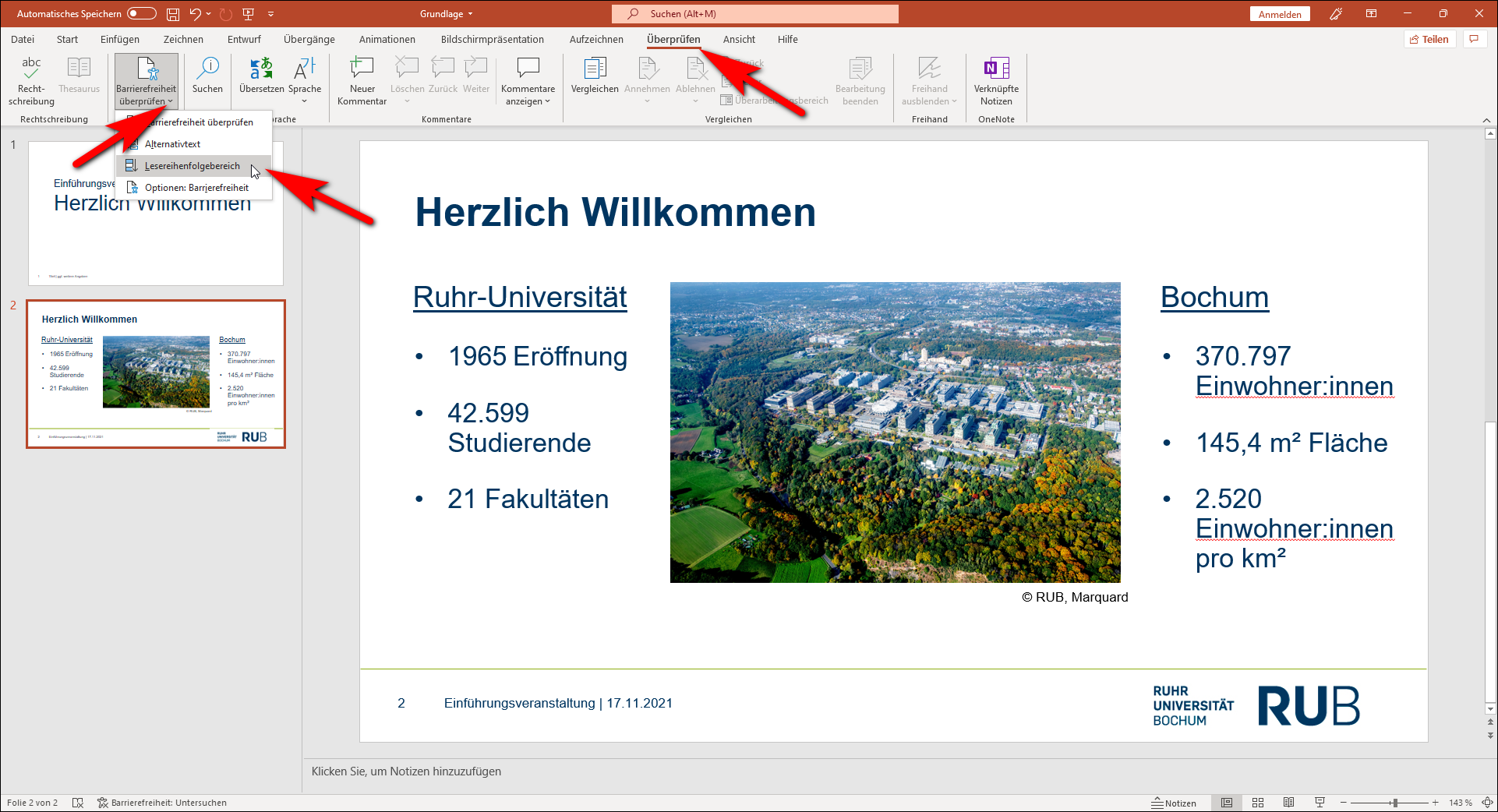
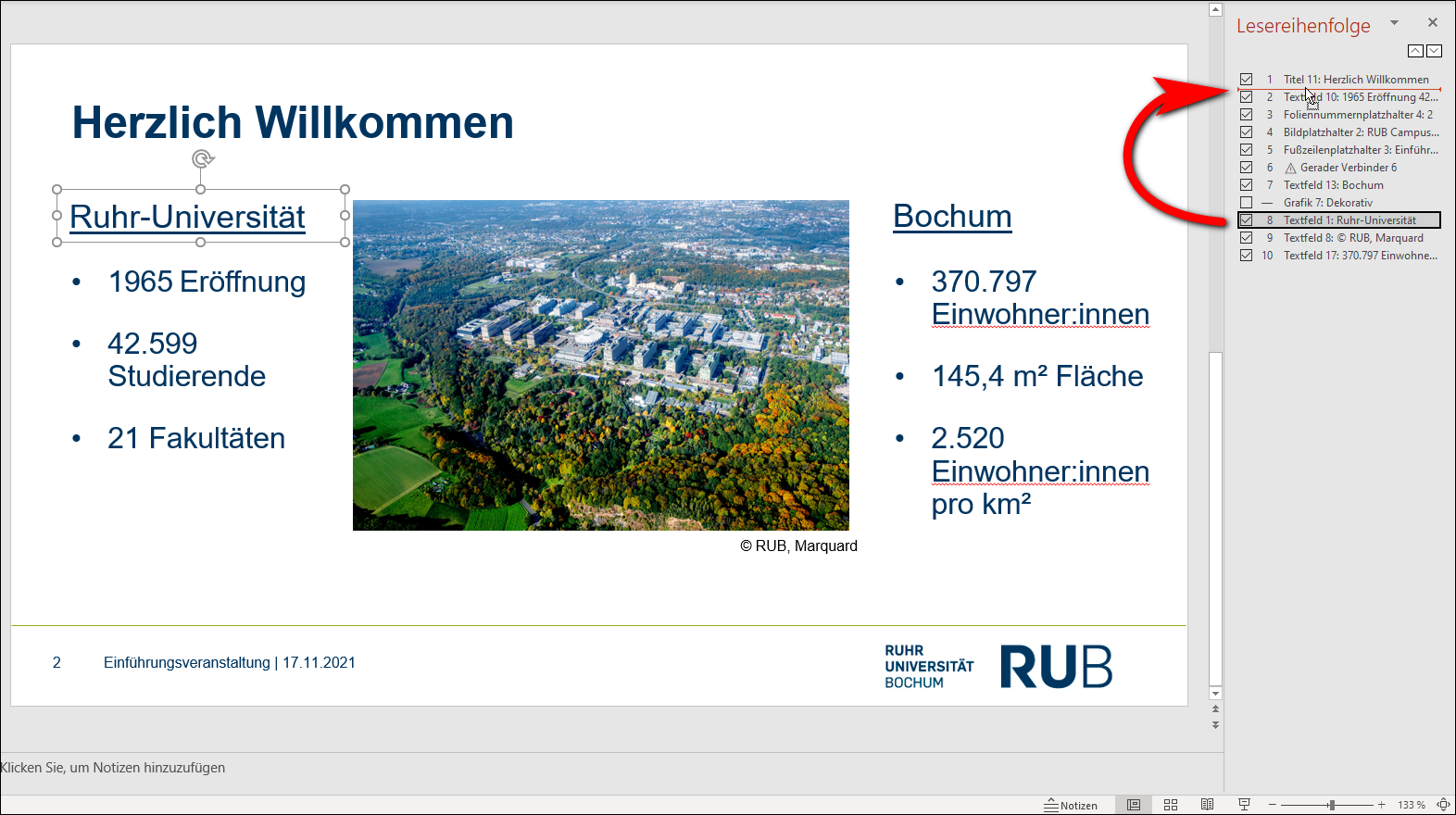
Der Lesereihenfolgebereich öffnet sich nun auf der rechten Seite Ihres Fensters. Klicken Sie auf einen Eintrag in der Liste, wird das entsprechende Element auf der Folie markiert. Per Drag and Drop kann ein Element mit der Maus in der Reihenfolge verschoben werden.
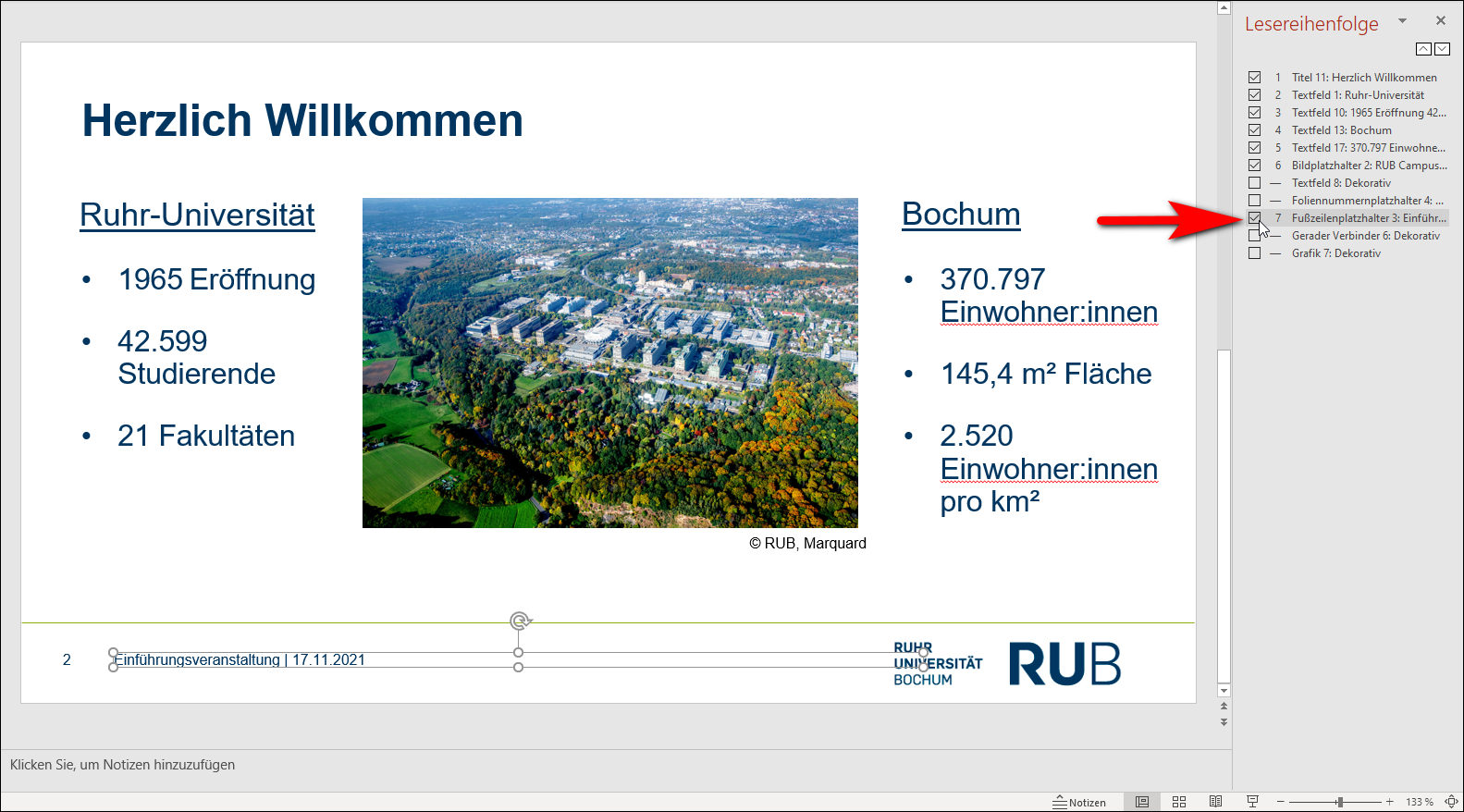
Elemente, die von Screenreadern ignoriert werden sollen, können aus der Lesereihenfolge entfernt werden, indem mittels Mausklick die Checkbox deaktiviert wird.
Veranstaltungen rund um Barrierefreiheit
Wir bieten regelmäßig Schulungen rund um digitale Barrierefreiheit an. Nachfolgend finden Sie die nächsten Themen und Termine.
No event found!