

26. February 2026
Mit dem Tool Aufgabe können Sie eine Dateiabgabe für Ihre Teilnehmer*innen einrichten. Die einzelnen Abgaben können anschließend von Ihnen kommentiert und bewertet werden. Handelt es sich um PDF-Dateien, so können Sie diese direkt in Moodle annontieren.
1. Einrichten einer Aufgabe
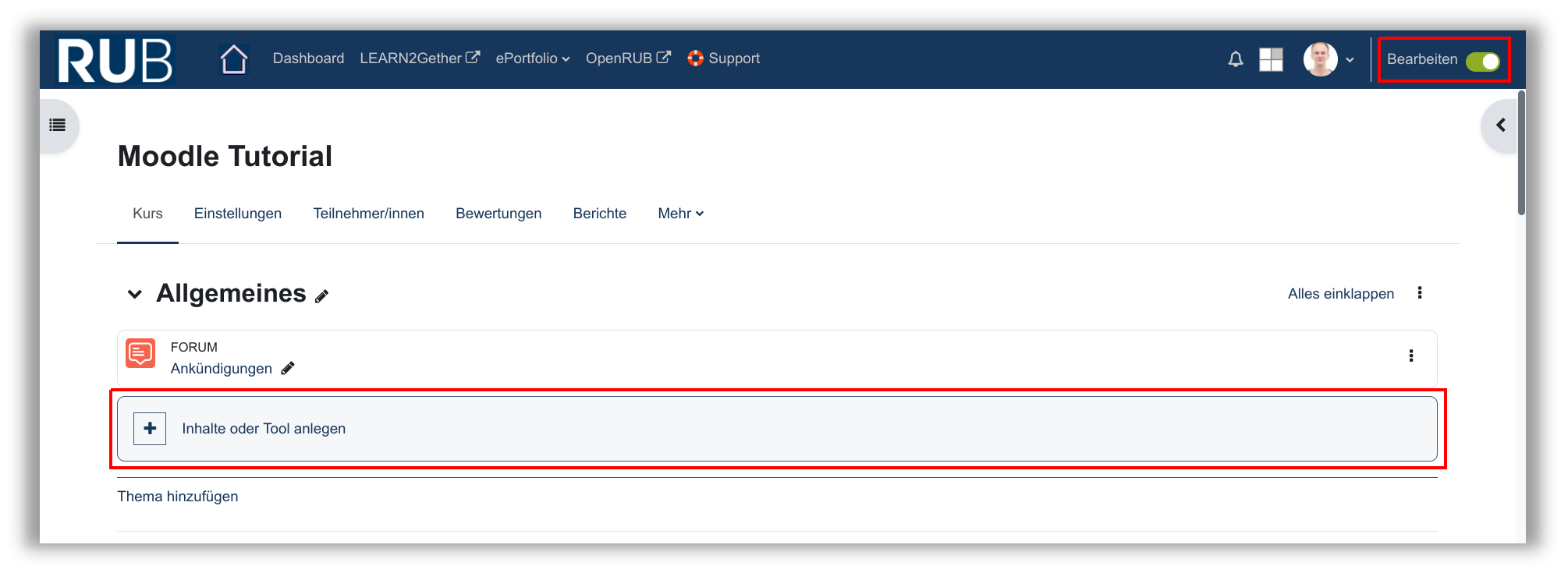
Schalten Sie die Bearbeitung ein und klicken Sie auf Inhalte oder Tool anlegen.
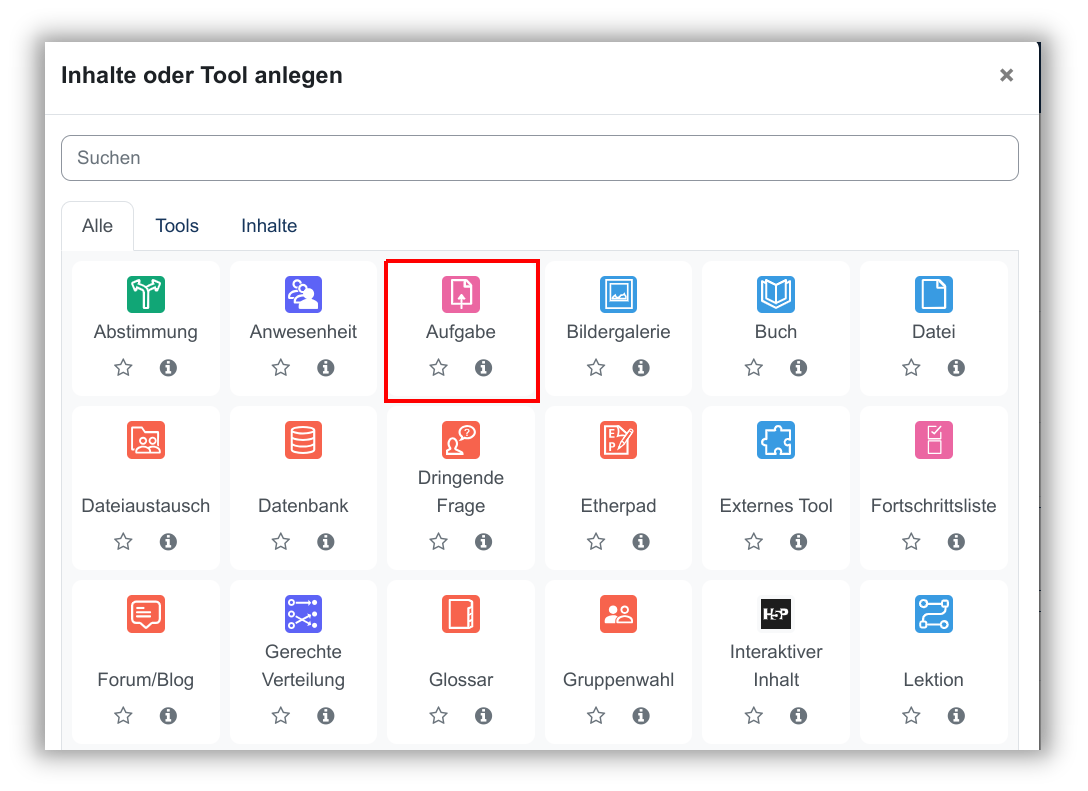
Wählen Sie das Tool Aufgabe.
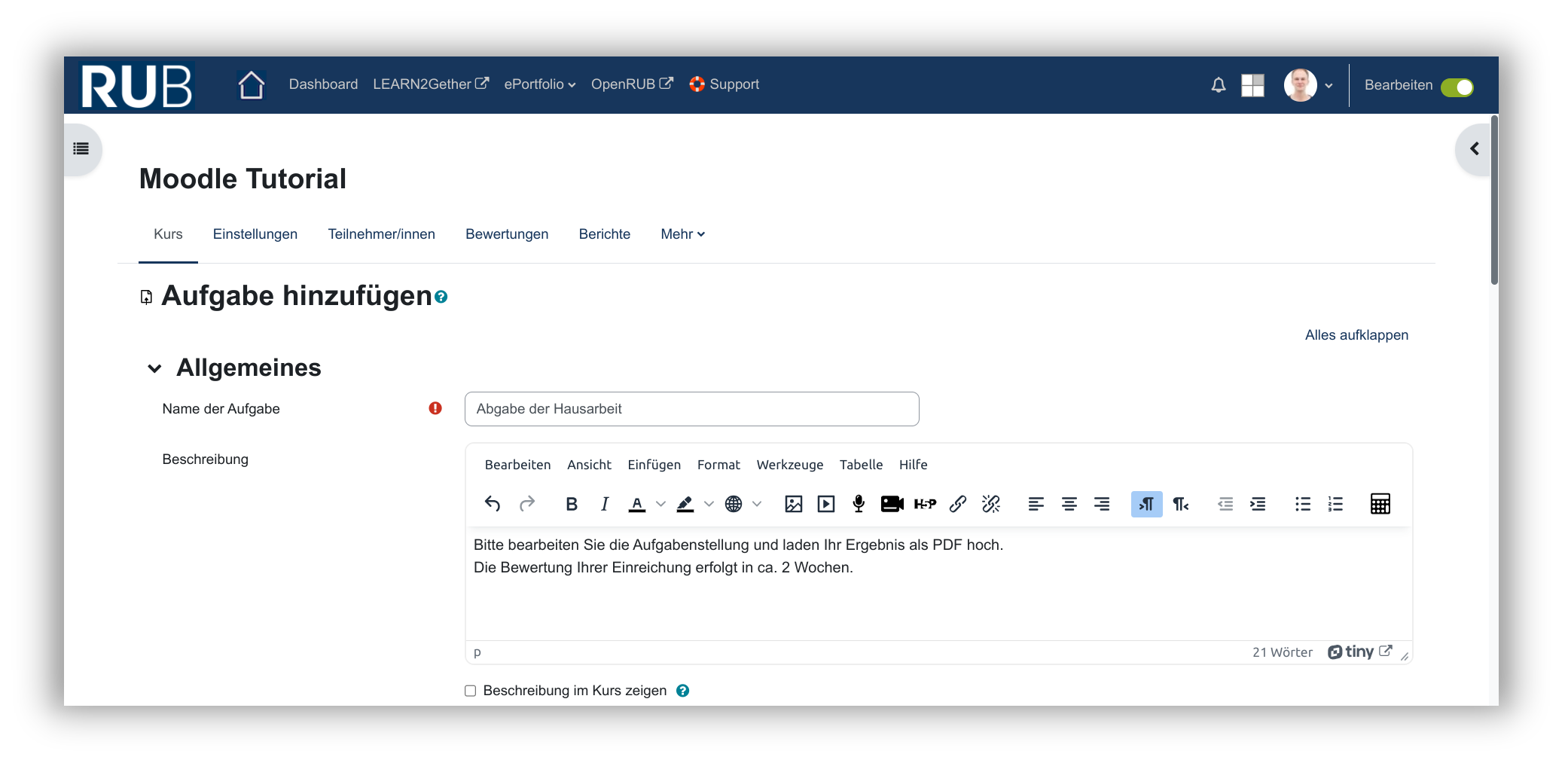
Vergeben Sie als erstes einen Namen für die Aufgabe und hinterlegen Sie eine Aufgabenstellung im Beschreibungsfeld.
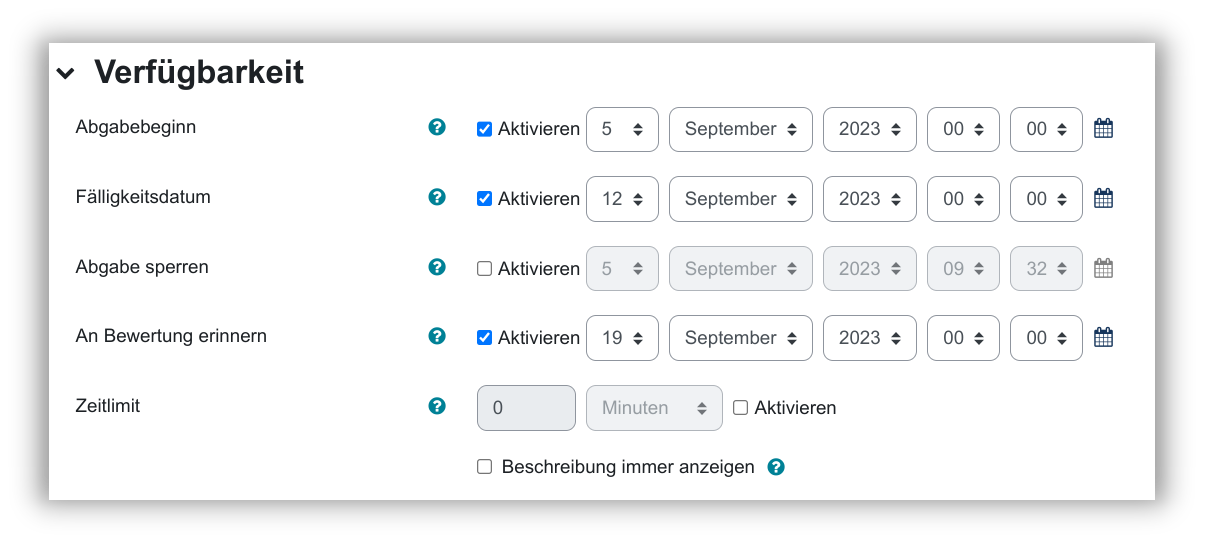
Im Abschnitt Verfügbarkeit legen Sie den Abgabebeginn und das Fälligkeitsdatum fest, das den Teilnehmer*innen angezeigt wird. Achtung! Teilnehmer*innen können auch nach dem Fälligkeitsdatum Dateien einreichen. Möchten Sie, dass ab einen bestimmten Zeitpunkt keine Einreichung mehr möglich ist, aktivieren Sie die Option Abgabe sperren. Bei An Bewertung erinnern legen Sie fest, ob Sie selbst eine Erinnerung zum Bewerten der Aufgaben erhalten möchten.
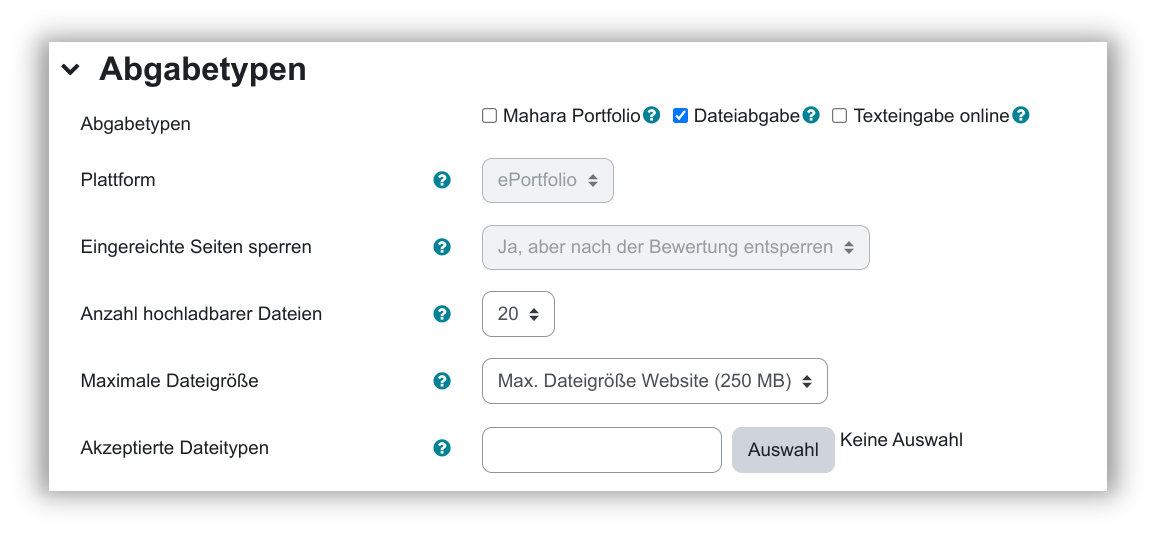
Bei Abgabetypen ist der Dateiupload bereits als Standard ausgewählt. Sie können festlegen, wie viele Dateien und welche Dateitypen hochgeladen werden dürfen.
Aktivieren Sie Feedback als Kommentar, wenn Sie Ihren Teilnehmer*innen neben der Bewertung ein Feedback schreiben möchten.

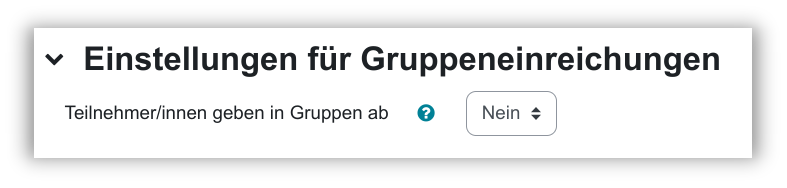
Für Gruppenarbeiten können Sie diese Einstellung aktivieren, damit Teilnehmer*innen gruppenweise einreichen können.
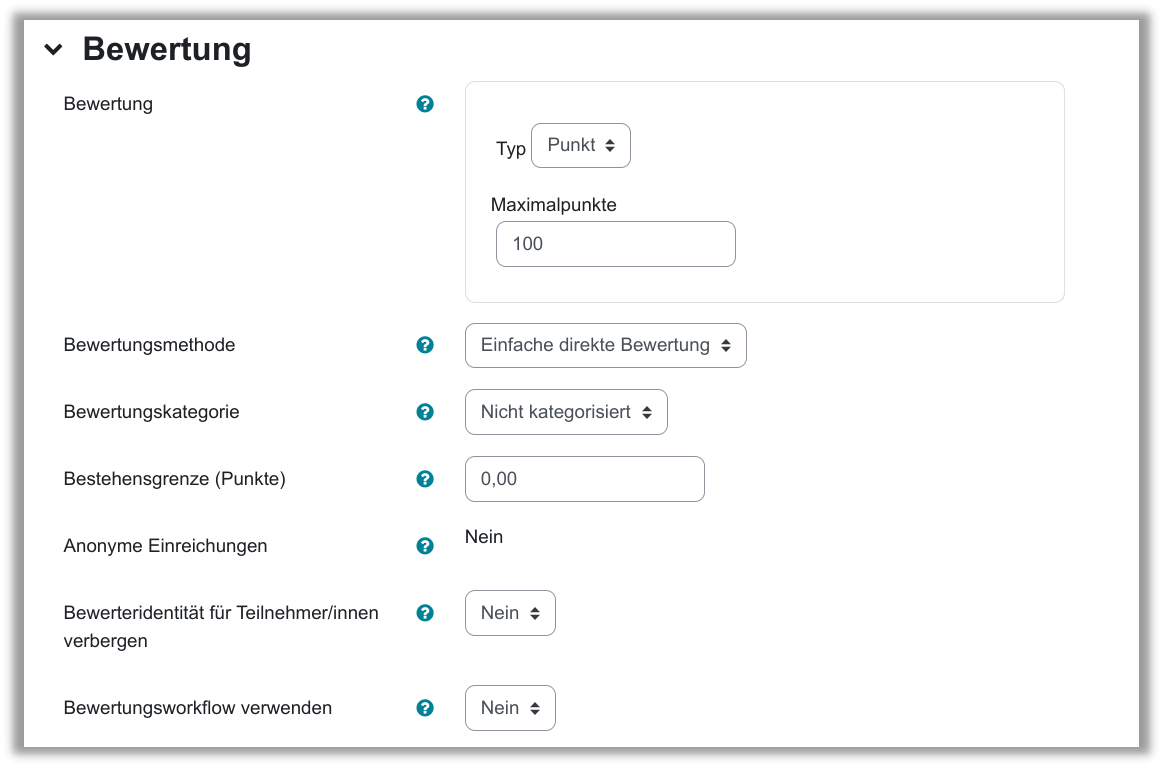
Als Bewertung für die Aufgabe ist eine Punktebewertung von 0 bis 100 voreingestellt (Einfache direkte Bewertung). Sie können ebenso eine Bewertungsskala oder keine Bewertung verwenden. Möchten Sie die Punkte nach Kriterien unterteilen, so empfehlen sich die beiden Bewertungsmethoden Bewertungsrichtlinie oder Rubrik.
Haben Sie alle Einstellungen vorgenommen, können Sie die Aufgabe abspeichern.
2. Einreichen aus Teilnehmersicht
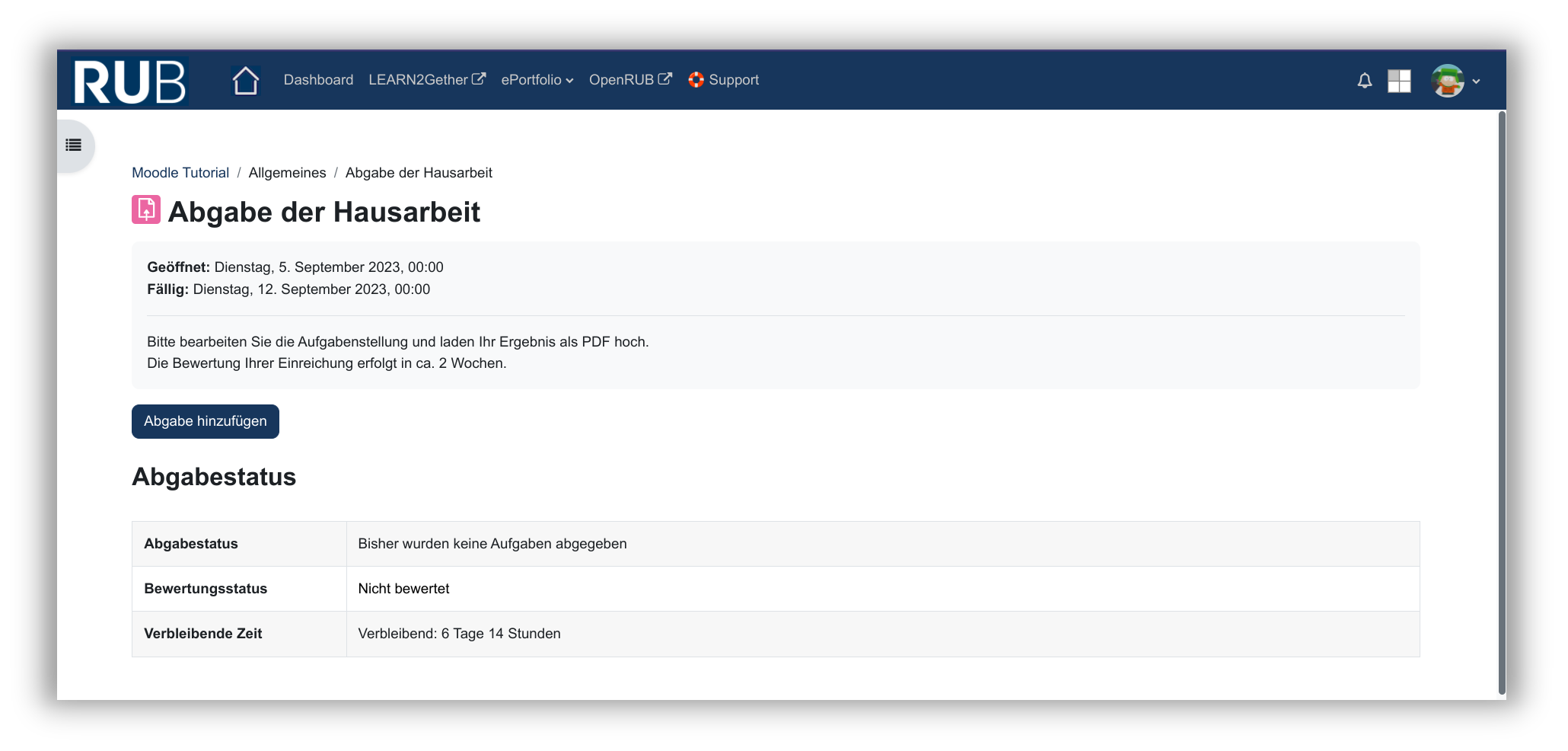
Klicken Teilnehmer*innen auf die Aufgabe erhalten sie die Aufgabenbeschreibung, das Fälligkeitsdatum und einen Upload-Button Abgabe hinzufügen.
Mit einem Klick auf Abgabe hinzufügen öffnet sich das Upload-Formular. Hier können Teilnehmer*innen ihre Dokumente per Drag&Drop hochladen.
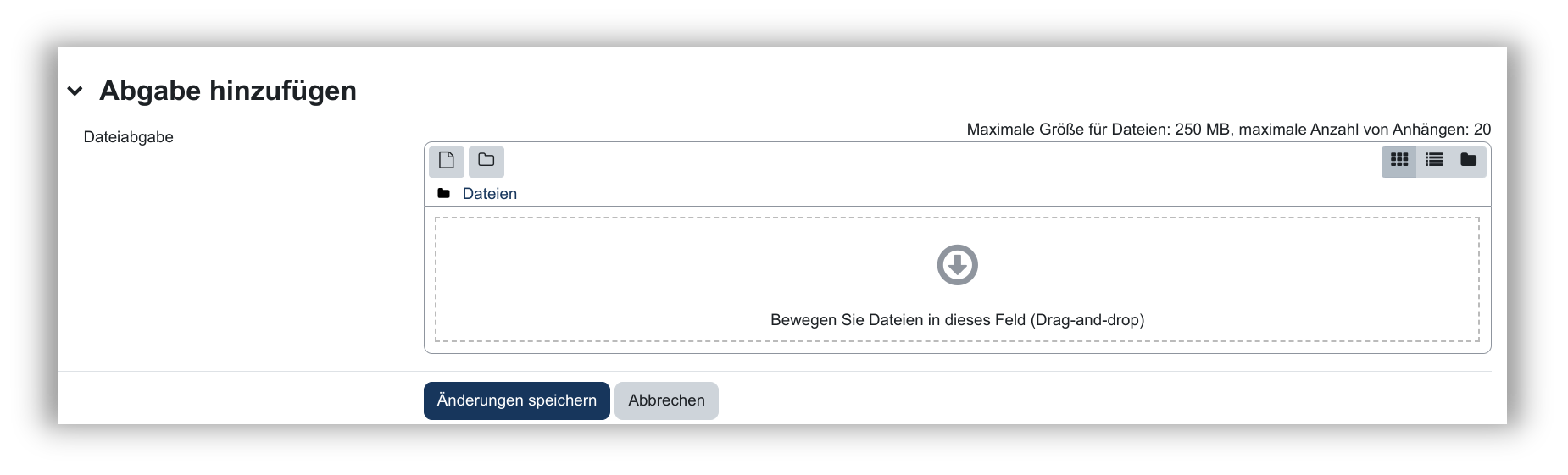
Um die Abgabe zu bestätigen, reicht ein Klick auf Änderungen speichern. Bis zum Fälligkeitsdatum können Teilnehmer*innen ihre Abgabe beliebig oft überarbeiten.
3. Einreichungen bewerten
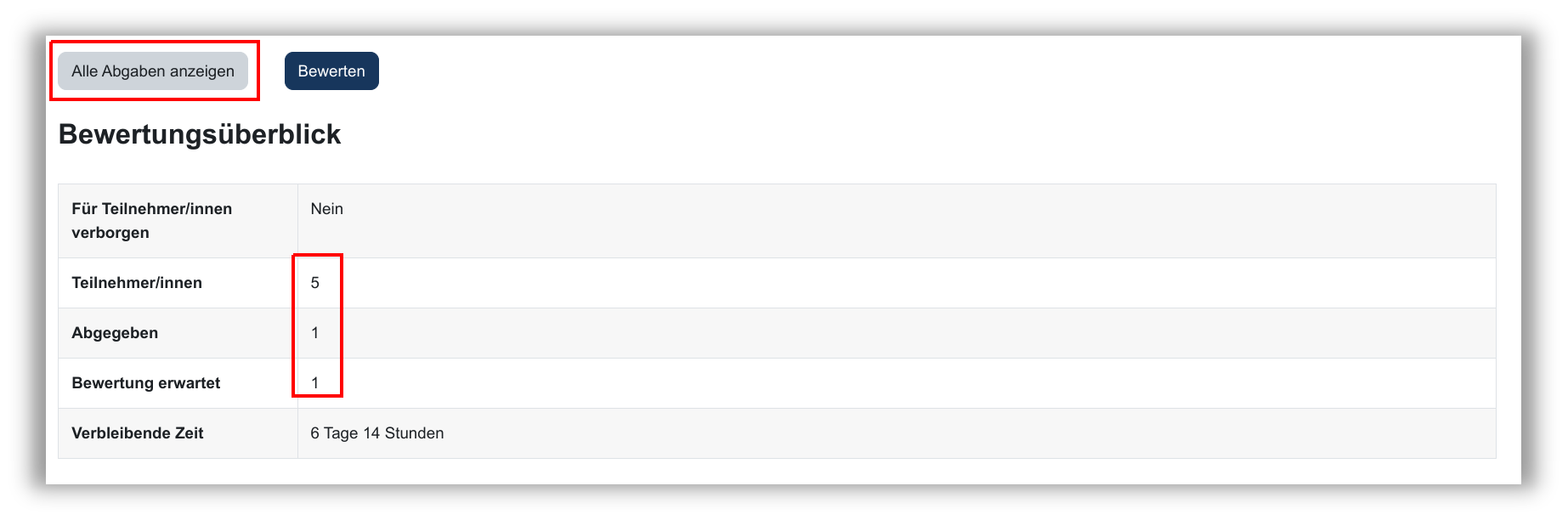
Sobald das Fälligkeitsdatum erreicht ist, können Sie mit der Bewertung der Einreichungen beginnen. Einen Bewertungsüberblick erhalten Sie, indem Sie die Aufgabe anklicken. Hier sehen Sie, wie viele Teilnehmer*innen eingereicht haben und wie viele Teilnehmer*innen eine Bewertung erwarten. Mit Alle Abgaben anzeigen gelangen Sie zur Übersicht der Einreichungen.
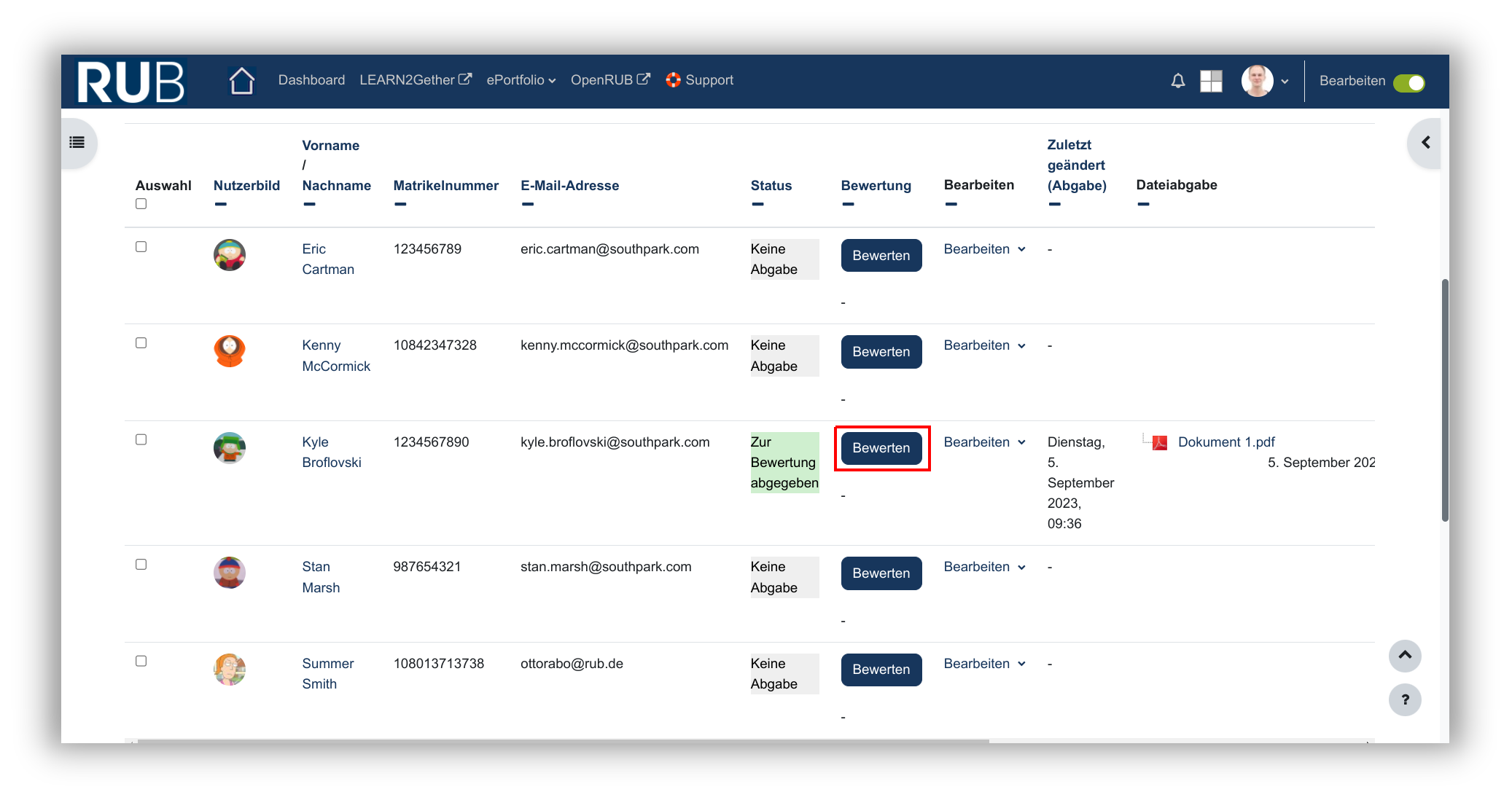
In der Übersicht sehen Sie die Teilnehmer*innen, deren Abgabestatus und die hochgeladenen Dateien. Klicken Sie auf Bewerten, um eine/n Teilnehmer*in zu bewerten.
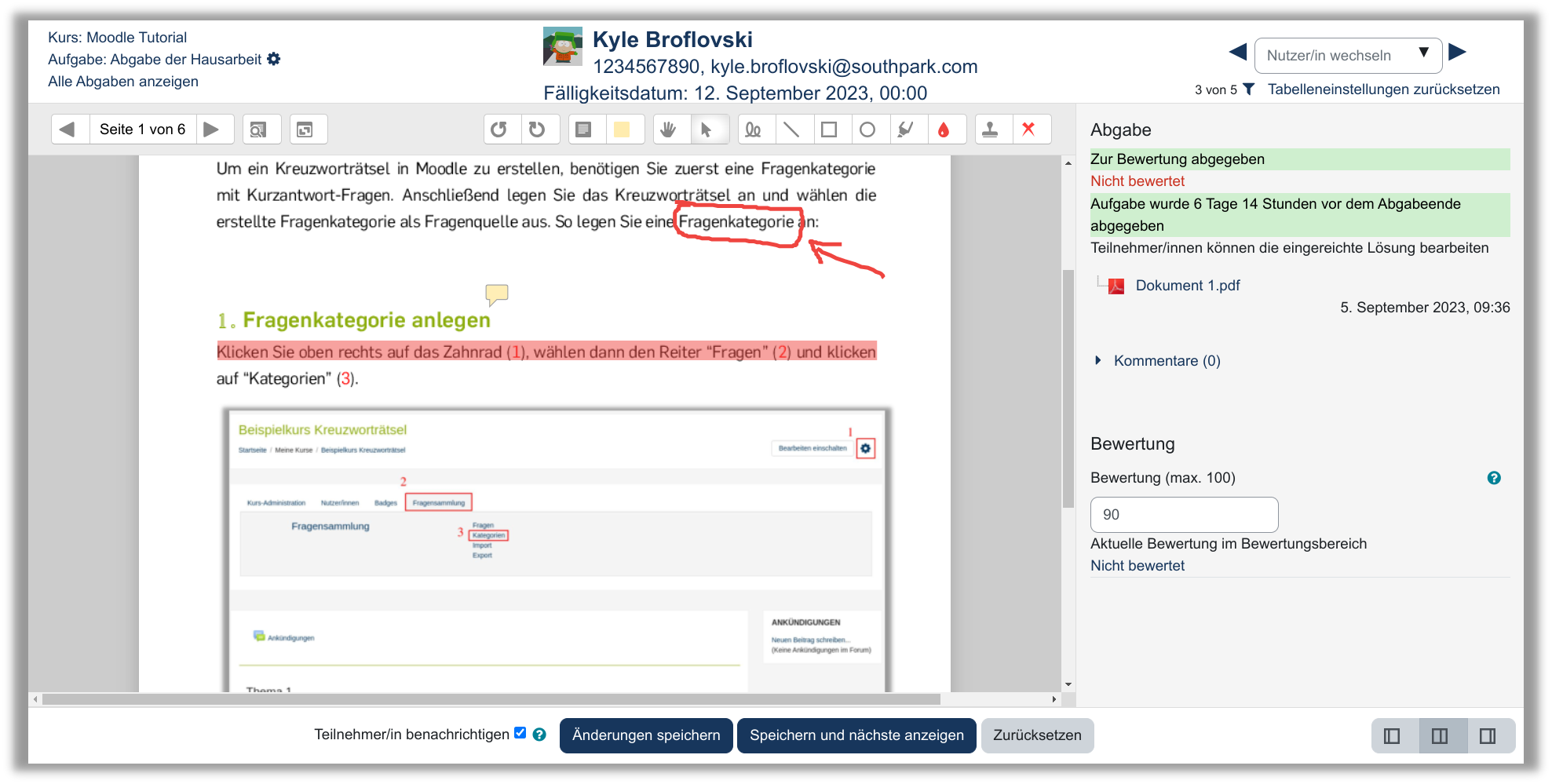
Es öffnet sich nun die Bewertungsansicht. Hier sehen Sie auf der linken Seite das hochgeladene Dokument (nur bei PDF), welches Sie annotieren können. In der rechten Spalte tragen Sie die Bewertungen und Kommentare ein. Nachdem die Bewertung vorgenommen wurde, klicken Sie auf Änderungen speichern, um die Bewertung zu speichern und den Teilnehmer*innen per Mail zu informieren.
Verwandte Anleitungen
Weiterführende Informationen zu verwandten Themen finden Sie in den nachfolgenden Anleitungen. Bei Fragen wenden Sie sich gerne an unser Support-Team.
Unsere Schulungen zu Moodle
Wir bieten regelmäßig grundliegende Einführungen und vertiefende Schulungen rund um Moodle an. Nachfolgend finden Sie die nächsten Themen und Termine.
No event found!
Kontakt
Sie haben Fragen oder benötigen Unterstützung rund um Moodle? Kontaktieren Sie uns gerne!

Michael Cramer
eLearning (RUBeL)
+49 234 32 29781
FNO 02/80
michael.cramer@rub.de
zfw-elearning@rub.de
E-Prüfungen, Moodle

Ralf Otto
eLearning (RUBeL)
+49 234 32 29871
FNO 02/78
ralf.otto@rub.de
zfw-elearning@rub.de
Moodle, eBoards, Screencasts