


24. February 2026
1. Eine oder mehrere Dateien hochladen
Um Dateien oder Ordner in einem Moodle-Kurs hochzuladen, muss als Erstes der Bearbeitungsmodus aktiviert sein. Diesen aktivieren Sie mit einem Klick auf Bearbeiten oben rechts im Kurs. Jetzt können Sie per Drag&Drop eine oder mehrere Dateien in einen Abschnitt des Kurses ziehen, um den Upload zu starten.

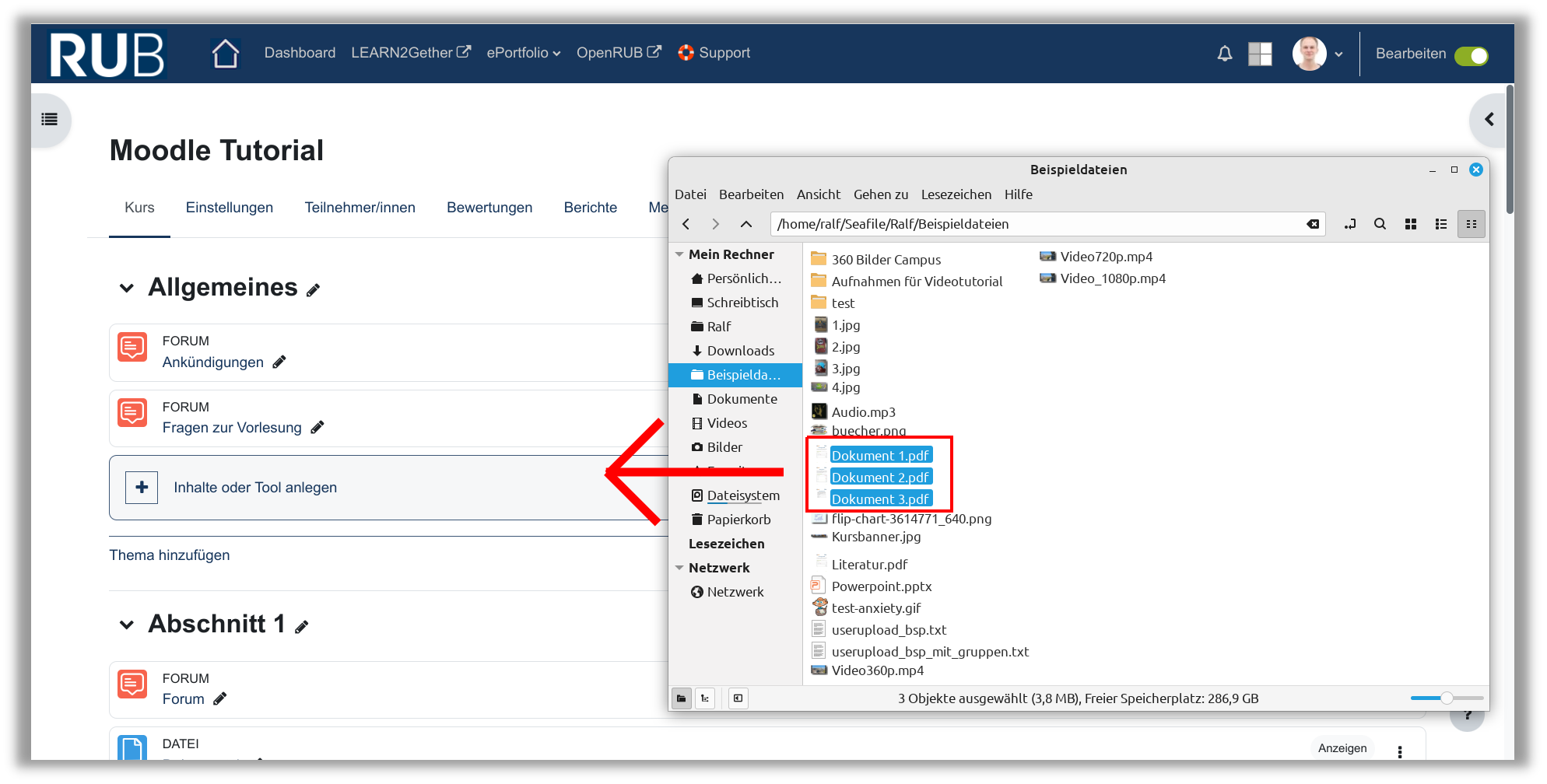
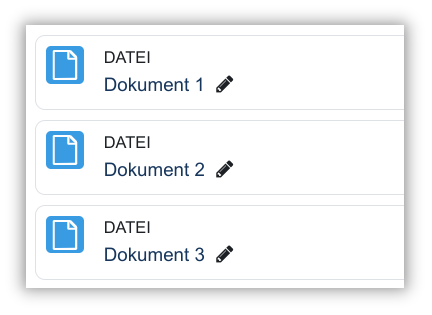
Nachdem der Upload abgeschlossen ist, stehen die Dateien den Nutzer*innen des Kurses zur Verfügung.
2. Einen Ordner hochladen
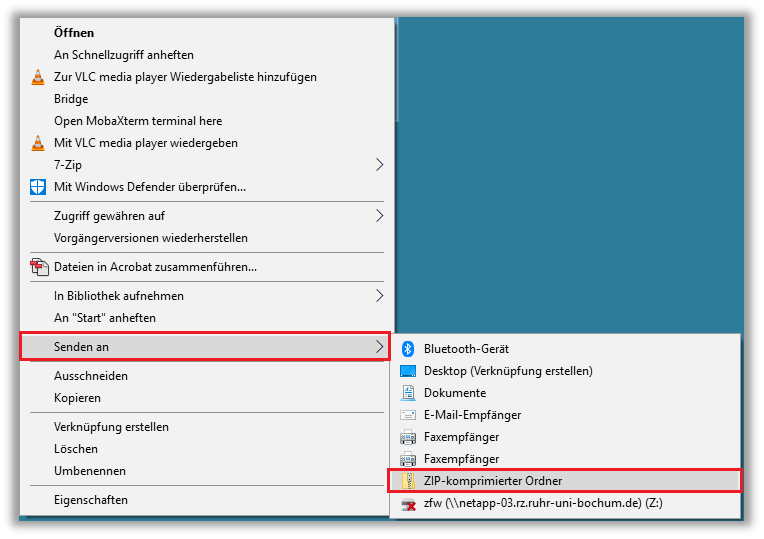
Ein Ordner kann nicht, wie Dateien, direkt per Drag&Drop im Kurs hochgeladen werden, sondern muss zunächst gepackt/gezippt werden. Haben Sie kein Zip-Programm installiert, können Sie den Ordner einfach mit der rechten Maustaste anklicken und die Option Senden an ZIP-komprimierter Ordner wählen.
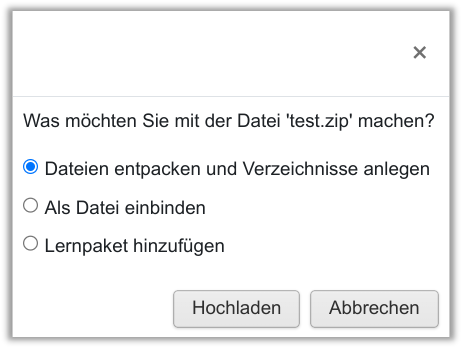
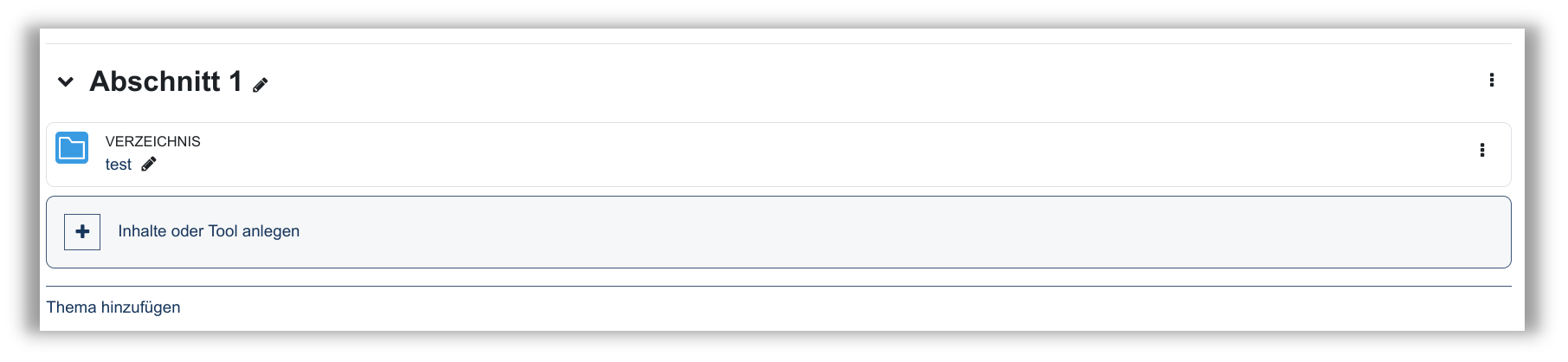
Jetzt können Sie den gezippten Ordner im Bearbeitungsmodus per Drag&Drop in den Kurs ziehen. Es öffnet sich ein Popup mit drei Optionen, die entscheiden, wie das ZIP-Paket behandelt werden soll. Hier wählen Sie die Option Dateien entpacken und Verzeichnis anlegen.
Fertig. Der Ordner wurde im Kurs hochgeladen.
Verwandte Anleitungen
Weiterführende Informationen zu verwandten Themen finden Sie in den nachfolgenden Anleitungen. Bei Fragen wenden Sie sich gerne an unser Support-Team.
Unsere Schulungen zu Moodle
Wir bieten regelmäßig grundliegende Einführungen und vertiefende Schulungen rund um Moodle an. Nachfolgend finden Sie die nächsten Themen und Termine.
No event found!
Kontakt
Sie haben Fragen oder benötigen Unterstützung rund um Moodle? Kontaktieren Sie uns gerne!

Michael Cramer
eLearning (RUBeL)
+49 234 32 29781
FNO 02/80
michael.cramer@rub.de
zfw-elearning@rub.de
E-Prüfungen, Moodle

Ralf Otto
eLearning (RUBeL)
+49 234 32 29871
FNO 02/78
ralf.otto@rub.de
zfw-elearning@rub.de
Moodle, eBoards, Screencasts