


2. March 2026
1. Kalenderadresse kopieren
Der Moodle-Kalender kann mit den meisten mobilen Geräten synchronisiert werden. So können Sie Ihre Termine aus Moodle z.B. mit Ihrem Smartphone oder Tablet abgleichen. In dieser Anleitung wird erklärt, wie die Synchronisation mit Outlook, Android/Google und IOS funktioniert.
Unabhängig davon welches Endgerät Sie verwenden, benötigen Sie zuerst die Adresse Ihres Moodle-Kalenders. Diese erhalten Sie wie folgt:
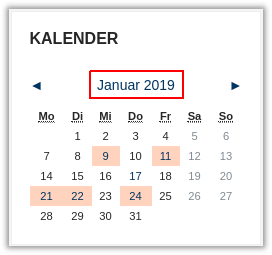
Melden Sie sich in Moodle an und klicken Sie auf der Startseite auf den aktuellen Monat, der im Kalender angezeigt wird.
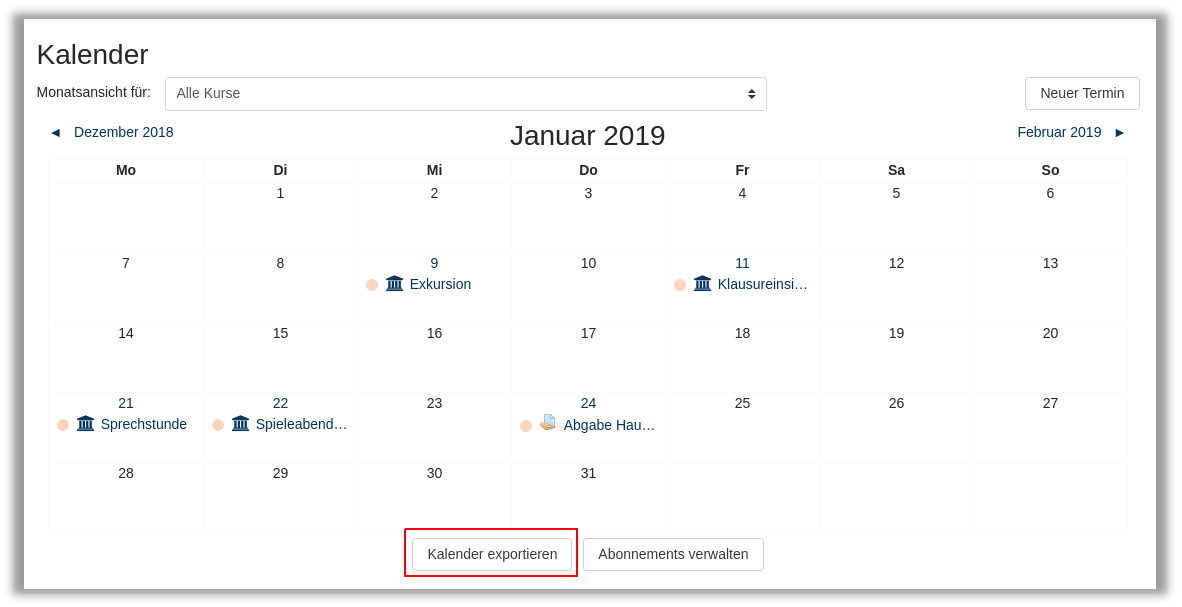
Darauf öffnet sich die Kalenderansicht. Klicken Sie hier auf den Button Kalender exportieren.
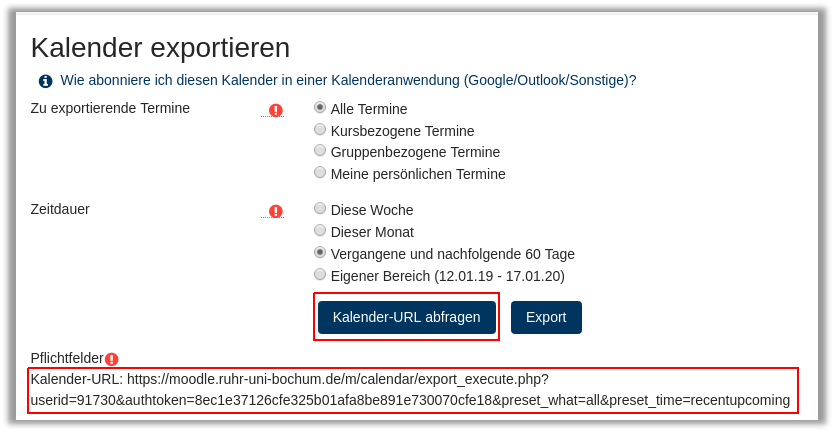
Im folgenden Menü legen Sie fest für welchen Zeitraum Sie Ihre Termine synchronisieren möchten und bestätigen Ihre Auswahl mit dem Button Kalender-URL abfragen.
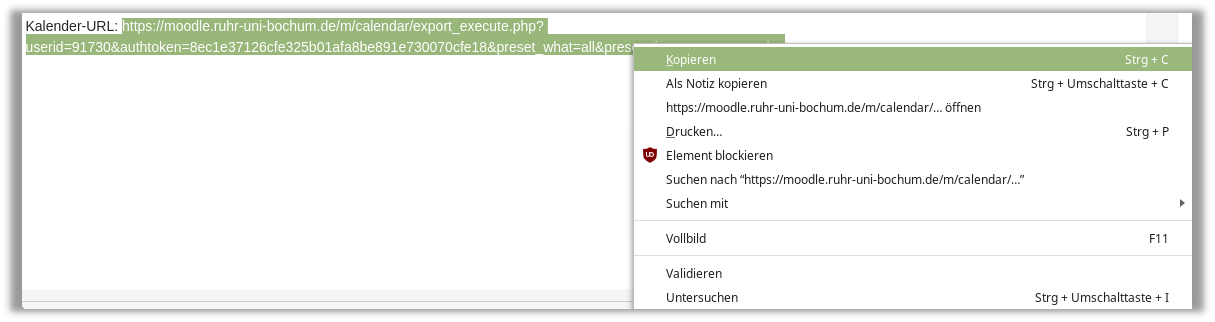
Kopieren Sie die Adresse (URL) des Kalenders in den Zwischenspeicher.
2. Synchronisation Mit Outlook
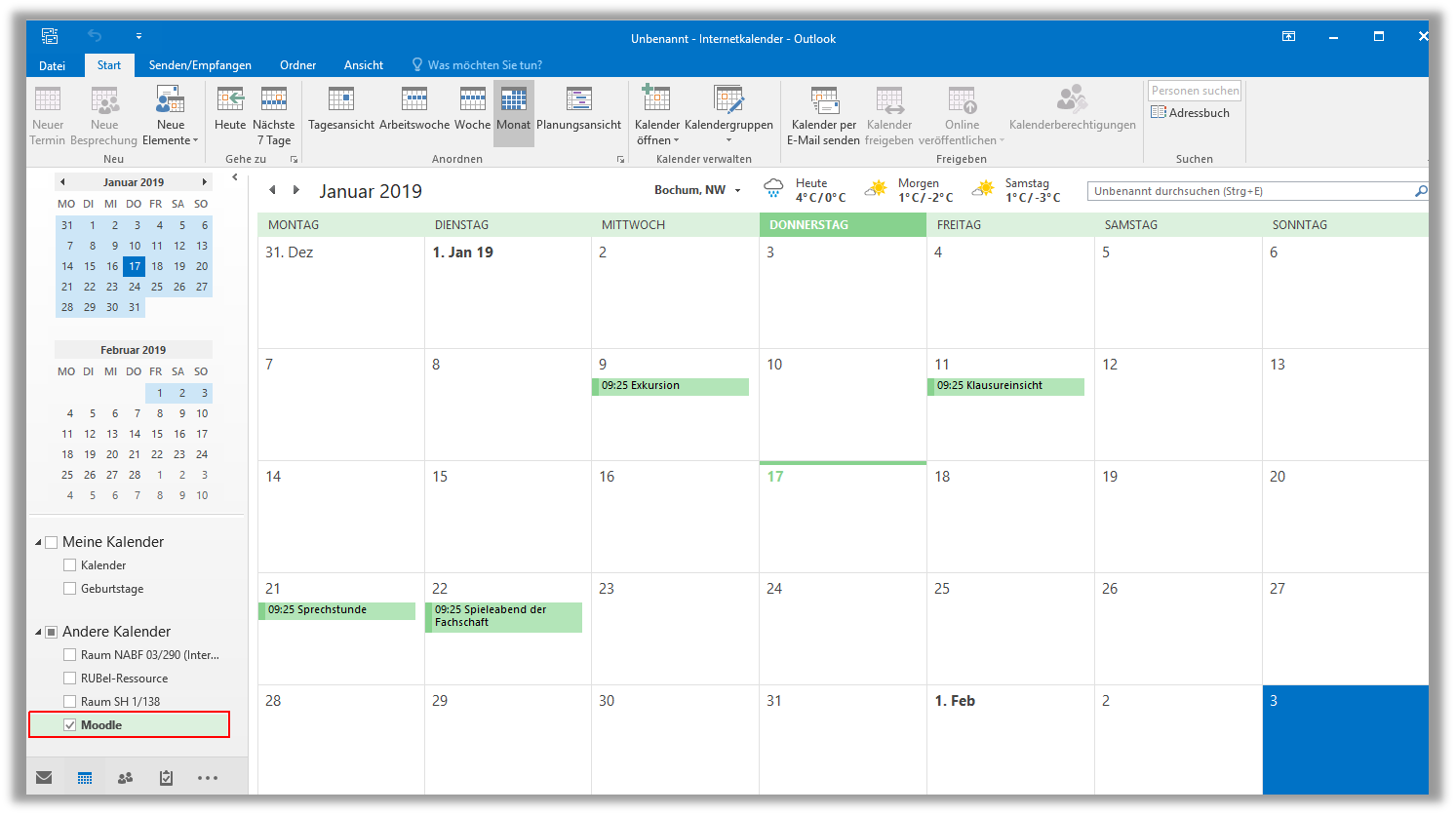
Öffnen Sie Outlook auf Ihrem PC und wechseln Sie zur Kalenderansicht. Hier klicken Sie auf Kalender öffnen --> Aus dem Internet...
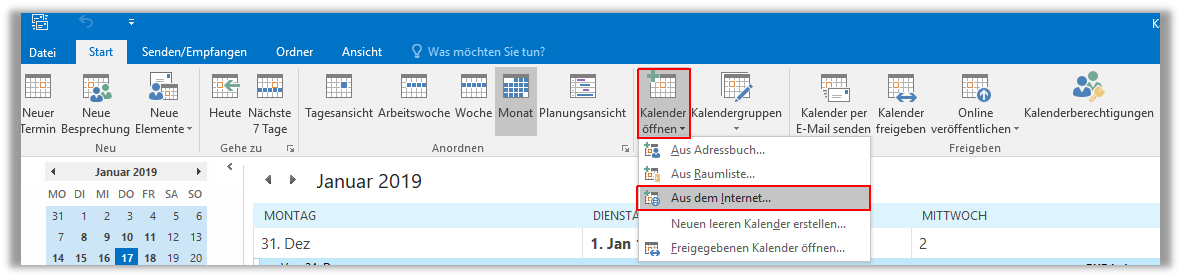
Es öffnet sich ein Fenster in dem Sie die Kalenderadresse einfügen können.
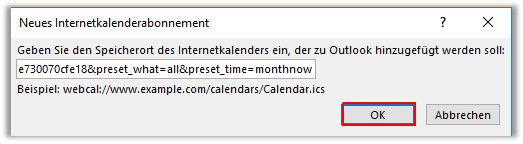
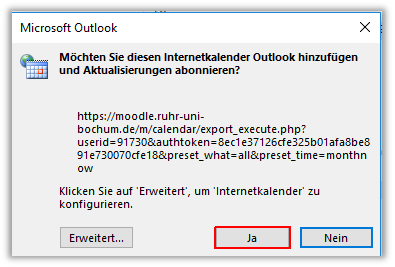
Klicken Sie auf OK und anschließend bestätigen Sie mit Ja um den Kalender einzubinden.
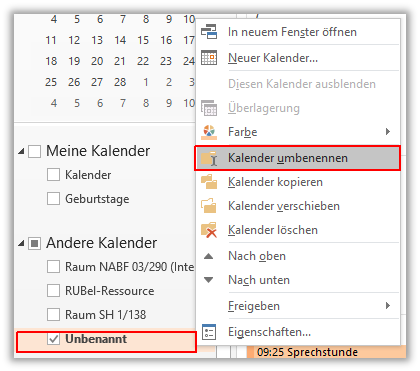
Als Name für den Kalender wird zunächst Unbenannt verwendet. Klicken Sie mit der rechte Maustaste und wählen Kalender umbenennen um einen eigenen Namen zu vergeben.
Fertig. Der Kalender von Moodle ist jetzt in Ihrem Outlook eingebunden und wird automatisch aktualisiert.
3. Synchronisation mit Google Kalender und Android-Geräten
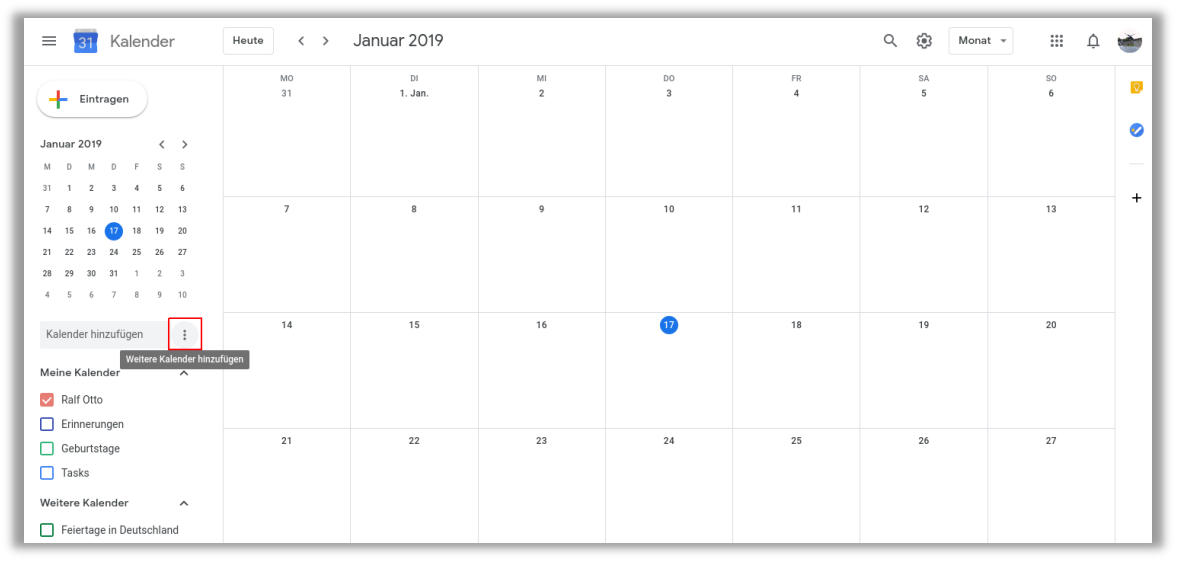
Der Moodle Kalender lässt sich in Googles Kalenderdienst und somit auch mit beliebigen Android-Geräten verbinden. Loggen Sie sich dazu in Ihrem Google-Konto per Webbrowser ein und rufen Sie den Kalender auf. In der linken Leiste finden Sie den Menüpunkt Kalender hinzufügen. Klicken Sie auf die drei Punkte rechts daneben...
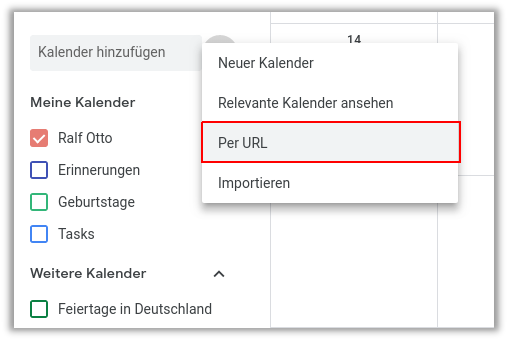
...und wählen Per URL aus.
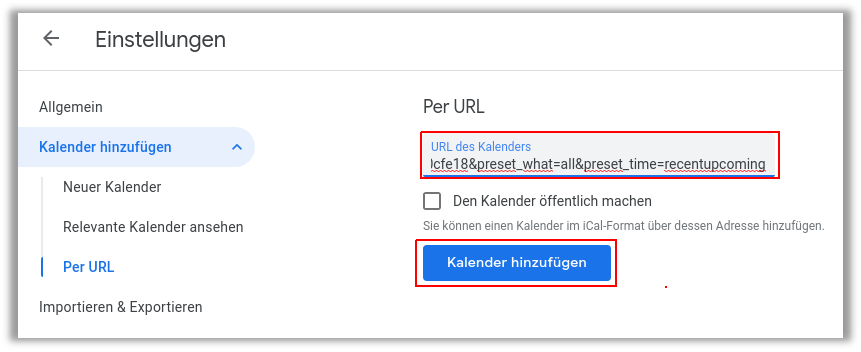
Fügen Sie jetzt die Adresse des Moodle-Kalenders ein und bestätigen Sie dies mit Kalender hinzufügen.
Google verwendet zunächst die Adresse des Kalenders als Anzeigenamen. Klicken Sie rechts neben dem Kalender auf die Einstellungen um einen eigenen Namen einzugeben.
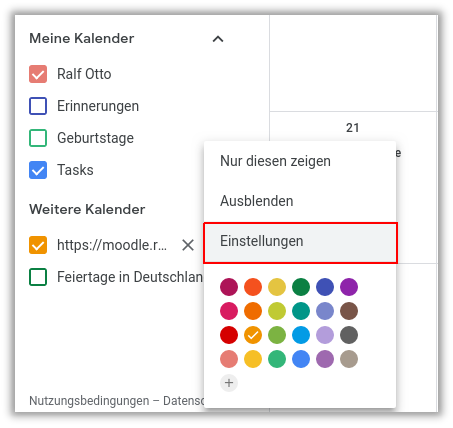
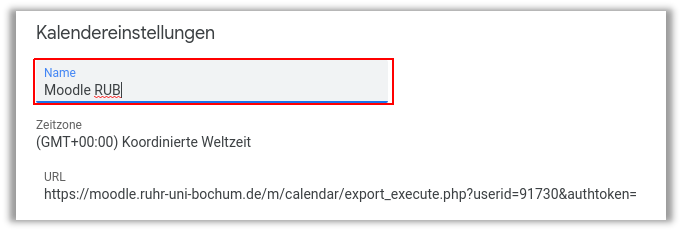
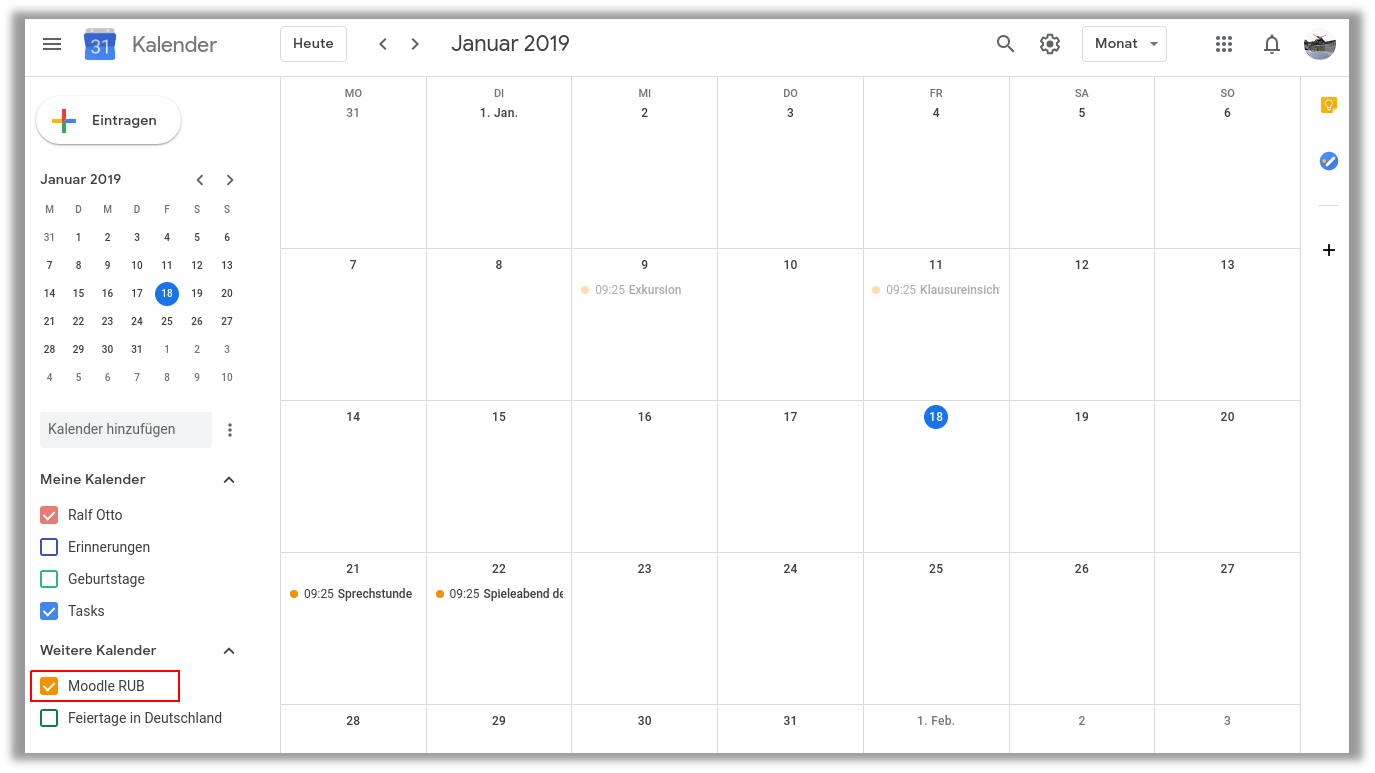
Fertig. Jetzt haben Sie den Moodle-Kalender in Google eingebunden.
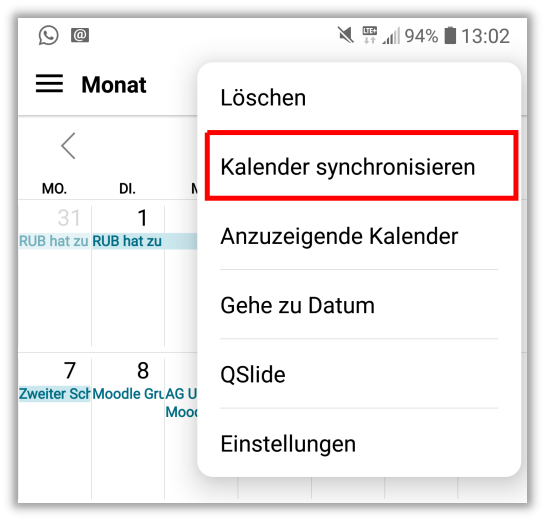
Möchten Sie den eingebundenen Moodle-Kalender mit Ihrem Android Smartphone oder Tablet verbinden, rufen Sie die Kalender-App Ihres Geräts auf und klicken auf Einstellungen. Hier wählen Sie dann Kalender synchronisieren.
Es öffnet sich eine Auswahl Ihrer Kalender. Hier finden Sie den soeben eingebundenen Moodle-Kalender. Klicken Sie rechts auf den Button um den Kalender zu aktivieren.
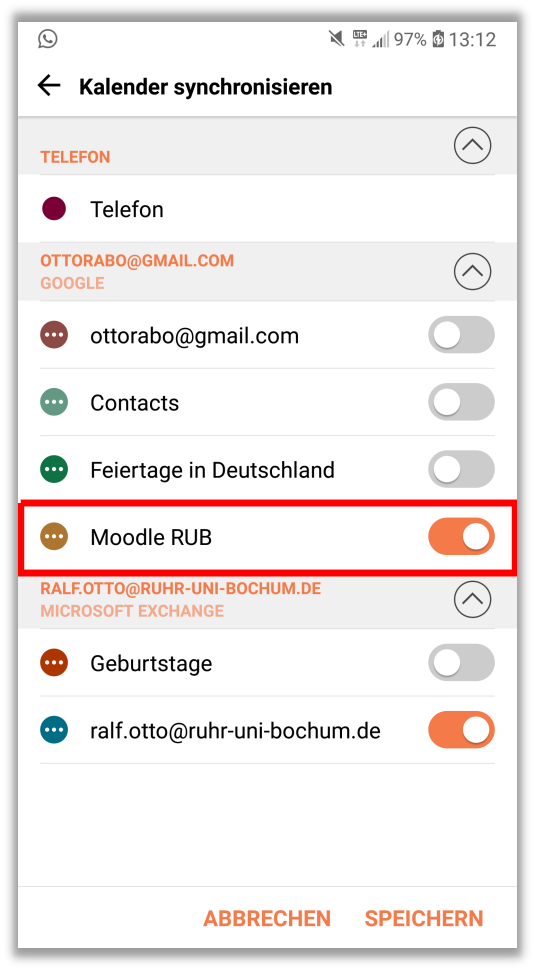
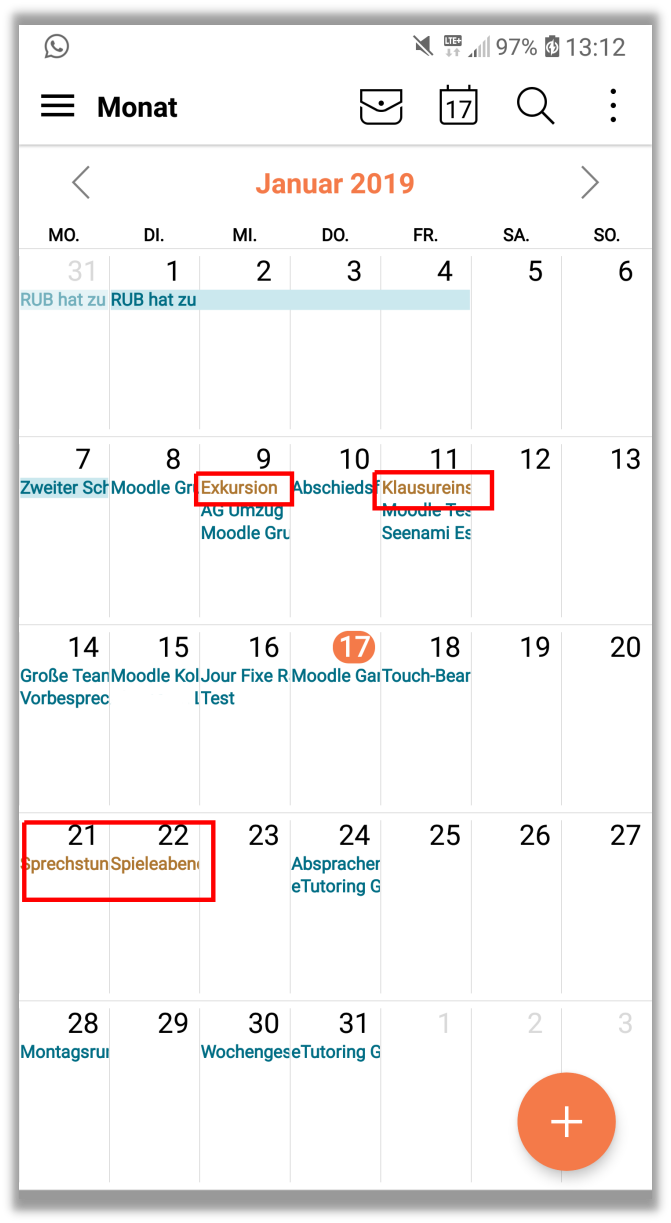
Die Einrichtung ist abgeschlossen und die Termine des Moodle-Kalenders werden Ihnen auf Ihrem mobilen Android-Gerät angezeigt.
4. Synchronisation mit IOS/Apple-Geräten
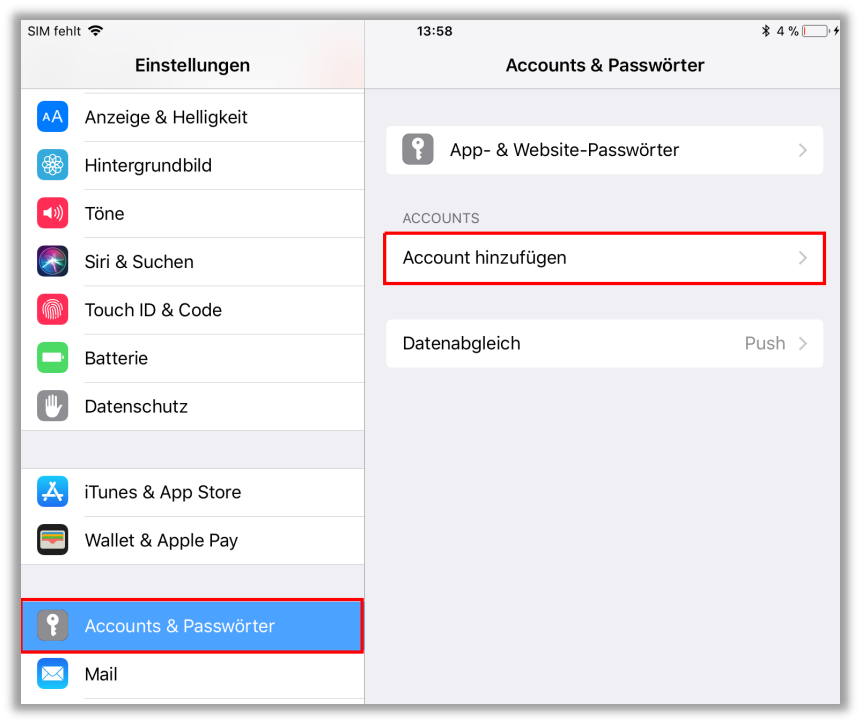
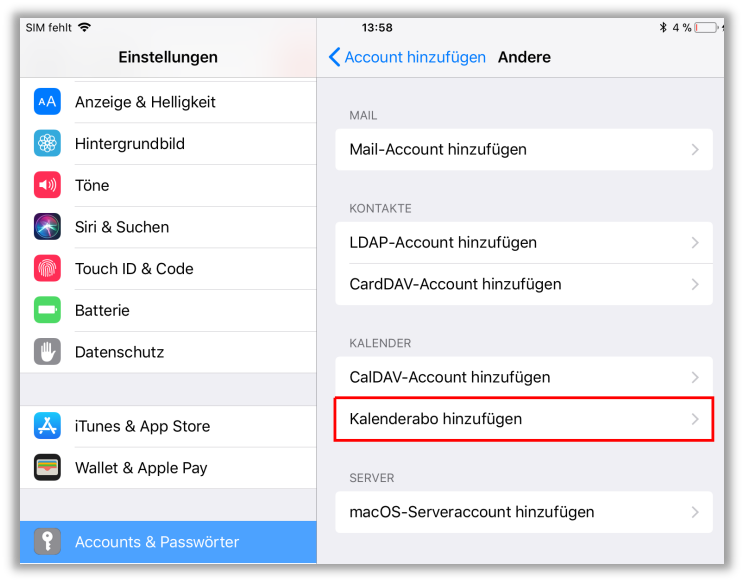
Rufen Sie die Einstellungen Ihres IOS-Geräts auf. Wählen Sie im linken Menü Accounts & Passwörter und klicken danach auf Account hinzufügen.
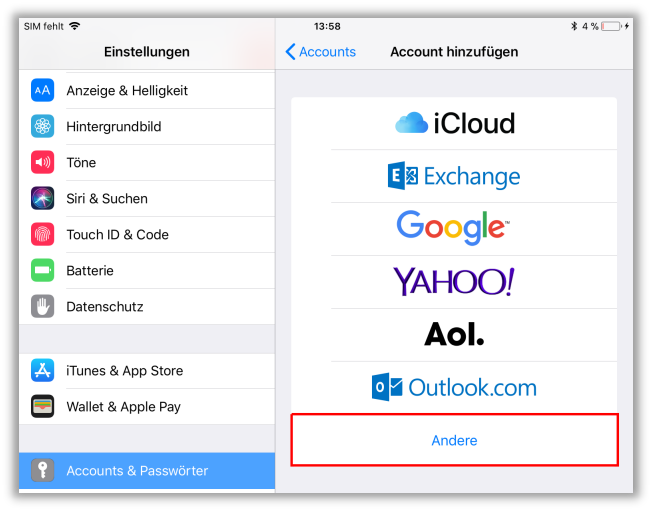
Im nächsten Menü wählen Sie die Option Andere und danach Kalender Abo hinzufügen.
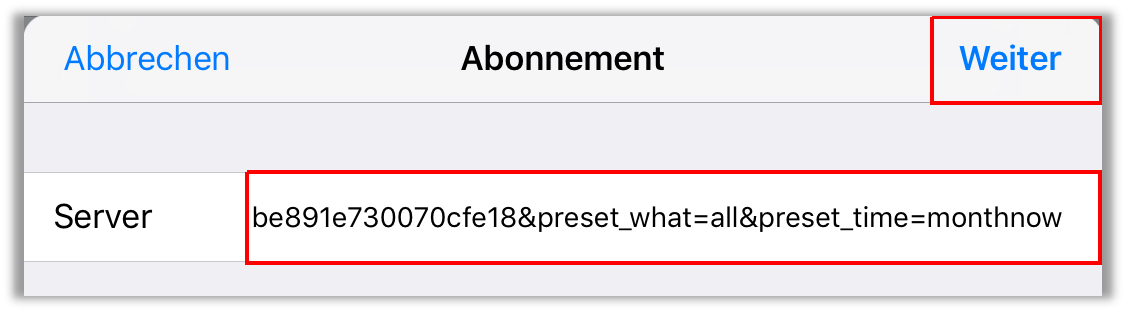
Es öffnet sich ein Eingabefeld. Hier fügen Sie die Adresse des Moodle-Kalenders ein und klicken auf Weiter.
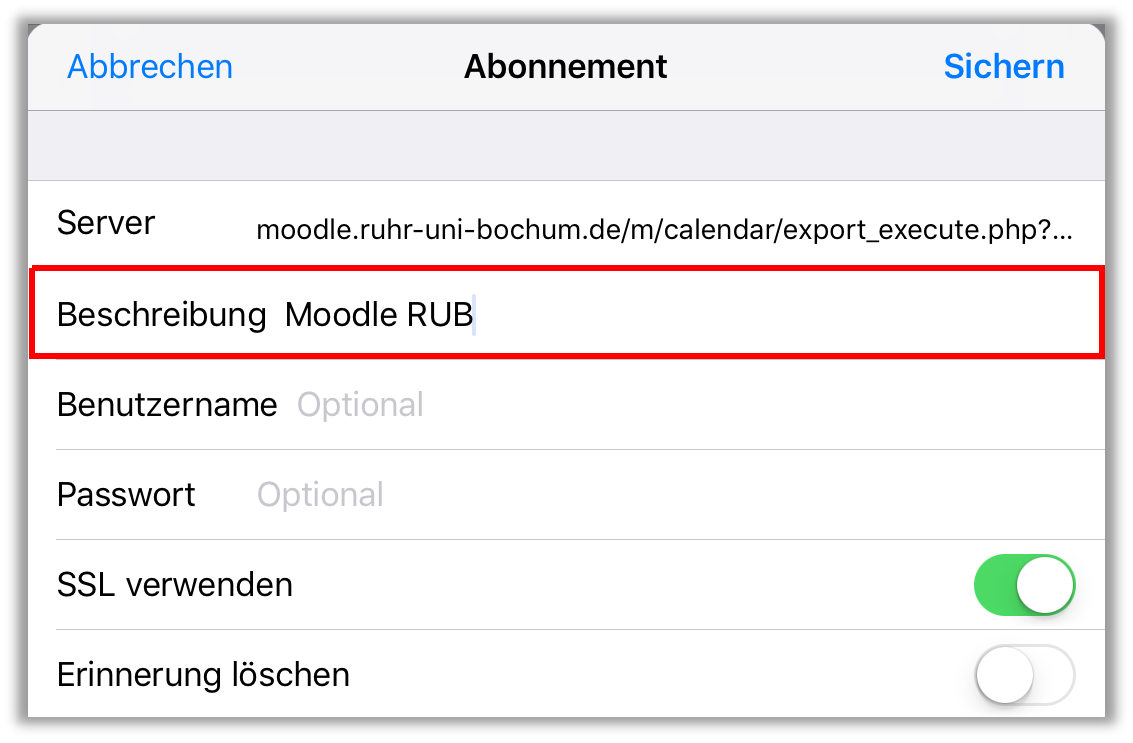
Im darauffolgenden Menü können Sie sich einen Anzeigenamen für den Kalender aussuchen.
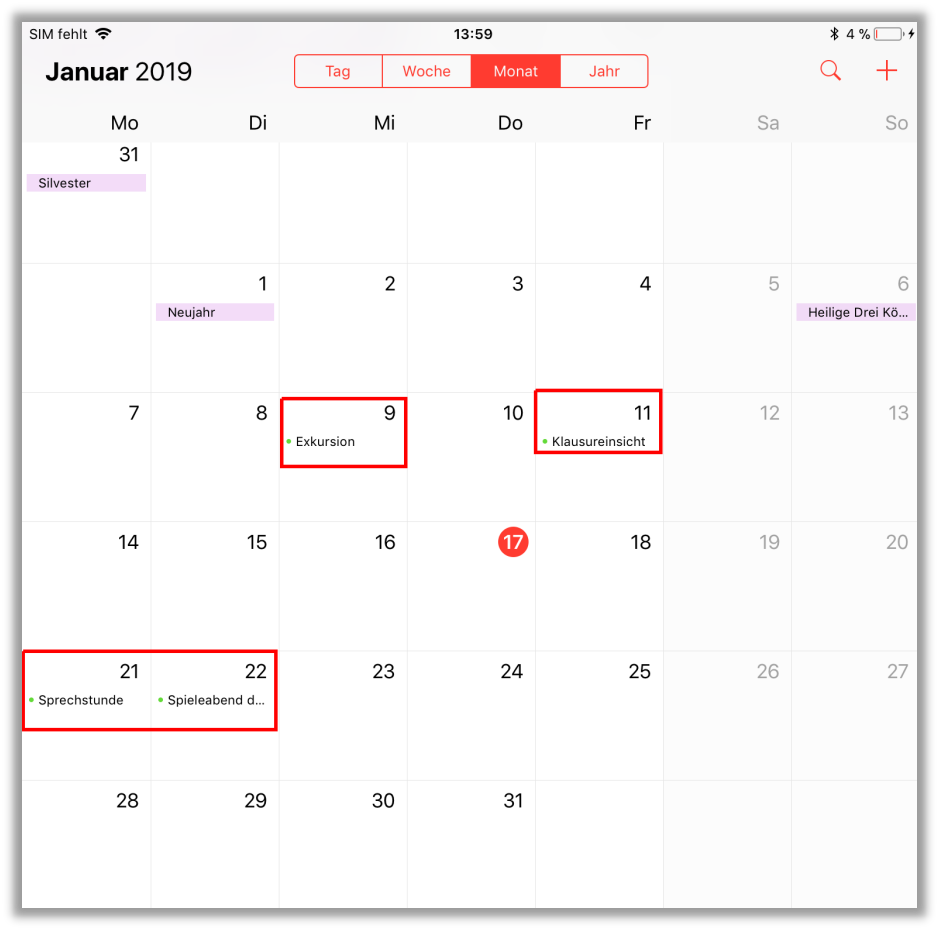
Fertig. Der Moodle-Kalender ist jetzt mit Ihrem IOS-Gerät verbunden
Verwandte Anleitungen
Weiterführende Informationen zu verwandten Themen finden Sie in den nachfolgenden Anleitungen. Bei Fragen wenden Sie sich gerne an unser Support-Team.
Kontakt
Sie haben Fragen oder benötigen Unterstützung rund um Moodle? Kontaktieren Sie uns gerne!

Michael Cramer
eLearning (RUBeL)
+49 234 32 29781
FNO 02/80
michael.cramer@rub.de
zfw-elearning@rub.de
E-Prüfungen, Moodle

Ralf Otto
eLearning (RUBeL)
+49 234 32 29871
FNO 02/78
ralf.otto@rub.de
zfw-elearning@rub.de
Moodle, eBoards, Screencasts