


2. March 2026
1. Aufbau des Glossars
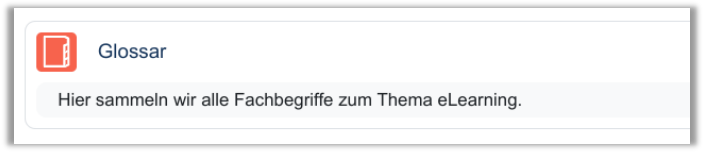
Anhand des Symbols lassen sich Glossare erkennen. Zudem können Ihre Dozent*innen passende Titel und Beschreibungstexte mit Informationen zum Test anzeigen lassen.
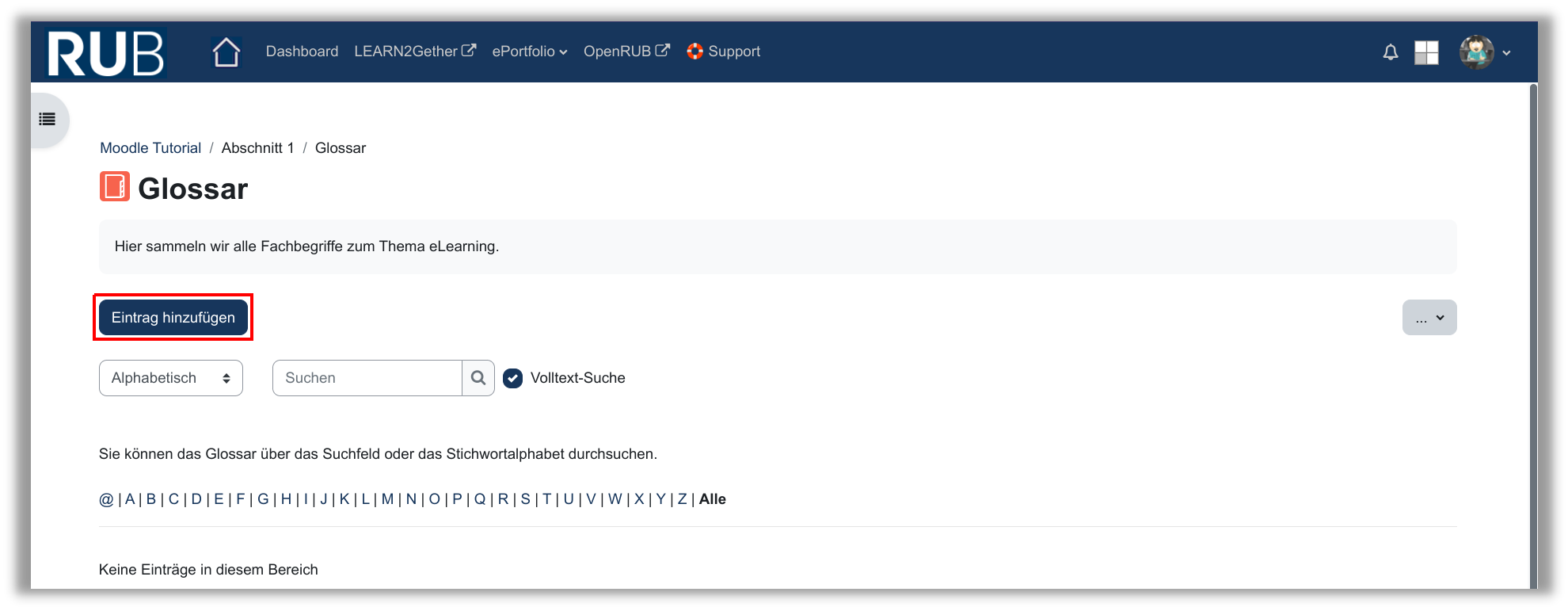
Dies ist die Übersichtsseite des Glossars. Oben sehen Sie den Titel sowie die vergebene Beschreibung (sofern vorhanden). Neben der Suche von Einträgen mittels des Suchfelds oder des Stichwortalphabets, sehen Sie unten bereits erstellte Glossareinträge. Weiter können Sie auch Einträge selbst verfassen. Klicken Sie dazu auf Einträge hinzufügen.
2. Glossareinträge hinzufügen
Nachdem Sie auf Eintrag hinzufügen geklickt haben, können Sie Ihren Eintrag hinzufügen. Geben Sie dazu einen Begriff ein, unter dem eine Definition erscheinen sollen, sobald dieser Begriff im Kurs erscheint und die Glossarfunktion aktiv werden soll. In Definition schreiben Sie Ihren Definitionstext.
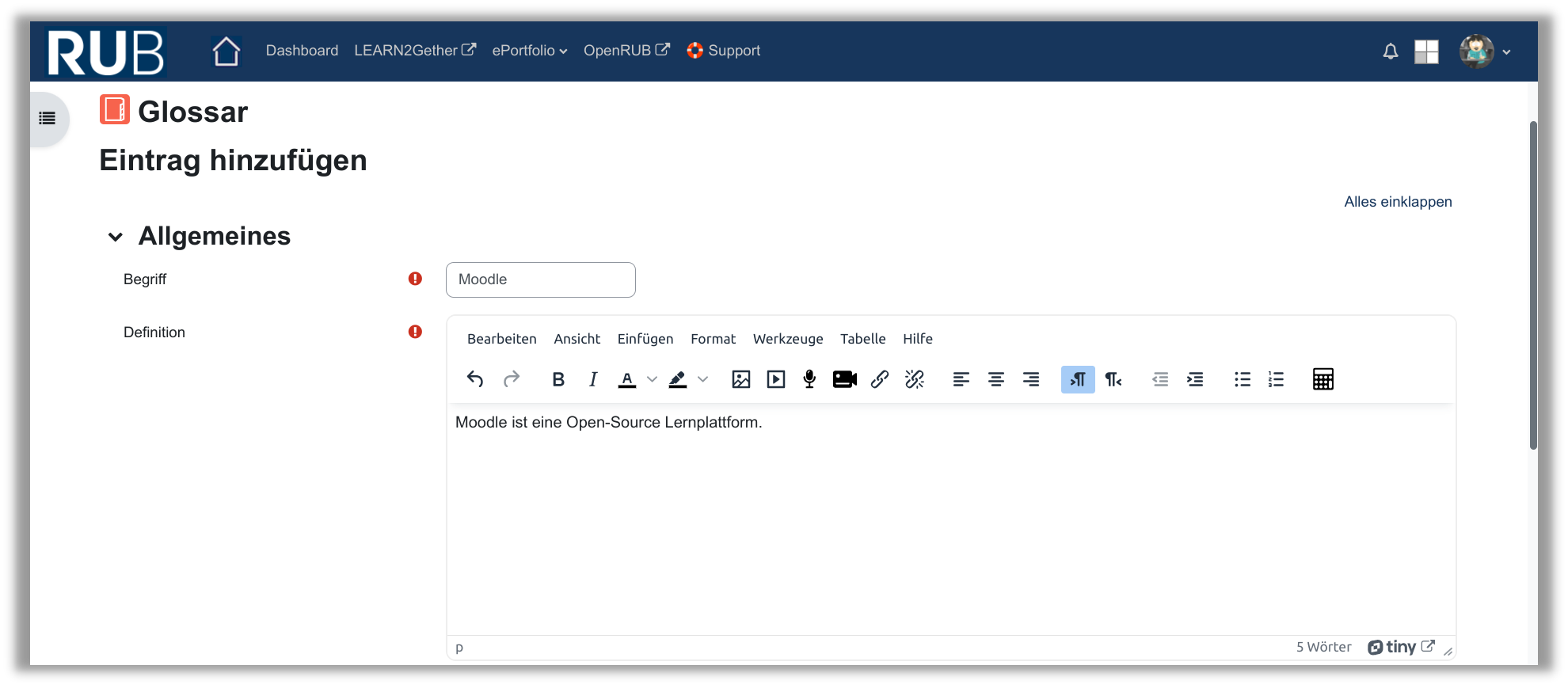
Unter Autoverlinkung können Sie aktivieren, dass gefundene Wörter des Glossars im Moodlekurs mit Ihren Einträgen automatisch verlinkt werden. Darunter können Sie Ihren Glossareintrag durch Änderungen speichern sichern.

Verwandte Anleitungen
Weiterführende Informationen zu verwandten Themen finden Sie in den nachfolgenden Anleitungen. Bei Fragen wenden Sie sich gerne an unser Support-Team.
Kontakt
Sie haben Fragen oder benötigen Unterstützung rund um Moodle? Kontaktieren Sie uns gerne!

Michael Cramer
eLearning (RUBeL)
+49 234 32 29781
FNO 02/80
michael.cramer@rub.de
zfw-elearning@rub.de
E-Prüfungen, Moodle

Ralf Otto
eLearning (RUBeL)
+49 234 32 29871
FNO 02/78
ralf.otto@rub.de
zfw-elearning@rub.de
Moodle, eBoards, Screencasts