

20. February 2026
Sie können Inhalte und Lernaktivitäten Ihrer Moodle-Kurse über zwei Wege kopieren.
Methode 1: Importieren
Voraussetzung: Sie müssen im Zielkurs die Rolle Kursleiter/in oder Lehrassisten/in besitzen.
Vorteil: Dies ist der schnellste und einfachste Weg, um alle oder ausgewählte Inhalte kursübergreifend zu kopieren.
Nachteil: Nicht alle Darstellungen und Einstellungen zum Kursformat werden übernommen. Dies betrifft nur Kurse mit den folgenden Kursformaten: Themen in Bilder, Themen in Tabs, Themenformat ein-/ausklappbar.
Methode 2: Sichern und Wiederherstellen
Voraussetzung: Sie müssen im Quell- und Zielkurs die Rolle Kursleiter/in oder Lehrassisten/in besitzen.
Vorteil: Sie können alle oder ausgewählte Inhalte kopieren. Die Einstellungen der Kursformate (z.B. “Themen in Bildern”) werden ebenfalls übernommen.
Nachteil: Bei komplexen Kursinhalten kann die Wiederherstellung etwas länger dauern.
Methode 1: Importieren
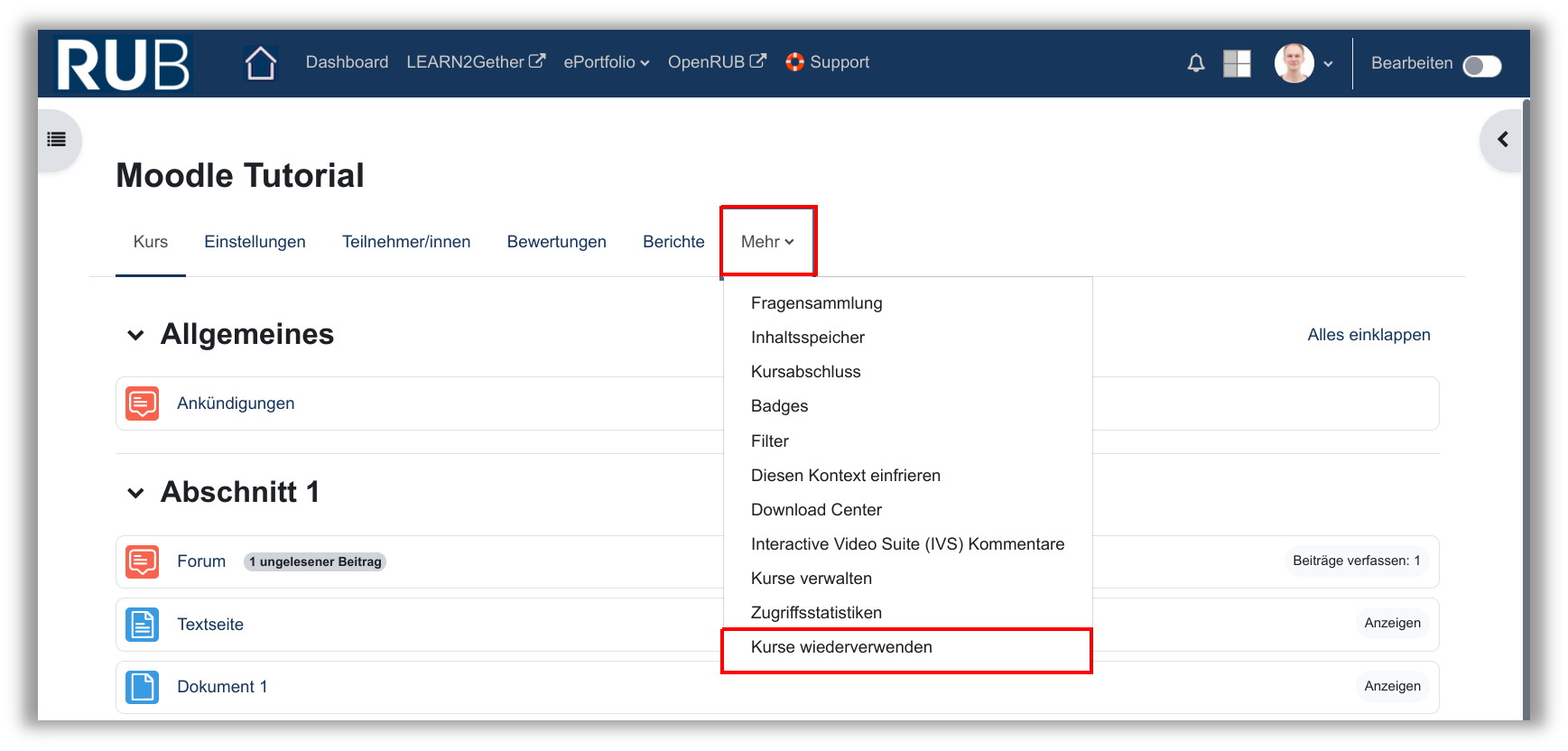
Um Inhalte von einem in den anderen Kurs zu kopieren, betreten Sie den gewünschten Zielkurs und klicken Sie oben auf Mehr und danach auf Kurse wiederverwenden. Sie gelangen zu einem Menü, wo Sie den Quellkurs für den Import der Kursinhalte auswählen. Sollten Sie viele Moodle-Kurse haben, empfiehlt sich das Suchfeld zu nutzen. Ihren Kurs können Sie per Kursnamen oder Veranstaltungsnummer suchen.
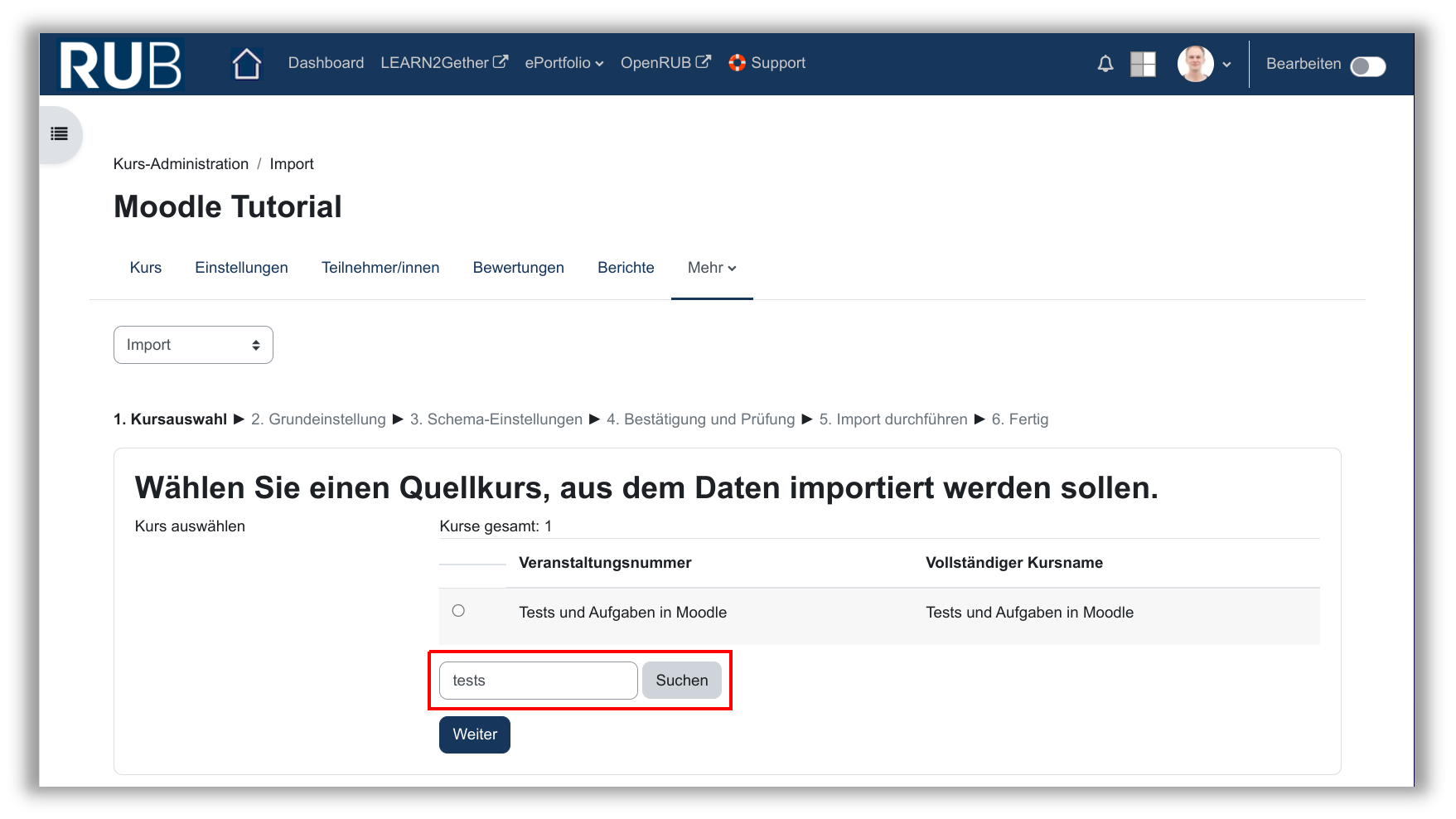
Tipp: Möchten Sie alle Inhalte eines Kurses kopieren, können Sie an dieser Stelle einfach auf Weitere Einstellungen überspringen klicken, um den Kopiervorgang direkt zu starten.
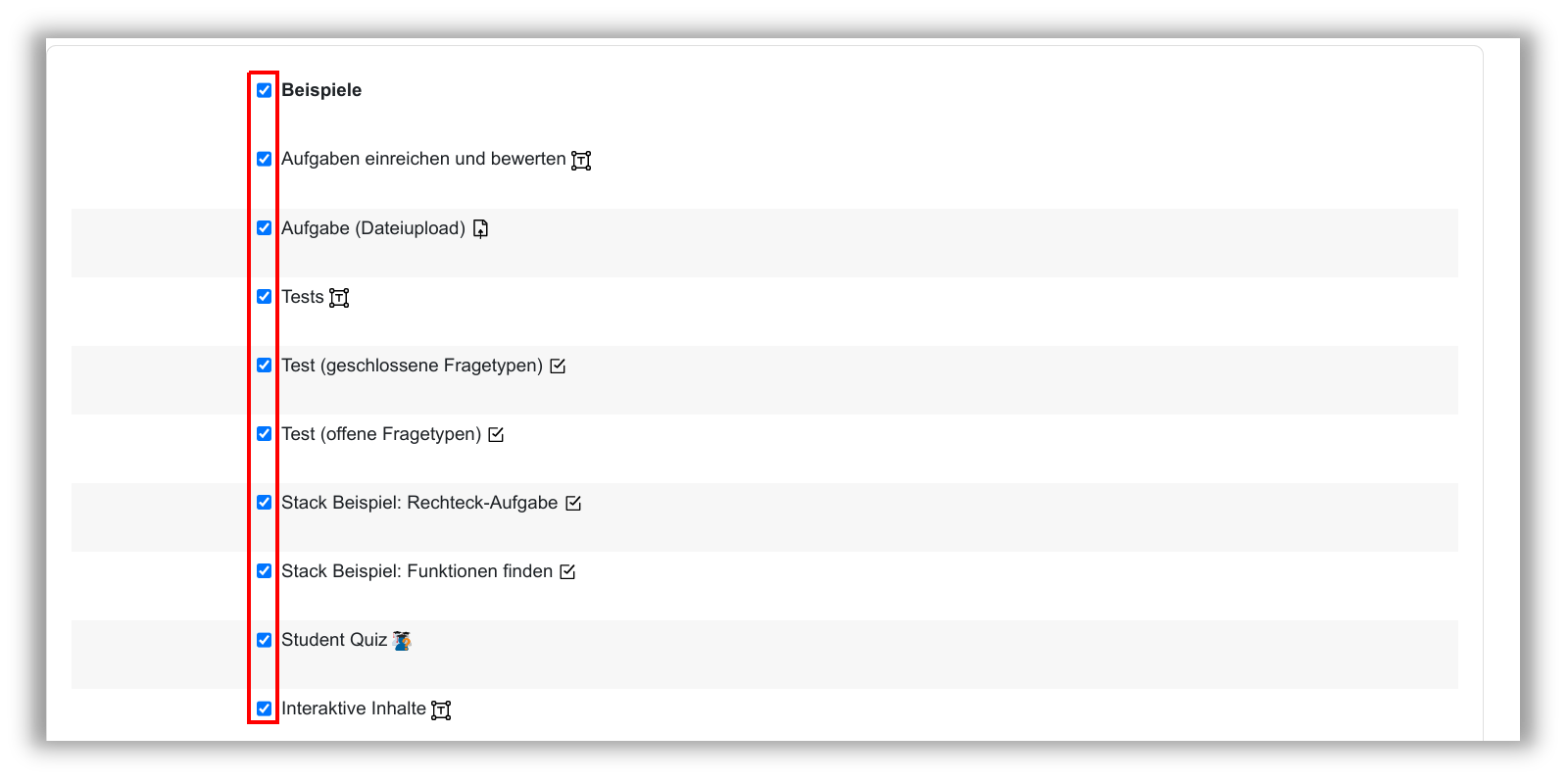
Jetzt öffnet sich eine Übersicht aller Inhalte des gewählten Kurses. Hier können Sie auswählen, welche Inhalte übernommen werden und klicken danach auf Weiter. Abschließend bekommen Sie die zu kopierenden Inhalte noch einmal aufgelistet, um sie überprüfen zu können. Um den Kopiervorgang zu starten, klicken Sie unten auf Import durchführen. Sobald der Import-Vorgang abgeschlossen ist, landen Sie automatisch im Zielkurs.
Methode 2: Sichern und Wiederherstellen
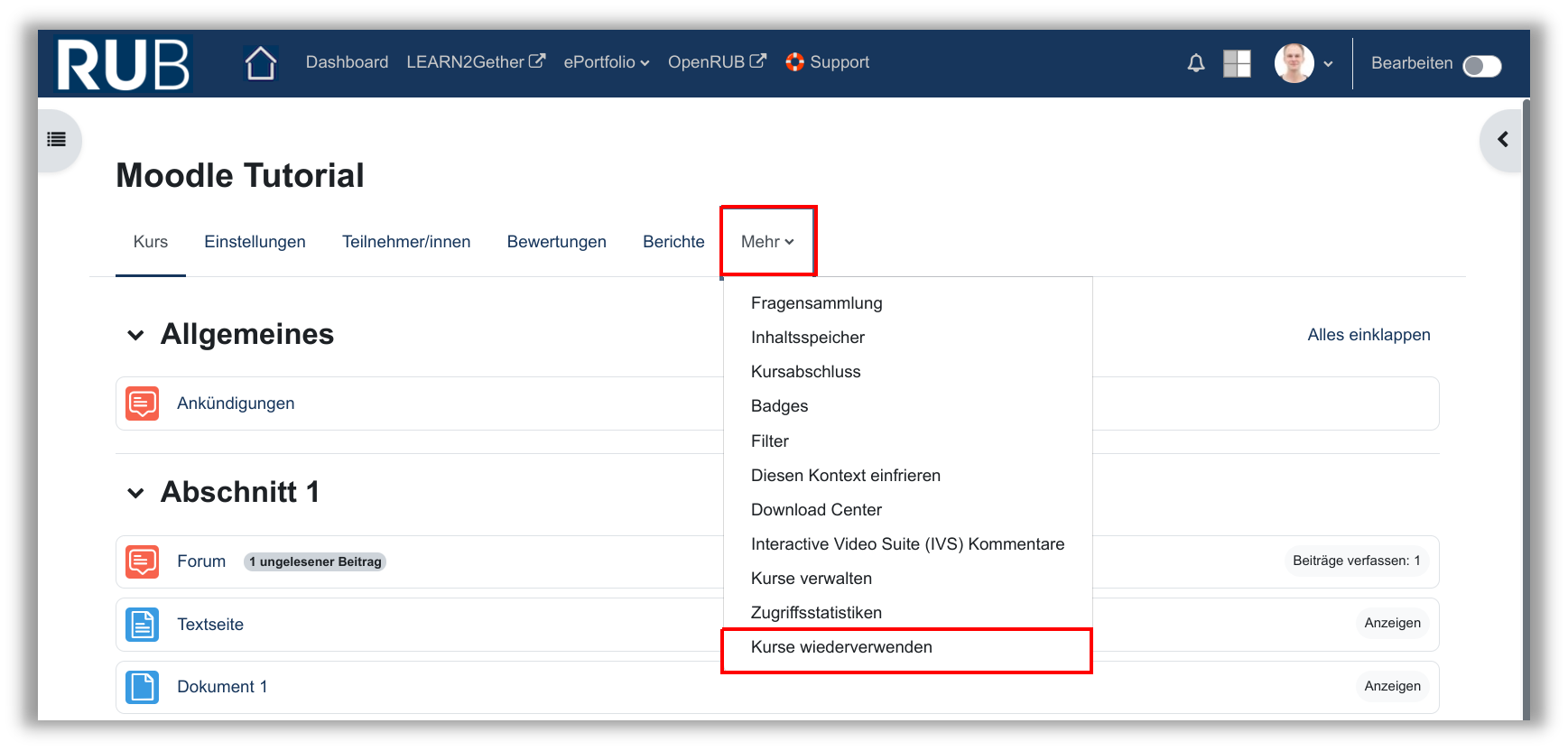
Um einen Kurs zu sichern und wiederherzustellen, betreten Sie als erstes den Quellkurs, klicken oben auf Mehr und wählen Kurse wiederverwenden.
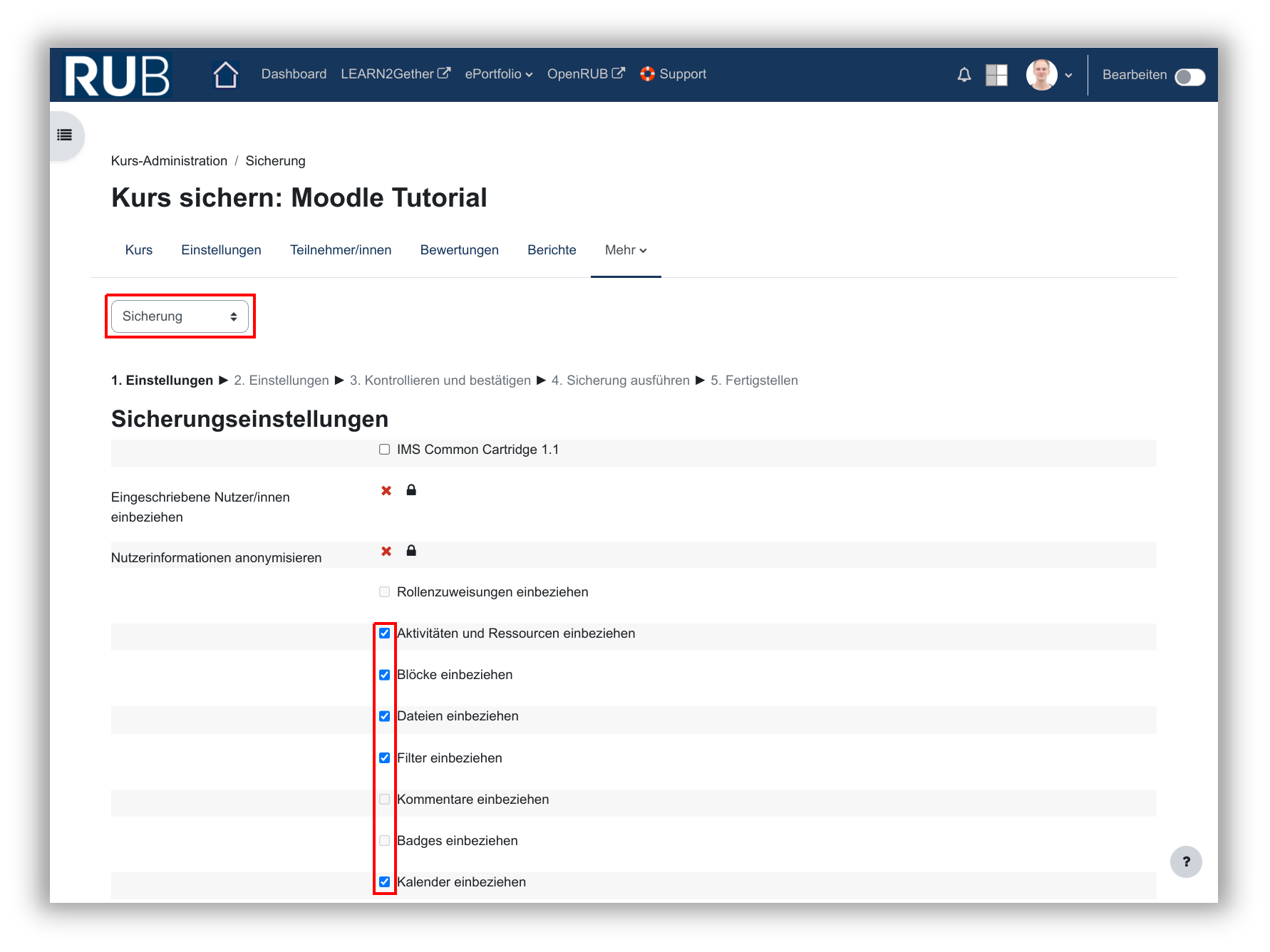
Im folgenden Menü wählen Sie Sicherung und legen fest, welche Typen von Inhalten gesichert werden. Möchten Sie Ihren gesamten Kurs kopieren, können Sie die Vorauswahl übernehmen.
Die weiteren Menüs können Sie mit Weiter überspringen. Hier wird Ihnen nur nochmal eine Zusammenfassung Ihrer Sicherung aufgeführt. Starten Sie den Sicherungsvorgang mit einem Klick auf Sichern. Nachdem die Sicherung durchgeführt wurde, wird Ihnen die Sicherungsdatei angezeigt:
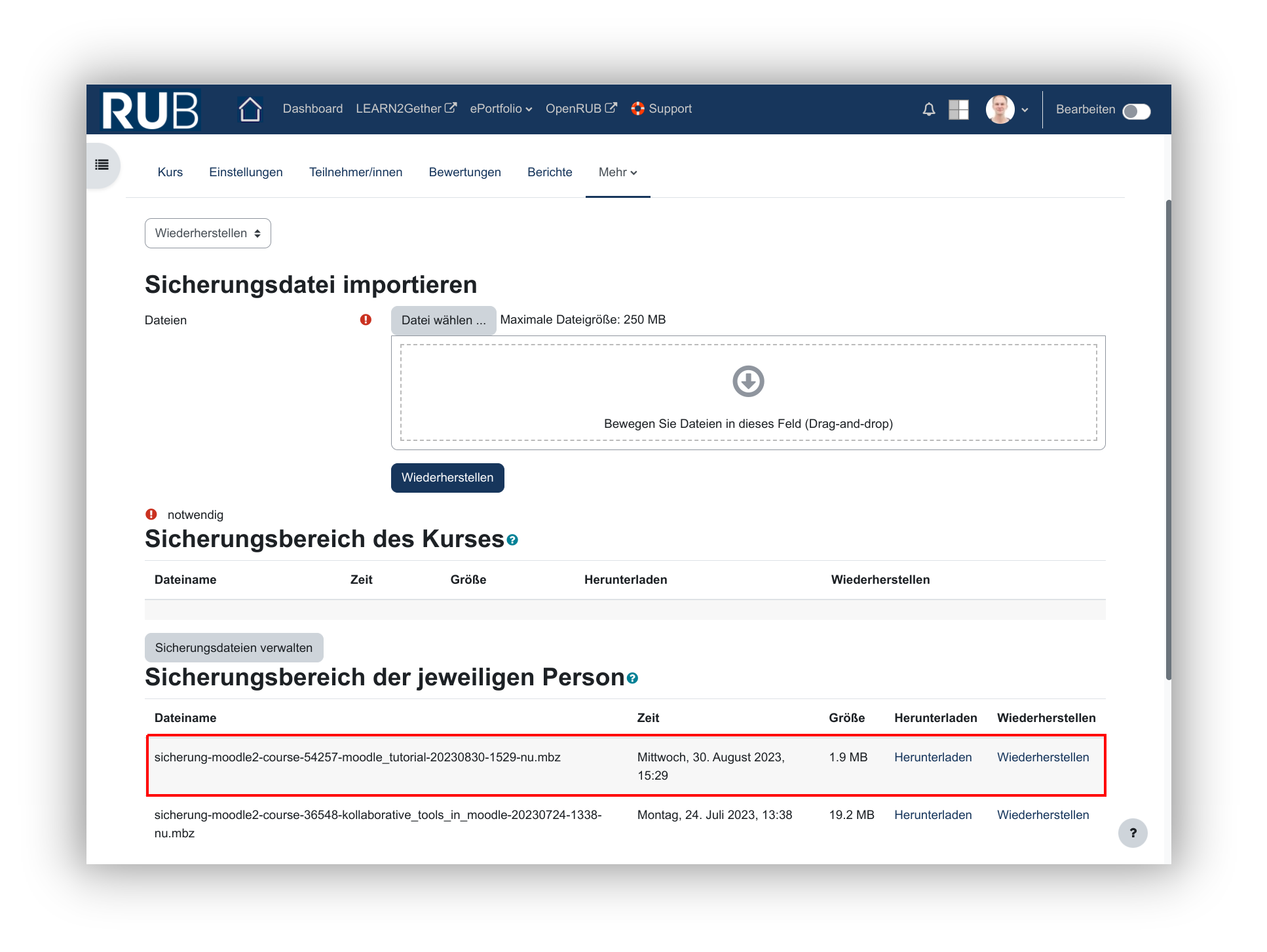
Rufen Sie jetzt Ihren Zielkurs auf um die Sicherung dort einzuspielen. Klicken Sie im Zielkurs oben auf Mehr und wählen Kurse wiederverwenden. Auf der nachfolgenden Seite wählen Sie Wiederherstellen.
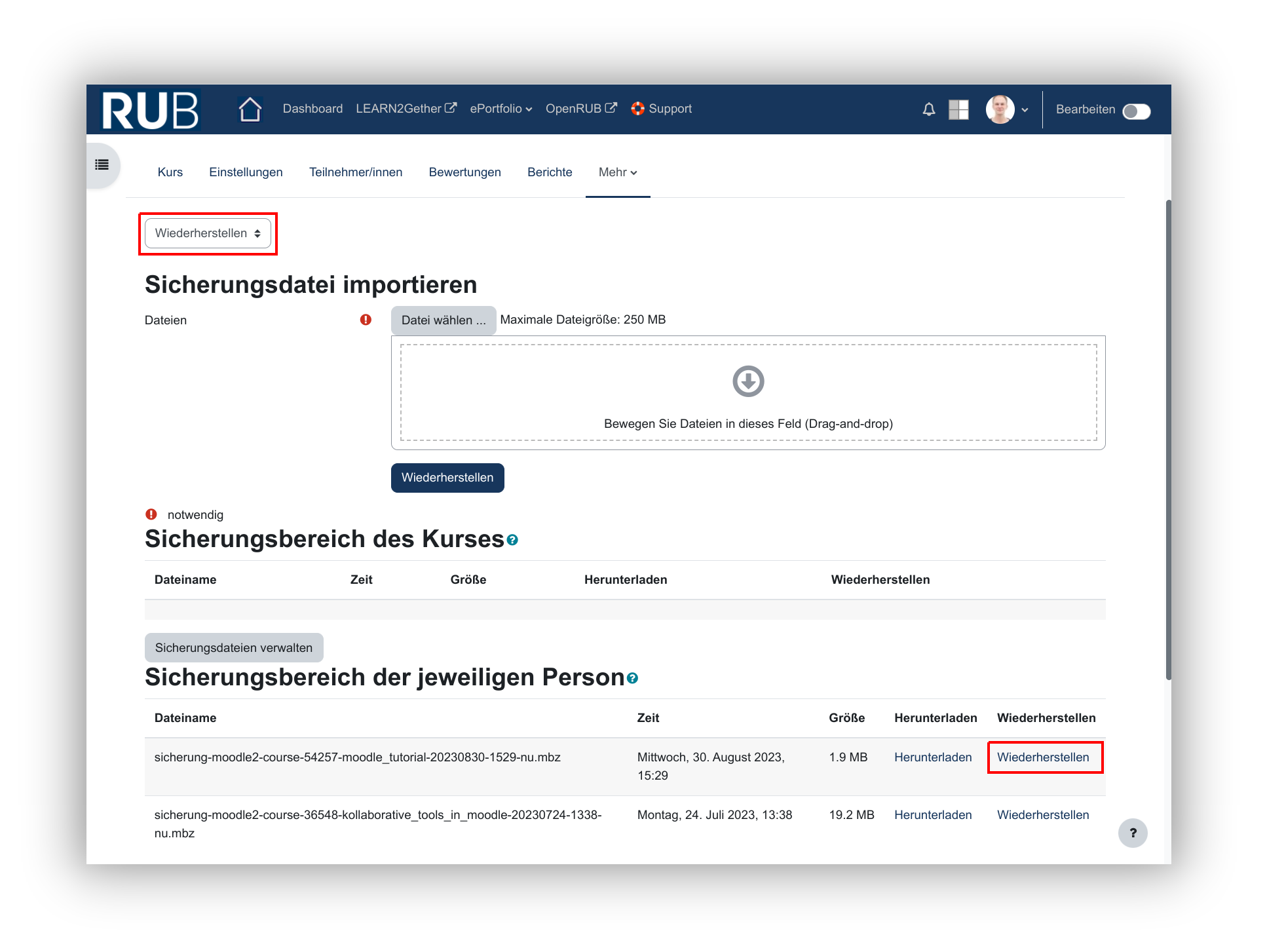
Sie gelangen zur Übersicht Ihrer Sicherungen. Sollten Sie mehrere Sicherungen haben, achten Sie bitte darauf die richtige auszuwählen. Am einfachsten ist es sich am Erstellungsdatum zu orientieren. Wählen Sie die gewünschte Sicherung aus und klicken auf Wiederherstellen.
Treffen Sie im folgenden Menü unter In diesem Kurs wiederherstellen die Auswahl Alle Inhalte dieses Kurses löschen und dann wiederherstellen und klicken auf den Button Weiter, der sich direkt dort drunter befindet. (Die anderen Weiter-Buttons auf dieser Seite beziehen sich auf die anderen Wiederherstellungsmethoden)
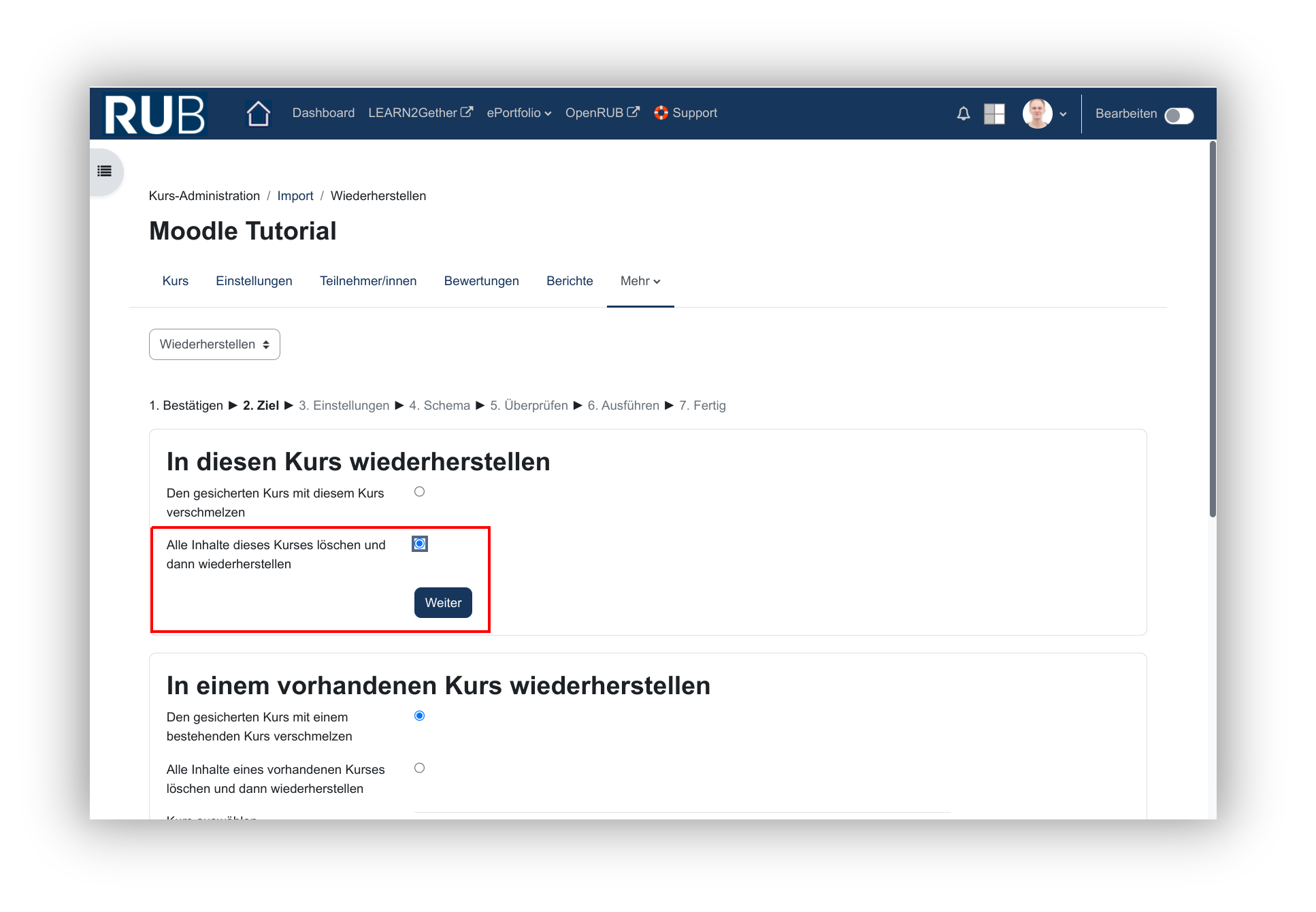
Nachdem die Wiederherstellung abgeschlossen ist, gelangen Sie automatisch zu Ihrem Kurs.
Verwandte Anleitungen
Weiterführende Informationen zu verwandten Themen finden Sie in den nachfolgenden Anleitungen. Bei Fragen wenden Sie sich gerne an unser Support-Team.
Unsere Schulungen zu Moodle
Wir bieten regelmäßig grundliegende Einführungen und vertiefende Schulungen rund um Moodle an. Nachfolgend finden Sie die nächsten Themen und Termine.
No event found!
Kontakt
Sie haben Fragen oder benötigen Unterstützung rund um Moodle? Kontaktieren Sie uns gerne!

Michael Cramer
eLearning (RUBeL)
+49 234 32 29781
FNO 02/80
michael.cramer@rub.de
zfw-elearning@rub.de
E-Prüfungen, Moodle

Ralf Otto
eLearning (RUBeL)
+49 234 32 29871
FNO 02/78
ralf.otto@rub.de
zfw-elearning@rub.de
Moodle, eBoards, Screencasts